Android 在全球拥有超过 28 亿用户,是世界上使用最广泛的移动操作系统。然而,其默认情况下未对互联网流量进行加密,导致用户数据容易遭到窥探。从 Android 设备传输的未加密数据无需黑客攻击或篡改即可被轻易查看。 因此,在 Android 设备上设置代理服务器对于管理移动网络的进出流量至关重要,可确保所有数据和信息在传输过程中保持安全。
代理服务器通过在您的设备与互联网之间充当中介,帮助维护在线隐私和安全。 Android 允许您为各个 Wi-Fi 连接设置不同的代理配置。来自设备的所有请求都会通过代理服务器,该服务器会 隐藏您的 IP 地址 并加密您的互联网流量,从而使任何人难以拦截或查看您的在线活动。
要求:
开始之前,请确保您使用的是可信的代理服务提供商。您需要准备代理认证凭据,其中包括以下内容:
• 代理地址
• 端口
• 用户名
• 密码
您可以向网络管理员或代理服务提供商获取这些信息。以下是使用 Geonode 时凭据的示例:


本文提供了一份全面的分步指南,介绍如何在 Android 设备上使用代理,以帮助您保障信息安全。
注意: 在移动网络中使用代理时,连接类型仅限 HTTP。
在移动网络上设置代理
在移动网络上设置代理的方法略有不同。具体操作如下:
-
进入移动网络设置: 打开 Android 的“设置”应用,点击“移动网络”。
-
进入 APN 设置: 点击“接入点名称”或“APN”。
-
修改 APN: 点击您要更改代理设置的 APN。
-
输入代理详细信息: 在“代理”和“端口”字段中输入代理服务器的地址和端口。
-
保存设置: 点击菜单按钮,然后选择“保存”以保存您的设置。
测试代理
配置好代理后,务必进行测试以确保其正常运行。要验证是否已通过代理服务器连接到互联网,请使用 IP 检测工具。如果代理正常工作,网站应显示代理的 IP 地址,而非您的实际 IP 地址。
禁用代理
如果您不再需要使用代理,可以轻松将其禁用。对于 Wi-Fi 网络,请返回网络设置,将“代理”选项更改为“无”。对于移动网络,请清除 APN 设置中“代理”和“端口”字段中的信息。
请注意,每个 Wi-Fi 网络都有其独立的代理服务器设置,且这些设置可能会因您使用的 Android 操作系统版本而异。即使您为某个 Wi-Fi 网络启用了代理服务器,其他 Wi-Fi 网络默认仍不会使用代理服务器。 这是因为代理设置是针对每个网络的,不会统一应用于所有网络。因此,如果您在不同的 Wi-Fi 网络之间切换,可能需要重复此过程,以更改每个网络的代理服务器设置。
在第三方应用中设置代理
您还可以使用 ProxyDroid、Drony 和 SocksDroid 等第三方应用来设置代理。这些应用为在 Android 设备上配置代理提供了更大的灵活性和更多选项。请按照以下说明设置代理。
ProxyDroid
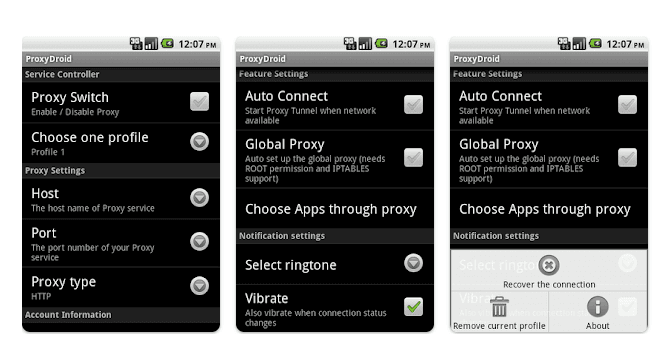
ProxyDroid 是一款功能多样的 Android 应用程序,支持 Wi-Fi 和移动网络的全系统代理,并具备多配置文件、代理链和按应用设置代理等功能。
-
从 Google Play 商店下载并安装 ProxyDroid。
-
打开应用,点击“+”按钮添加新代理。
-
输入代理服务器的主机名和端口号。如果代理服务器需要身份验证,您还可以输入用户名和密码。
-
选择代理类型(HTTP、SOCKS4 或 SOCKS5)。
-
您还可以点击“单独代理”来指定哪些网络或应用应使用该代理。
-
输入所有必要信息后,点击“保存”按钮。
-
要启用代理,请点击刚添加的代理旁边的开关。您需要授予该应用超级用户权限,以便其修改设备的网络设置。
Drony
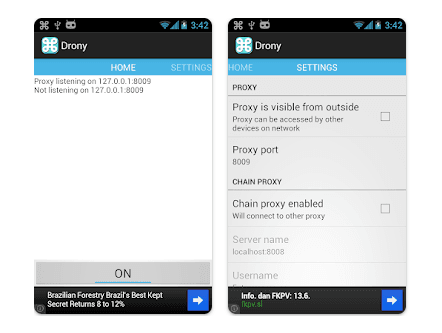
Drony 是一款功能强大的 Android 应用,允许用户将网络流量重定向到代理服务器,支持 HTTP、HTTPS 和 SOCKS 协议,特别适用于绕过网络限制。
-
从 Google Play 商店下载并安装 Drony。
-
打开应用并点击“设置”按钮。
-
点击“网络”,然后选择要使用代理的网络。
-
点击“代理设置”,并输入代理服务器的主机名和端口号。如果代理服务器需要身份验证,请输入用户名和密码。
-
点击“保存”以保存设置。
-
要启用代理,请返回主屏幕并点击“开始”按钮。
SocksDroid
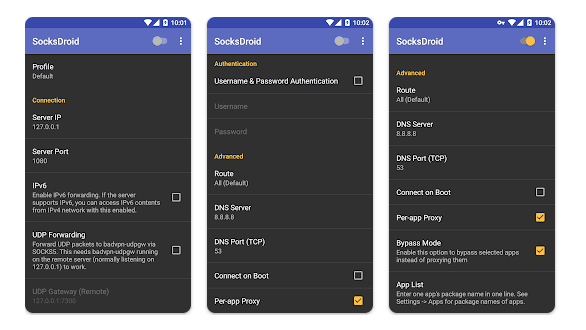
SocksDroid 是一款功能强大的 Android 应用程序,它允许用户通过 SOCKS5 代理服务器隧道传输互联网流量,从而提供额外的安全和隐私保护。
-
从 Google Play 商店下载并安装 SocksDroid。
-
打开应用,点击“+”按钮添加新代理。
-
输入代理服务器的主机名和端口号。如果代理服务器需要身份验证,请输入用户名和密码。
-
选择代理类型(SOCKS4 或 SOCKS5)。
-
点击“保存”以保存设置。
-
要启用代理,请点击您刚添加的代理旁边的开关。
总而言之,需要注意的是,您在 Android 系统原生设置中配置的代理将由 Chrome 及其他网页浏览器使用,但其他应用可能不会使用该代理。 每个应用开发者都可以自行决定是否使用 Android 的代理。这正是 Android 第三方代理认证应用发挥作用的地方。这些应用有助于确保您的代理设置在所有应用中生效,从而提供额外的安全和隐私保护。
如果您正在寻找可靠且便捷的住宅代理服务,请务必了解 Geonode 的 Pay-As-You-Go 住宅代理。对于任何需要通过 Android 设备设置代理的用户而言,这都是一个绝佳的解决方案。只需访问我们的网站了解更多信息,今天就开始使用吧!

