Google Play 应用商店(也称为 Google Play)是一个在线分发服务平台,Android 用户可以在这里查找并下载自己喜欢的各种 Android 应用。Google Play 应用商店中提供了数百万款应用,基本上无论您对什么感兴趣,都能找到相应的应用。 您可以通过任何设备在电脑上访问 Google Play 商店,该商店已预装在所有 Android 移动设备上。
如果开发者决定仅在特定地区提供某款应用,您可能无法在 Google Play 商店中获取该应用。即使您在所在国家/地区可以访问某款应用,一旦离开该地区,您可能就无法再访问它了。这会让人感到非常烦恼,尤其是当您急需该应用时。
要绕过这些地理限制,您需要借助 Google Play 商店代理来更改您的位置。Google Play 商店代理将处理您所有的数据流量,这意味着您访问的任何网站或使用的任何应用都只能看到代理服务器的 IP 地址,而看不到您自己的 IP 地址。 您可以轻松选择任意国家的 IP 地址,从而访问那些受限的应用。
用于地理定位的最佳 Google Play 商店代理当属 住宅代理,因为这类 代理 使用来自真实设备的 住宅 IP,使您看起来就像是来自任意选定位置的真实用户。 如果您希望获得更快的连接速度,也可以使用数据中心代理,但请注意,与住宅代理相比,这类代理的可靠性较低。
现在让我们配置您的 Google Play 商店代理设置。
注意:请确保您用于访问 Google Play 商店的网页浏览器已设置为自动采用计算机的代理设置。Google Chrome 会自动执行此操作,因此建议使用该浏览器。
适用于 Windows:
要在 Windows 中设置代理,只需在 Windows 搜索栏中搜索“代理设置”,然后打开搜索结果即可。

随后系统会提供两个选项供您选择:自动代理设置 或 手动代理设置。如果您希望 Windows 自动检测代理设置,请选择第一个选项;如果您想使用特定的 IP 地址和端口号,请选择第二个选项。
如果您选择了第一个选项,请执行以下操作:
- 启用 自动检测设置
- 启用 使用设置脚本
- 输入 脚本地址
- 点击 保存

如果您选择了第二个选项,请执行以下操作:
- 启用 使用代理服务器
- 输入 服务器地址和端口号
- 如果您希望访问某些无需代理的地址,请在此处输入
- 若需不通过代理访问本地服务器,请勾选“对本地地址不使用代理服务器”复选框
- 点击 “保存”
 图片替代文本:Windows 自动代理设置
适用于 Android:
步骤 1. 打开手机的“设置”应用。
 图片替代文本:Android 的“设置”应用
步骤 2. 点击“Wi-Fi”。
 图片替代文本:Android 的 Wi-Fi 设置
步骤 3. 长按您想要使用代理的 Wi-Fi 网络。注意:请确保先连接到该 Wi-Fi 网络。
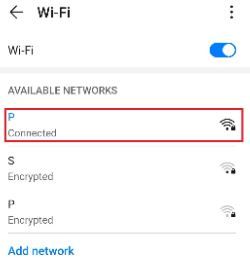 图片替代文本:进入 Android 的网络设置
第 4 步。点击“修改网络”。
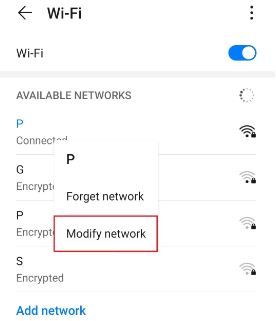 图片替代文本:Android 的网络设置
第 5 步。开启“显示高级选项”,然后点击“代理”。
 图片替代文本:进入 Android 的代理设置
随后系统将跳转至您的 Android 设备的代理设置界面。以下是关于如何进行配置的详细说明。
配置 Android 设备的代理设置
跳转至手机的代理设置页面后,您将看到两个选项可供选择:自动代理设置或手动代理设置。
 图片替代文本:Android 的代理设置
如果您希望设备使用特定的代理服务器设置,请选择第一个选项“手动”。如果您希望设备自动检测代理设置,请选择第二个选项“自动”。
注意:较旧的 Android 版本可能不提供“自动”选项。
如果您选择了“手动”配置,请执行以下操作:
- 输入代理的 主机名 注意:此处可输入主机名或 IP 地址
- 输入代理的 端口号
- 在此处添加您不想通过代理访问的网站。
- 设置完成后,点击“保存”
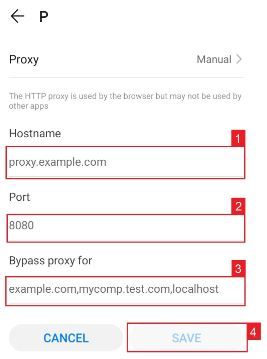 图片替代文本:Android 的手动代理配置
如果您选择了自动配置,只需:
- 输入您的代理服务的 .PAC 网址。
- 点击“保存”
 图片替代文本:Android 的自动代理配置
注意:您的服务提供商或网络管理员会为您提供所需的 .PAC 文件。
图片替代文本:Android 的自动代理配置
注意:您的服务提供商或网络管理员会为您提供所需的 .PAC 文件。
恭喜!您现已完成 Google Play 商店代理服务器的配置。

