Mailbird 是一款桌面电子邮件客户端,主要应用于 Windows 电脑。它允许用户将来自不同平台的电子邮件同步并集中到一个收件箱中,并使公司和企业能够同时管理多个账户。Mailbird 将帮助您大幅提升员工的工作效率。
Mailbird 用户常反映的一个问题是,无法在学校或办公室的网络环境中使用该软件。通常,Mailbird 并不包含在这些网络允许访问的有限网站和应用程序列表中。要绕过这一限制,您需要使用 Mailbird 代理。
Mailbird 代理将作为您的设备与互联网之间的中介。您的互联网流量将通过代理网络进行路由,这使您能够绕过面临的任何网络限制,因为从技术上讲,您使用的是代理网络,而非学校或办公室的网络。
无论是网络限制还是地域限制,能够有效绕过任何限制的最佳代理就是 住宅代理。
现在让我们来设置一个 Mailbird 代理服务器。
如何在 Mailbird 中使用代理
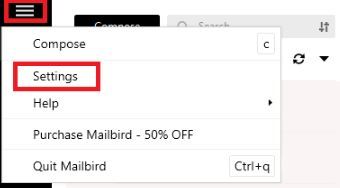
步骤 1. 打开 Mailbird,在左上角点击 三条横线图标,然后选择 设置。
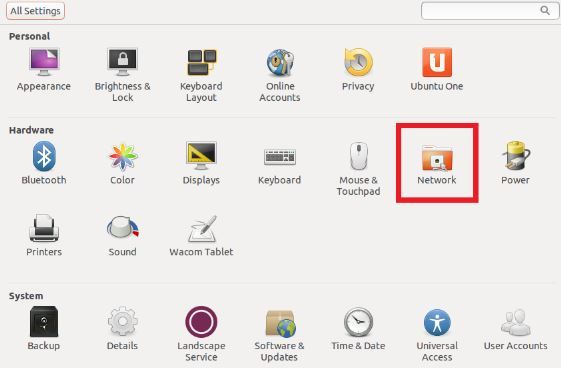
步骤 2. 点击 网络。
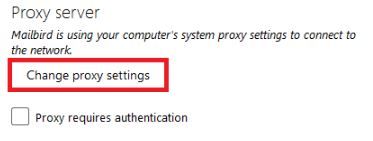
步骤 3. 点击 更改代理设置
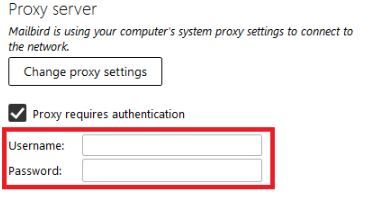
如果您的代理需要身份验证,请勾选旁边的复选框并输入您的 登录凭据。
要在 Windows 中设置代理,只需在 Windows 搜索栏中搜索“代理设置”,然后打开搜索结果即可。

随后,系统会提供两个选项供您选择:自动代理设置 或手动代理设置。 如果您希望 Windows 自动检测代理设置,请选择第一个选项。如果您想使用特定的 IP 地址和端口号,请选择第二个选项。
如果您选择了第一个选项,请执行以下操作:
- 启用 自动检测设置
- 启用 使用设置脚本
- 输入 脚本地址
- 点击 保存

如果您选择了第二个选项,请执行以下操作:
- 启用 使用代理服务器
- 输入 服务器地址和端口号
- 如果您有希望不通过代理访问的地址,请在此处输入
- 如果您希望不通过代理访问本地服务器,请勾选“对于本地地址不使用代理服务器”复选框
- 点击 保存
 图片替代文本:Windows 自动代理设置
恭喜!您现已完成在 Windows 操作系统上配置 Mailbird 代理服务器。

