Geonode logo
Carl Gamutan

Carl Gamutan

更新于:2026年10月7日

发布于:2022年2月15日

如何在 Microsoft Outlook 中使用代理服务器

Microsoft Outlook 是由微软开发的一款应用程序,可帮助用户管理电子邮件和日历。请阅读我们的快速指南,了解如何为其安装代理服务器!

Microsoft Outlook 是由微软开发的一款应用程序,它允许用户管理电子邮件和日历、存储联系人姓名和电话号码,甚至还能跟踪任务进度。它拥有众多功能,有助于用户在工作中更加井井有条、提高工作效率。您可以将其与其他微软应用程序(包括 Microsoft Office、Skype 和 OneDrive)进行同步。

对于希望在使用 Microsoft Outlook 时进一步增强隐私和安全性的用户而言,部署代理服务器是一个绝佳的选择。通过使用 Outlook 免费代理列表,您可以在收发电子邮件时有效隐藏您的 IP 地址,为您的账户增添一层额外的保护。 请注意,由于需要额外的操作步骤,与其他应用程序相比,将 Microsoft Outlook 配置为与代理服务器配合使用可能更为复杂。不过请放心,我们将为您提供分步指导。请务必使用 HTTPS 代理,因为 Outlook 不支持 HTTP 代理。

Microsoft Outlook 还具备企业级安全防护,可确保您的隐私安全并有效拦截烦人的垃圾邮件。如果您想使用其高级版本,其安全功能将包括自动禁用邮件中可能包含网络钓鱼诈骗、病毒或恶意软件的不安全链接。此外,它还包含勒索软件检测功能,并能恢复存储在 OneDrive 中的重要文件。

为了给您的电子邮件帐户增加一层保护,在使用 Microsoft Outlook 时,您可以随时安装代理服务器。这在收发电子邮件时若您想隐藏 IP 地址会非常有用。与其他应用程序相比,为 Microsoft Outlook 配置代理服务器需要花费更长的时间,因为涉及的步骤要多得多。 不过您无需担心,我们将为您提供分步指导。此外,本文将使用 HTTPS 代理,请确保您使用的是 HTTPS 代理而非 HTTP 代理,因为 HTTP 代理不支持 Outlook。

让我们开始吧!
如何在 Microsoft Outlook 中使用 HTTPS 代理

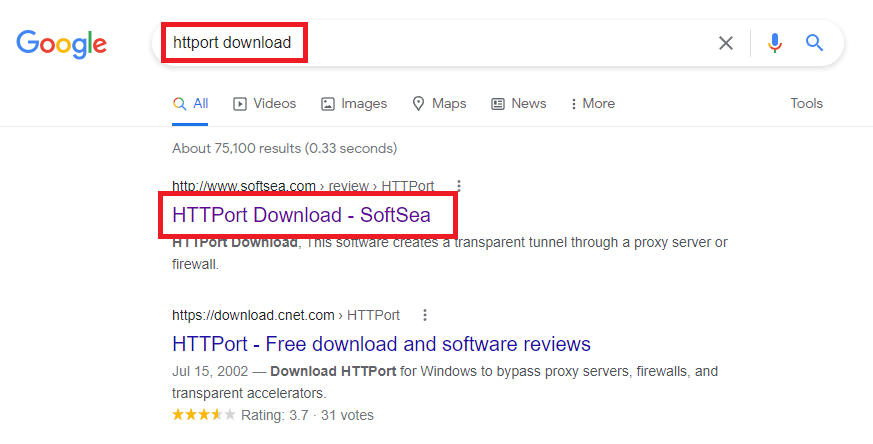
步骤 1. 从互联网上下载并安装 httport3snf.exe。您可以搜索“HTTport 下载”。

outlookhttportdownload.png

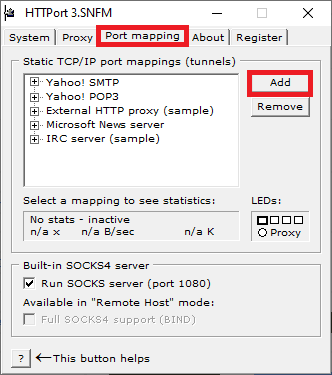
步骤 2. 安装完成后,运行该程序,选择 端口映射,然后点击 添加。

outlookincomingmail.png

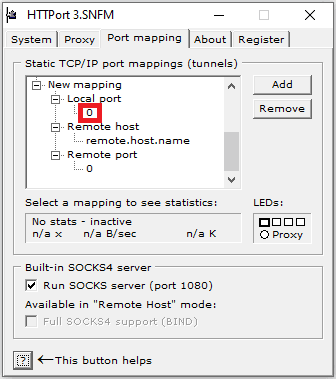
步骤 3. 右键单击 本地端口 下方的数字,选择 编辑,将其更改为用于通信的本地端口号。(例如,993)

outlooklocalport.png

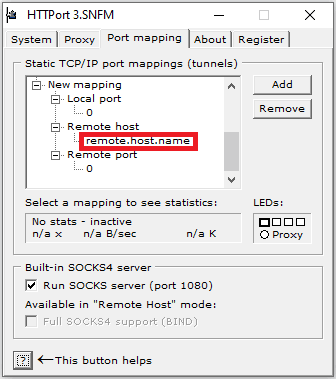
步骤 4. 现在,右键单击 远程主机 下方的名称,选择 编辑,将其更改为您相应的 POP3 服务器名称。(例如,imap.gmail.com)

outlookremotehostname.png

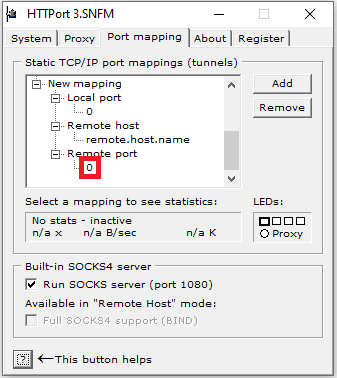
步骤 5. 然后,右键单击“远程端口”下方的数字,点击 编辑,将其更改为常规端口号 110。

outlookremoteport.png

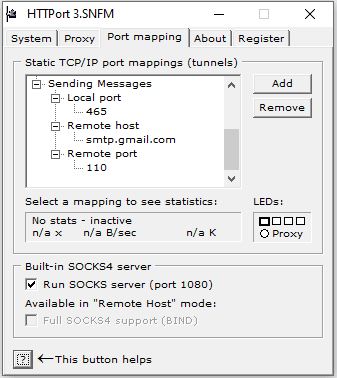
步骤 6. 以上设置适用于 Outlook 的收件。对于发件,只需重复步骤 2、3、4、5,但需相应更改数值。只有“远程端口”保持不变。(例如,将 993 改为 465,将 imap.gmail.com 改为 smtp.gmail.com)

outlookoutgoingmail.png

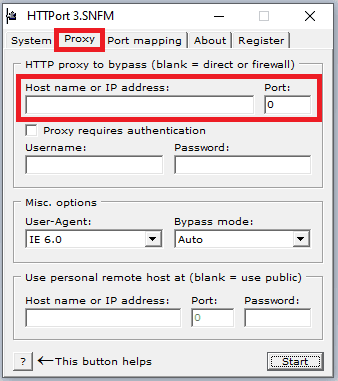
步骤 7. 选择 代理,并输入您的 IP 地址 和 端口号。

outlookproxyserver.png

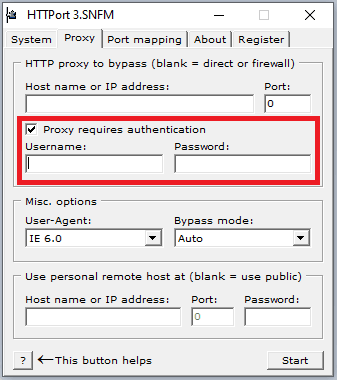
如果您的服务提供商或网络管理员要求进行身份验证,请勾选“代理需要身份验证”复选框,并在此处输入相关信息。

outlookproxyauthentication.png

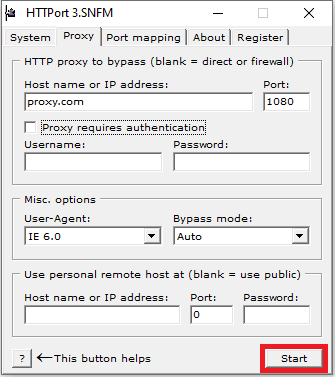
第 8 步。点击 开始 以启动程序。

outlookprogramstart.png

配置 Microsoft Outlook 代理设置

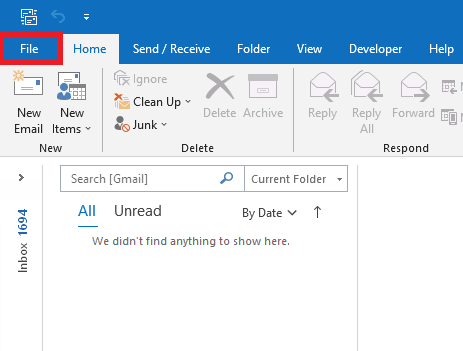
步骤 9. 打开 Outlook,点击 文件

outlooksettings.png

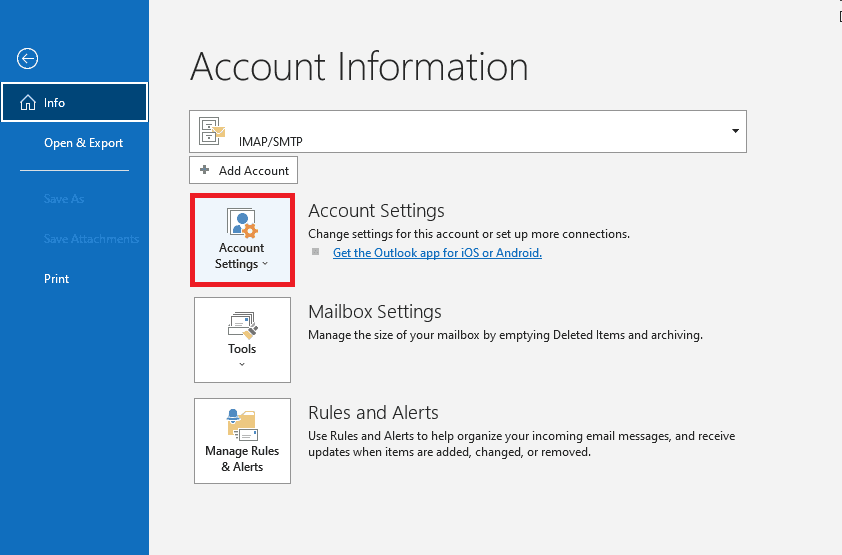
步骤 10. 选择“帐户设置...”

outlookaccountsettings.png

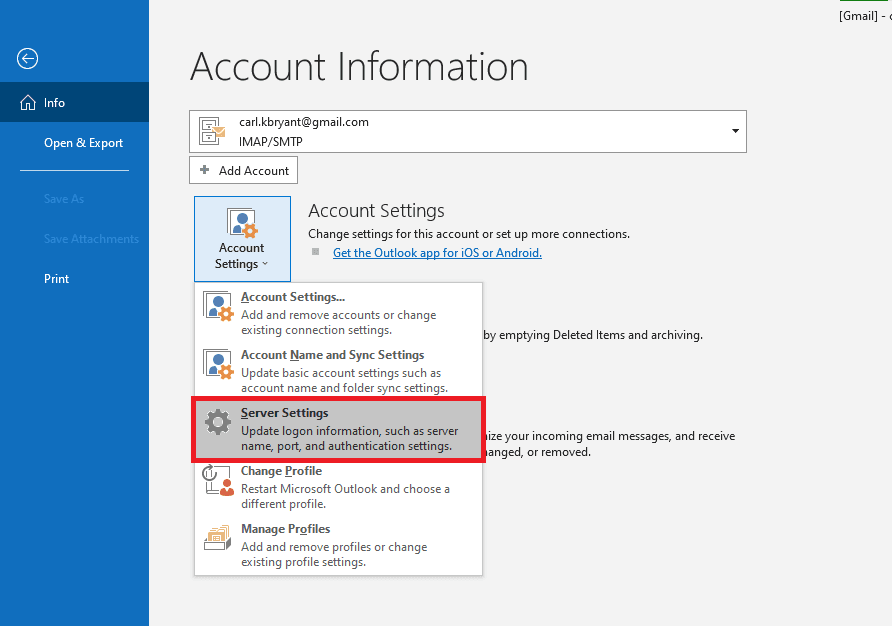
步骤 11. 在下拉菜单中,点击 服务器设置。

outlookserversettings.png

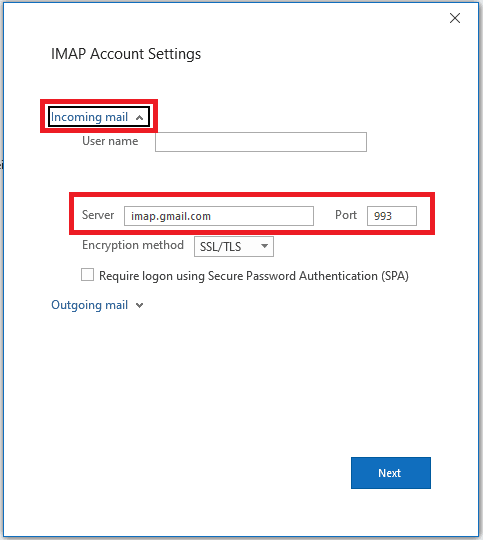
第 12 步。此时将弹出一个窗口,请点击 收件,并复制您在第 3 步和第 4 步中使用的服务器名称和端口号。

outlookincomingsettings.png

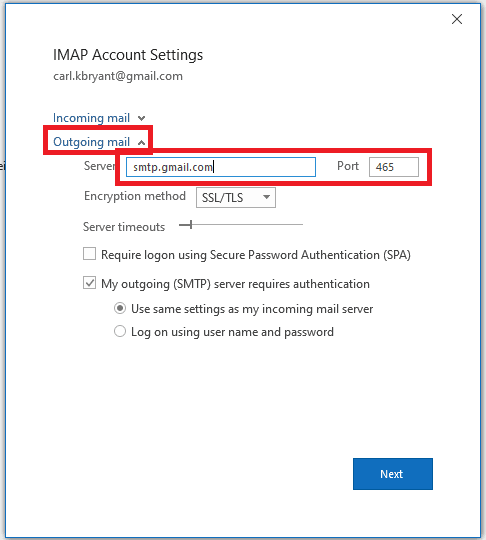
第 13 步。选择 发件,并复制您在第 6 步中使用的服务器名称和端口号。

outlookoutgoingsettings.png

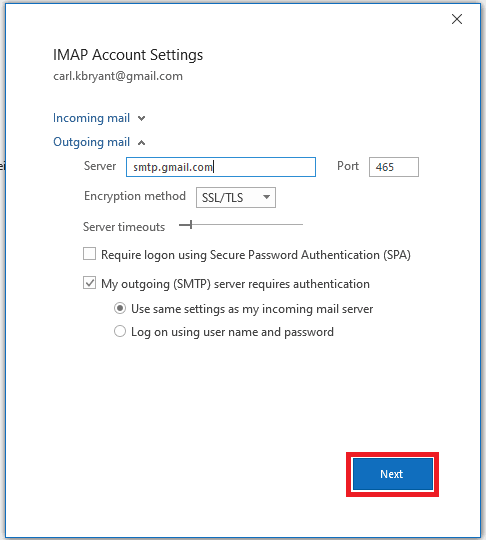
第 14 步。点击 下一步 以保存所有设置。

outlooksavingsettings.png

恭喜!您现已为 Microsoft Outlook 配置好了代理服务器。