Geonode logo
Carl Gamutan

Carl Gamutan

更新于:2026年10月7日

发布于:2022年6月17日

使用 PhantomBuster 掌握代理技术:您的全面指南

在这份详细指南中,我们将深入探讨代理的世界,以及如何将其与 PhantomBuster(一款强大的网络自动化和数据抓取工具)集成。您将学习如何利用代理的功能来增强抓取能力、保持在线匿名性,并确保高效运行。

Phantombuster 是一款网络爬虫工具,用户可以利用它从任何网站提取数据。它运行迅速且操作非常简单,即使没有编程知识的用户也能轻松使用。Phantombuster 还拥有许多功能,可帮助用户在社交媒体上实现任务自动化,例如 Instagram 自动关注功能。

网站(尤其是社交媒体网站)对其平台上机器人程序的使用有严格的限制。如果它们检测到您正试图使用 Phantombuster 或任何其他 网络爬虫 工具收集其网站数据,就会立即封禁您的 IP 地址并将其列入黑名单。 为避免这种情况发生,您需要使用 Phantombuster 代理。

Phantombuster 代理将作为您的设备与互联网之间的中介,因此您访问的任何网站都只能看到代理服务器的 IP 地址,而您的真实 IP 地址将被隐藏。 通过在设定间隔内轮换代理,网站将无法检测到您正在使用代理或 Phantombuster 机器人。

现在让我们来设置一个 Phantombuster 代理服务器。
如何在 Phantombuster 中使用代理

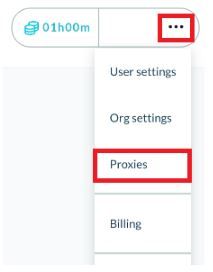
步骤 1. 登录您的 Phantombuster 账户,点击账户旁边的 省略号。

1.JPG

步骤 2. 然后,点击 代理。

2.JPG

步骤 3. 点击 新建代理池。

3.JPG

步骤 4. 现在,您需要输入以下代理信息:

  1. 代理名称
  2. 代理地址(请确保使用 IP/主机名:端口 格式)
  3. 如有需要,请输入代理账户的 登录凭据

至此,代理添加已完成。若要在使用 Phantombuster 时启用该代理,请执行以下操作:

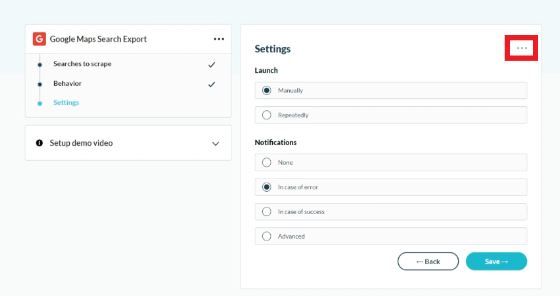
步骤 5. 创建一个 Phantombuster “Phantom”,在创建即将完成时,点击保存前的 省略号。

4.JPG

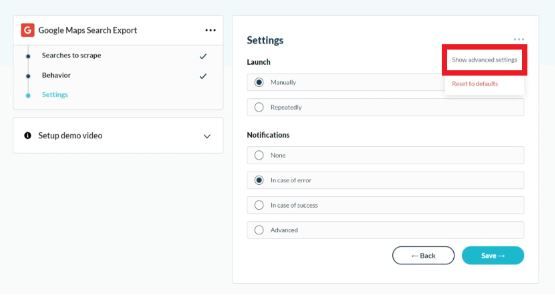
步骤 6. 点击 高级设置。

5.JPG

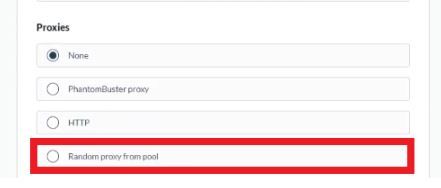
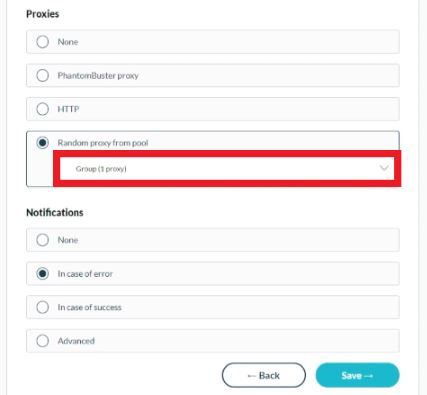
步骤 7. 向下滚动直至看到 代理,然后点击 从代理池中随机选择。

6.JPG

步骤 8. 如需选择,您可以指定要使用的 代理。

7.JPG

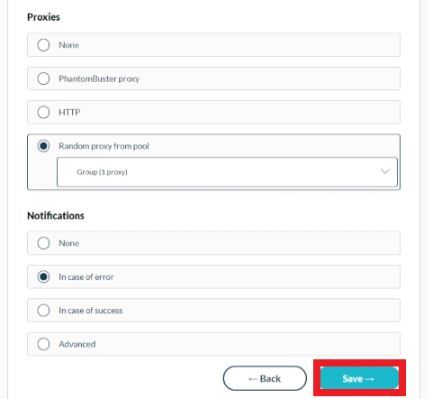
第 9 步。点击 保存。

8.JPG

恭喜!现在,您已完成 Phantombuster 代理服务器的配置,随时可以进行数据提取。