《绝地求生:刺激战场》是著名PC游戏《绝地求生》的移动端版本。该游戏由光速量子开发,并于2018年3月由腾讯游戏发行。《绝地求生:刺激战场》采用免费游玩模式,几乎可在所有安卓和iOS设备上运行。
与PC版类似,稳定的网络连接至关重要。它能为您提供低延迟,并带来更佳的整体游戏体验。如果您的延迟过高,几乎无法进行任何游戏,尤其是《绝地求生》或《绝地求生:刺激战场》。
为了确保低延迟和流畅的游戏体验,您需要使用《绝地求生》移动端代理。通过《绝地求生》代理,您可以为移动设备连接更快速、更稳定的网络,从而确保游戏过程中不会出现卡顿。 《绝地求生》代理还能在游戏过程中保护您的隐私,并为您提供完全的匿名性。
最佳的《绝地求生》代理应选择数据中心代理或住宅代理。如果您希望在游戏时获得更快的网络连接和低延迟,那么数据中心代理是您的最佳选择。 如果您愿意牺牲一点速度来保护隐私并获得完全的匿名性,则可以使用住宅代理。
现在让我们来配置您的《绝地求生:刺激战场》代理设置。
适用于 Android:
步骤 1. 打开手机的“设置”应用。
 图片替代文本:Android 的“设置”应用
步骤 2. 点击“Wi-Fi”。
 图片替代文本:Android 的 Wi-Fi 设置
步骤 3. 长按您想要使用代理的 Wi-Fi 网络。注意:请确保先连接到该 Wi-Fi 网络。
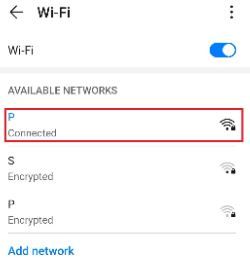 图片替代文本:进入 Android 的网络设置
第 4 步。点击“修改网络”。
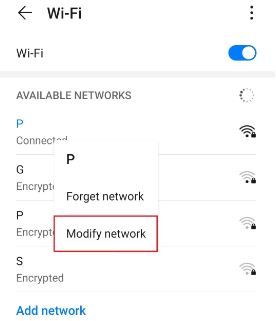 图片替代文本:Android 的网络设置
第 5 步。开启“显示高级选项”,然后点击“代理”。
 图片替代文本:进入 Android 的代理设置
随后系统将跳转至您的 Android 设备的代理设置界面。以下是关于如何进行配置的详细说明。
配置 Android 设备的代理设置
跳转至手机的代理设置页面后,您将看到两个选项可供选择:自动代理设置 或 手动代理设置。
 图片替代文本:Android 的代理设置
如果您希望设备使用特定的代理服务器设置,请选择第一个选项“手动”。如果您希望设备自动检测代理设置,请选择第二个选项“自动”。
注意:较旧的 Android 版本可能不提供“自动”选项。
如果您选择了“手动”配置,请执行以下操作:
- 输入代理的 主机名 注意:此处可输入主机名或 IP 地址
- 输入代理的 端口号
- 在此处添加您不想通过代理访问的网站。
- 设置完成后,点击“保存”
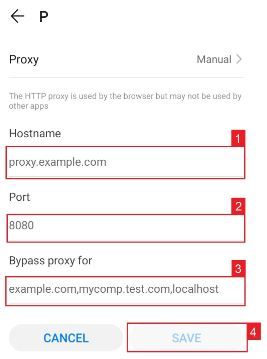 图片替代文本:Android的手动代理配置
如果您选择了自动配置,只需:
- 输入您的代理服务的 .PAC 网址。
- 点击“保存”
 图片替代文本:Android 的自动代理配置
注意:您的服务提供商或网络管理员会为您提供所需的 .PAC 文件。
图片替代文本:Android 的自动代理配置
注意:您的服务提供商或网络管理员会为您提供所需的 .PAC 文件。
iPhone 版:
步骤 1. 打开 iPhone 上的“设置”应用。
 图片替代文本:iPhone 的“设置”应用
步骤 2. 点击“Wi-Fi”
 图片替代文本:iPhone 的 Wi-Fi 设置
步骤 3. 连接到您想要使用代理的 Wi-Fi 网络,然后再次点击该网络。
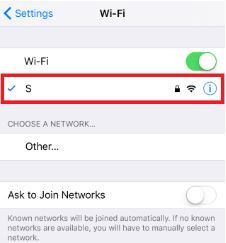 图片替代文本:进入 iPhone 的代理设置
步骤 4. 向下滚动至底部,您将看到“HTTP 代理”选项
 图片替代文本:iPhone 的代理设置
配置 iPhone 的代理设置
跳转至 iPhone 的代理设置页面后,您将看到两个选项可供选择:手动代理设置或自动代理设置。如果您希望系统自动检测代理设置,请选择“自动”选项。 若需使用特定的 IP 地址和端口号,请选择“手动”选项。
若选择“自动”选项,您的 iPhone 将立即检测当前网络是否需要代理,然后自动配置代理设置。 如果 iPhone 认为没有必要,它将不会使用代理服务器;但如果您确实需要使用代理,只需获取一个自动代理配置脚本(简称 .PAC 文件),并如下图所示将其输入到 URL 字段中即可。
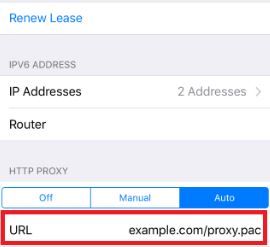 图片替代文本:iPhone 的自动代理配置
_ 注意:您可以从代理服务提供商或网络管理员处获取 .PAC 文件。_
图片替代文本:iPhone 的自动代理配置
_ 注意:您可以从代理服务提供商或网络管理员处获取 .PAC 文件。_
如果您选择了“手动”选项,请执行以下操作:
- 输入服务器地址或 IP 地址
- 输入端口号
- 如果您的代理服务商表示代理服务器需要身份验证,请开启此选项
- 输入您的身份验证信息
 图片替代文本:iPhone 的手动代理配置
恭喜!您现已完成《绝地求生:刺激战场》的代理设置。

