Telegram ist eine schnelle und sichere Messaging-App, die monatlich von über 500 Millionen Nutzern verwendet wird. Die Plattform bietet zahlreiche Funktionen, darunter die Unterstützung all Ihrer Geräte, die Sie nahtlos synchronisieren können, sowie ein Kontingent von 2 GB pro Gerät, um Ihnen das bestmögliche Messaging-Erlebnis zu bieten.
Eines der wichtigsten Merkmale ist das Bekenntnis zu Datenschutz und Sicherheit durch End-to-End-Verschlüsselung und die Möglichkeit, Nachrichten selbst zu löschen. Eine hervorragende Möglichkeit, eine weitere Sicherheitsebene hinzuzufügen, wäre die Nutzung eines VPNs oder die Installation eines Proxy-Servers. Ein weiteres wichtiges Werkzeug zum Schutz Ihrer Privatsphäre und Sicherheit im Internet ist der Einsatz von Web-Scraping-Techniken, mit denen Sie auf Daten aus verschiedenen Quellen zugreifen und diese analysieren können, ohne Spuren zu hinterlassen.
Für die Nutzung mit Telegram stehen drei Proxy-Arten zur Verfügung: SOCKS5, HTTP und MTProto. Sie können wählen, welchen Telegram-Proxy Sie verwenden möchten, oder einfach die Proxy-Einstellungen Ihres Systems übernehmen, was der Standardeinstellung entspricht.
Hier sind die Vor- und Nachteile der einzelnen Proxy-Typen für die Nutzung mit Telegram:
SOCKS5-Proxy
Vorteile:
- • Gut geeignet, um Firewalls und Zensur zu umgehen
- • Unterstützt UDP-Datenverkehr, was die Leistung bei bestimmten Arten von Anwendungen verbessern kann
- • Kann sowohl für TCP- als auch für UDP-Datenverkehr verwendet werden
Nachteile:
- • Unterstützt von sich aus keine Verschlüsselung
- • Die Authentifizierung ist optional, wodurch er potenziell weniger sicher ist als andere Proxy-Typen
- • Einige Anwendungen funktionieren möglicherweise nicht ordnungsgemäß mit „SOCKS5“
HTTP-Proxy:
Vorteile:
- • Wird von Anwendungen und Geräten weitgehend unterstützt
- • Kann sowohl für HTTP- als auch für HTTPS-Datenverkehr verwendet werden
- • Unterstützt Authentifizierung und Verschlüsselung
Nachteile:
- • Kann bei bestimmten Datenverkehrstypen weniger effizient sein als „SOCKS5“
- • Funktioniert möglicherweise nicht gut mit Anwendungen, die bidirektionale Kommunikation erfordern
- • Kann von einigen Firewalls oder Zensurmaßnahmen blockiert werden
MTProto-Proxy:
Vorteile
- • Wurde speziell für Telegram entwickelt und ist daher äußerst kompatibel
- • Unterstützt End-to-End-Verschlüsselung des Datenverkehrs und bietet somit ein hohes Maß an Sicherheit
- • Optimiert für Geschwindigkeit und geringe Latenz
Nachteile
- • Erfordert einen komplexeren Einrichtungsprozess als „SOCKS5“ oder HTTP
- • Funktioniert nur mit Telegram, kann also nicht für andere Anwendungen genutzt werden
- • Die Authentifizierung kann komplizierter sein als bei anderen Proxy-Arten
Letztendlich hängt die Wahl des Proxy-Typs von Ihren individuellen Bedürfnissen und Vorlieben ab. Nachdem das geklärt ist, lassen Sie uns mit der Einrichtung beginnen.
So richten Sie einen Proxy für Telegram ein
Für Windows, Linux und macOS
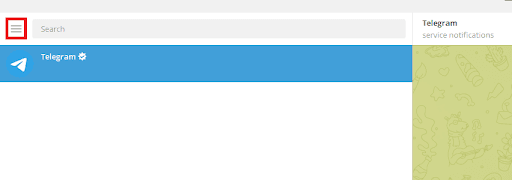
Schritt 1. Öffnen Sie Telegram und klicken Sie oben links auf die drei vertikalen Linien.
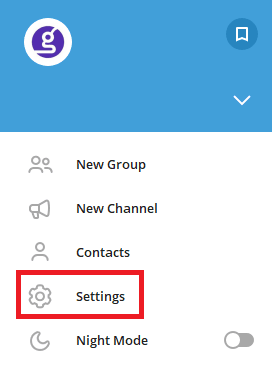
Schritt 2. Wählen Sie im Telegram-Menü Einstellungen aus.
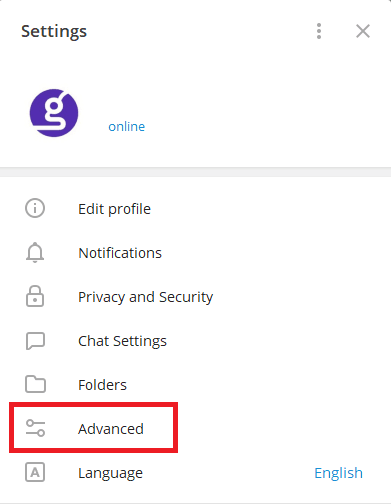
Schritt 3. Klicken Sie im Popup-Fenster auf Erweitert.
Schritt 4. Klicken Sie in den erweiterten Einstellungen auf Verbindungstyp.
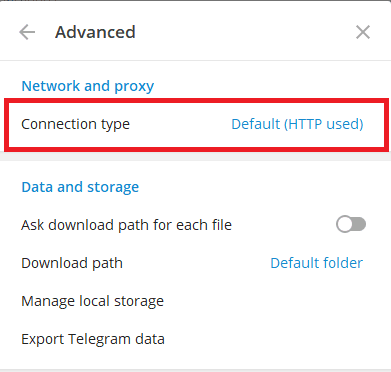
Schritt 5. Sie können entweder Benutzerdefinierten Proxy verwenden oder Proxy hinzufügen auswählen.
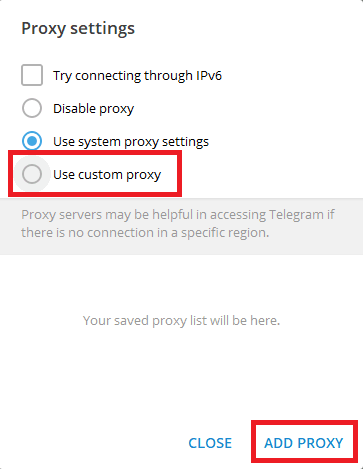
Sie haben nun die Möglichkeit, den gewünschten Telegram-Proxy auszuwählen.
Dadurch sollten Sie zu den Proxy-Einstellungen Ihres Systems weitergeleitet werden. Nachfolgend finden Sie eine detaillierte Beschreibung der Konfiguration.
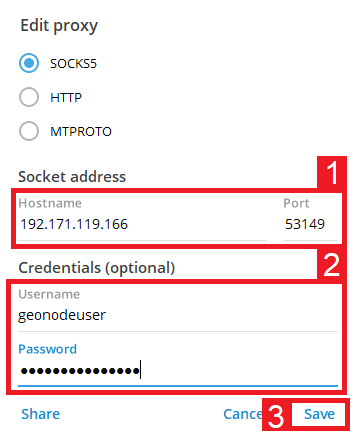
Wenn Sie einen SOCKS5- oder HTTP-Proxy auswählen (die Vorgehensweise ist identisch), gehen Sie wie folgt vor:
- Geben Sie Ihren Hostnamen oder Ihre IP-Adresse sowie die Portnummer ein.
- Falls Ihr Netzwerkadministrator oder Internetanbieter angibt, dass Sie hier Ihre Anmeldedaten eingeben sollen, geben Sie diese hier ein.
- Klicken Sie auf Speichern, wenn Sie fertig sind.
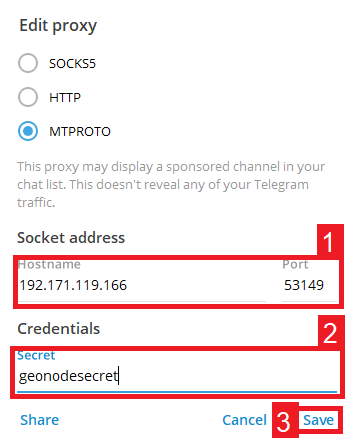
Wenn Sie einen MTProto-Proxy gewählt haben, gehen Sie wie folgt vor:
- Geben Sie Ihren Hostnamen oder Ihre IP-Adresse sowie die dazugehörige Portnummer ein.
- Geben Sie Ihre Secret-Zugangsdaten ein.
- Klicken Sie auf Speichern, wenn Sie fertig sind.
Herzlichen Glückwunsch! Sie haben nun die Konfiguration Ihres Telegram-Proxy-Servers auf Ihrem Computer abgeschlossen. Ein Hinweis: Ihr Telegram-Proxy ist online, wenn unten die Meldung „Verbunden“ angezeigt wird.
Für Android
Schritt 1. Öffne Telegram und tippe oben links auf die drei vertikalen Linien.
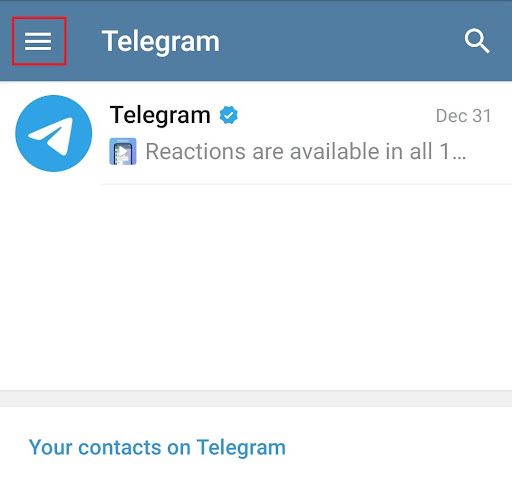
Schritt 2. Wähle im Menü Einstellungen aus.
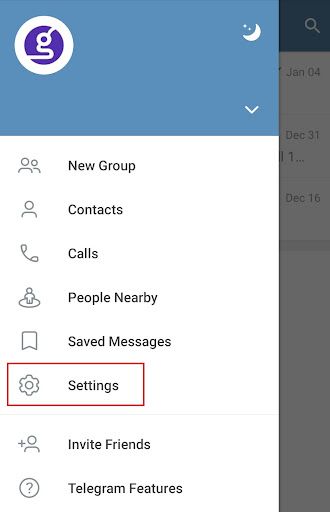
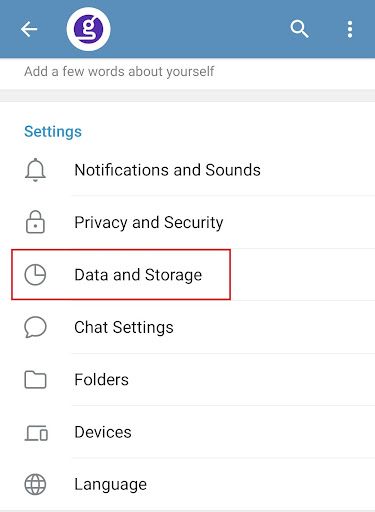
Schritt 3. Wählen Sie Daten und Speicher.
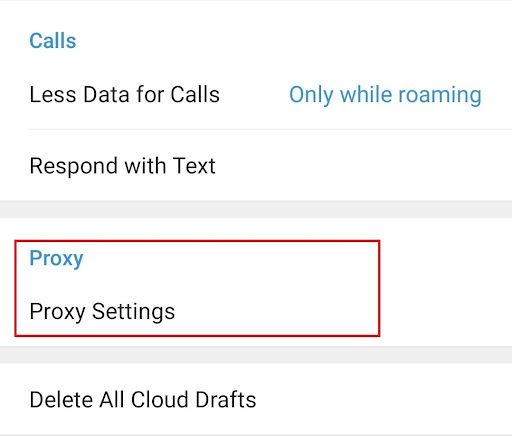
Schritt 4. Scrollen Sie nach unten, bis Sie Proxy sehen, und tippen Sie dann auf Proxy-Einstellungen.
Schritt 5. Du kannst entweder Proxy verwenden aktivieren oder auf Proxy hinzufügen klicken.
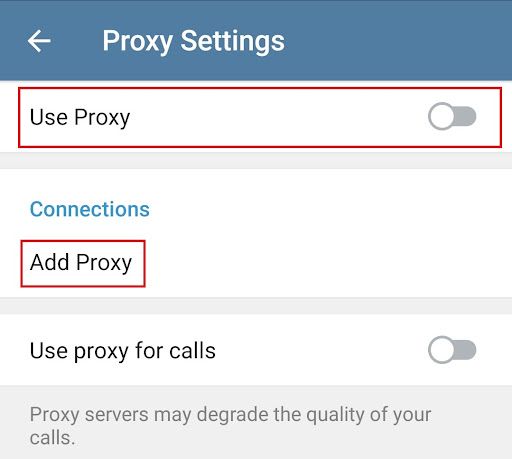
Hinweis: Vergiss nicht, „Proxy für Anrufe verwenden“ zu aktivieren
Sie haben nun die Möglichkeit, den gewünschten Telegram-Proxy auszuwählen. Anders als bei der Desktop-Version stehen Ihnen nur der „SOCKS5“-Proxy und der „MTProto“-Proxy zur Auswahl.
Wenn Sie den „SOCKS5“-Proxy gewählt haben, gehen Sie wie folgt vor:
- Geben Sie Ihren Hostnamen oder Ihre IP-Adresse ein.
- Geben Sie Ihre Portnummer ein.
- Geben Sie Ihre Anmeldedaten ein.
- Klicken Sie auf das Häkchen, um zu speichern.
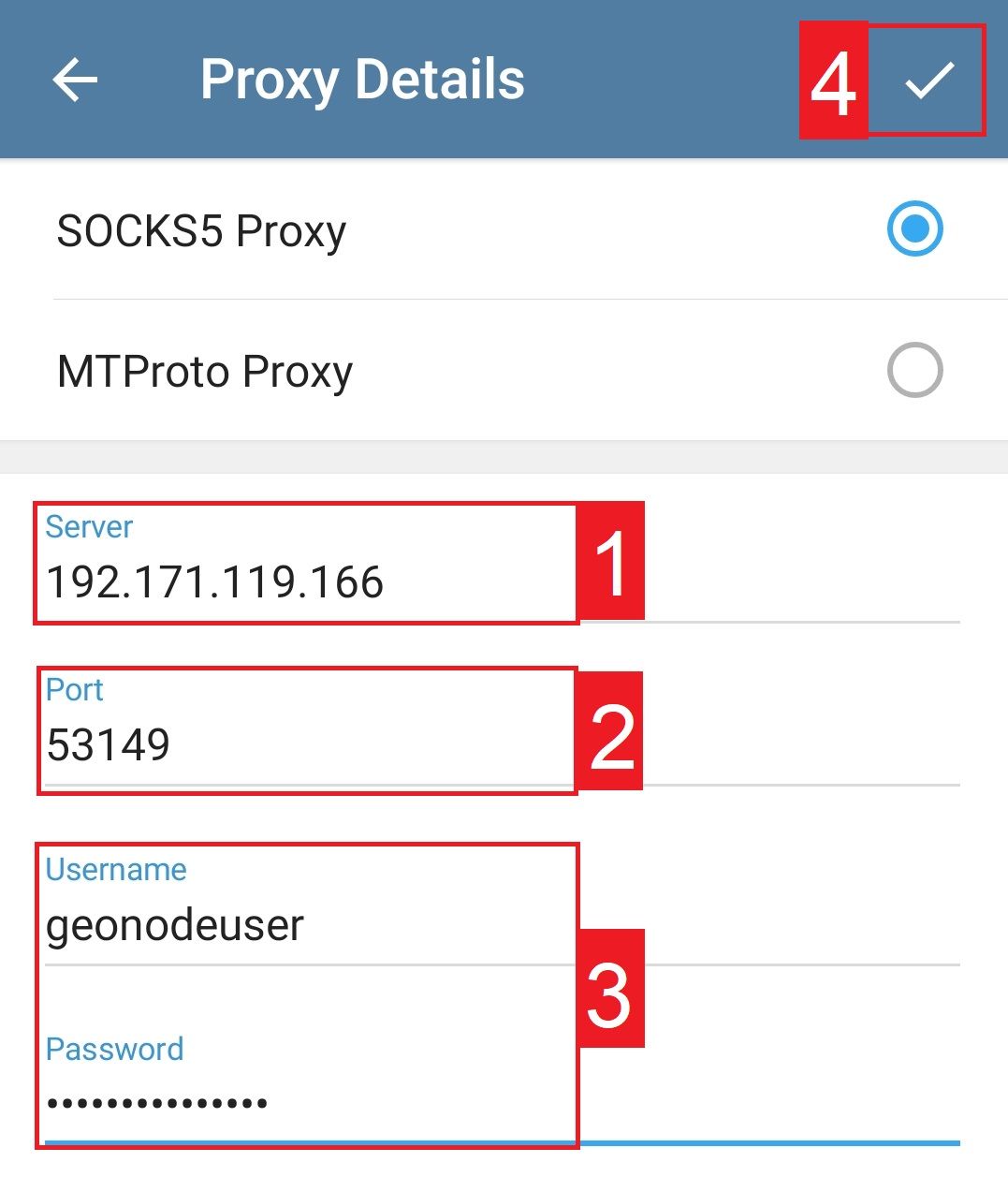
Wenn Sie den MTProto-Proxy ausgewählt haben, gehen Sie wie folgt vor:
- Geben Sie Ihren Hostnamen oder Ihre IP-Adresse ein.
- Geben Sie Ihre Portnummer ein.
- Geben Sie Ihre geheimen Anmeldedaten ein.
- Klicken Sie auf das Häkchen, um zu speichern.
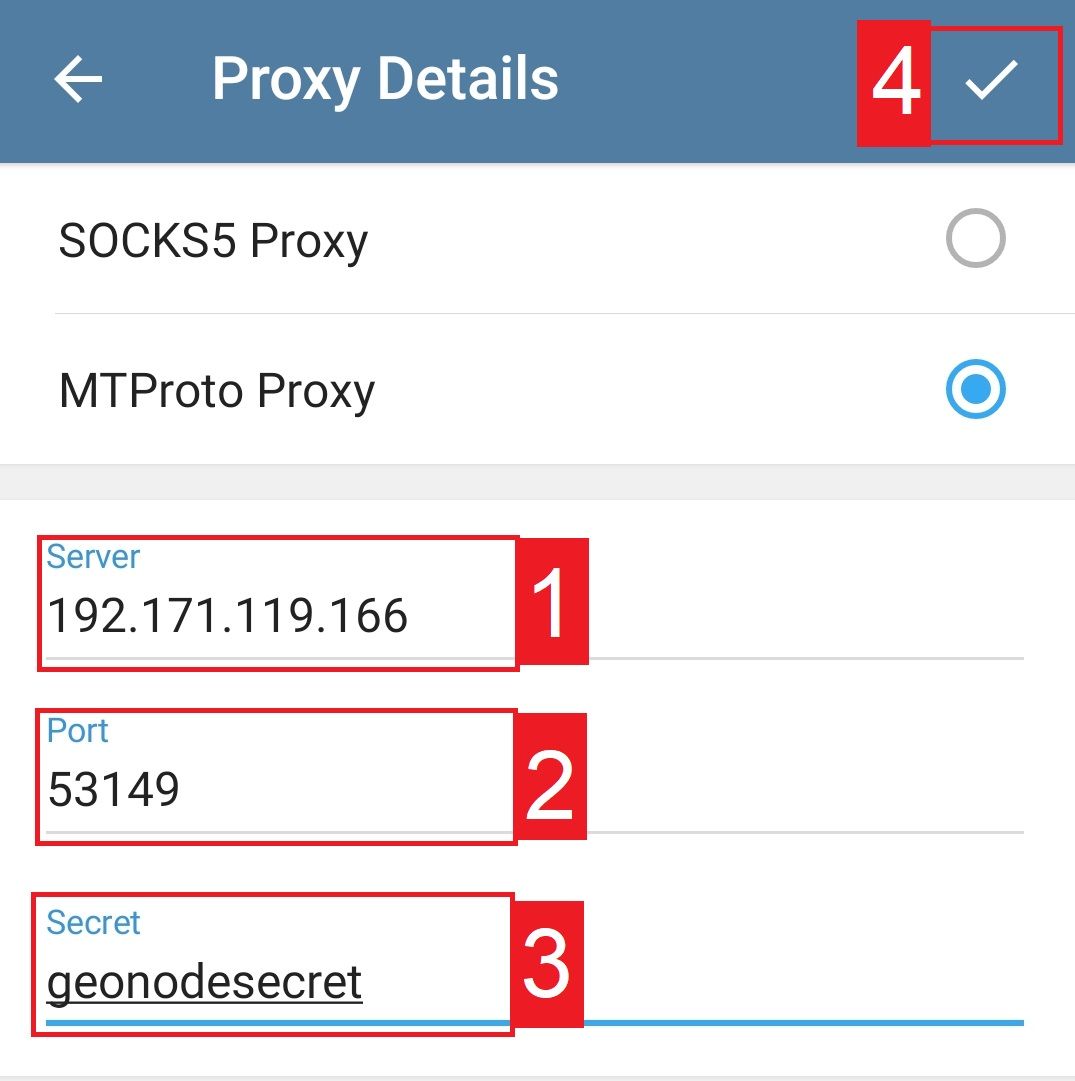
Herzlichen Glückwunsch! Sie haben nun die Konfiguration Ihres Telegram-Proxy-Servers auf Ihrem Android-Gerät abgeschlossen. Zur Erinnerung: Ihr Telegram-Proxy ist online, wenn unten die Meldung „Verbunden“ angezeigt wird.
Für iPhone und iPad
Schritt 1. Öffne die Telegram-App und tippe auf Einstellungen
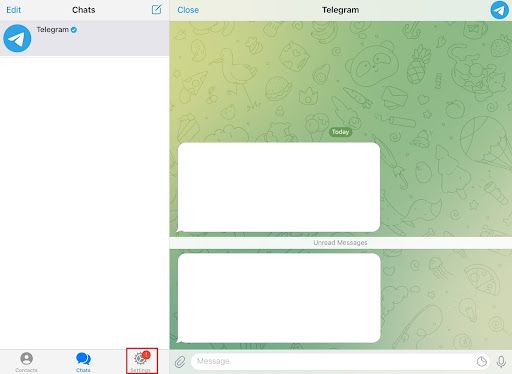
Schritt 2. Wähle Daten und Speicher aus und scrolle dann nach unten, bis du Proxy findest.
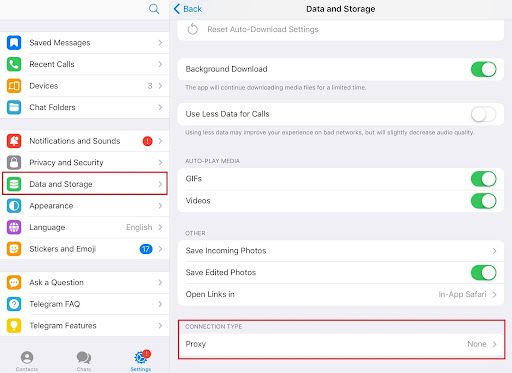
Schritt 3. Im Popup-Fenster kannst du entweder Proxy verwenden aktivieren oder auf Proxy hinzufügen klicken.
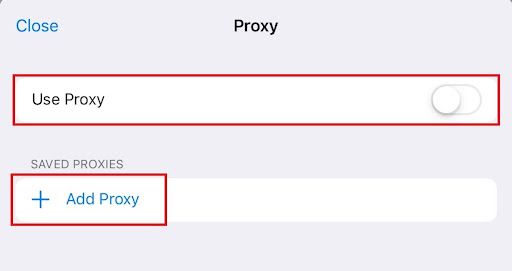
Sie haben nun die Möglichkeit, den gewünschten Proxy-Typ auszuwählen. Genau wie bei Android stehen Ihnen nur der „SOCKS5“-Proxy und der „MTProto“-Proxy zur Auswahl.
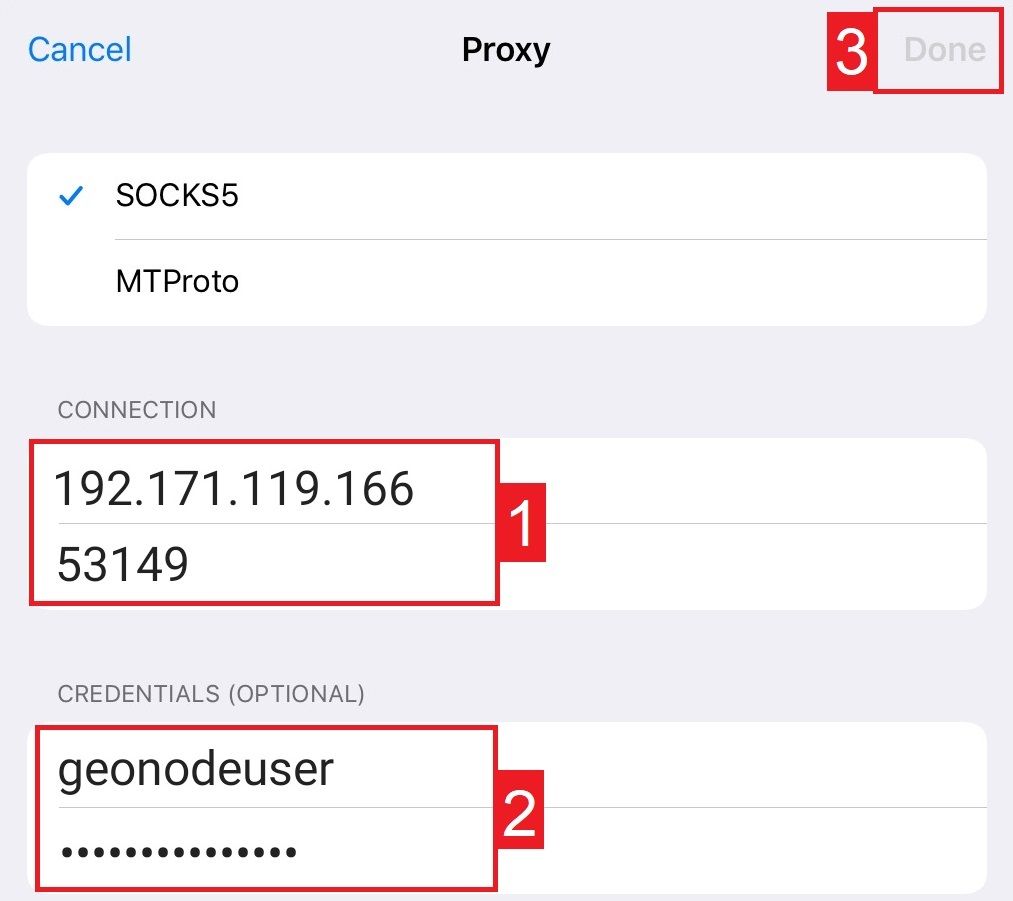
Wenn Sie den „SOCKS5“-Proxy gewählt haben, gehen Sie wie folgt vor:
- Geben Sie Ihren Hostnamen oder Ihre IP-Adresse ein.
- Falls Ihr Netzwerkadministrator oder Dienstanbieter angibt, dass Sie hier Ihre Anmeldedaten eingeben sollen, geben Sie diese hier ein.
- Klicken Sie auf Fertig, wenn Sie fertig sind.
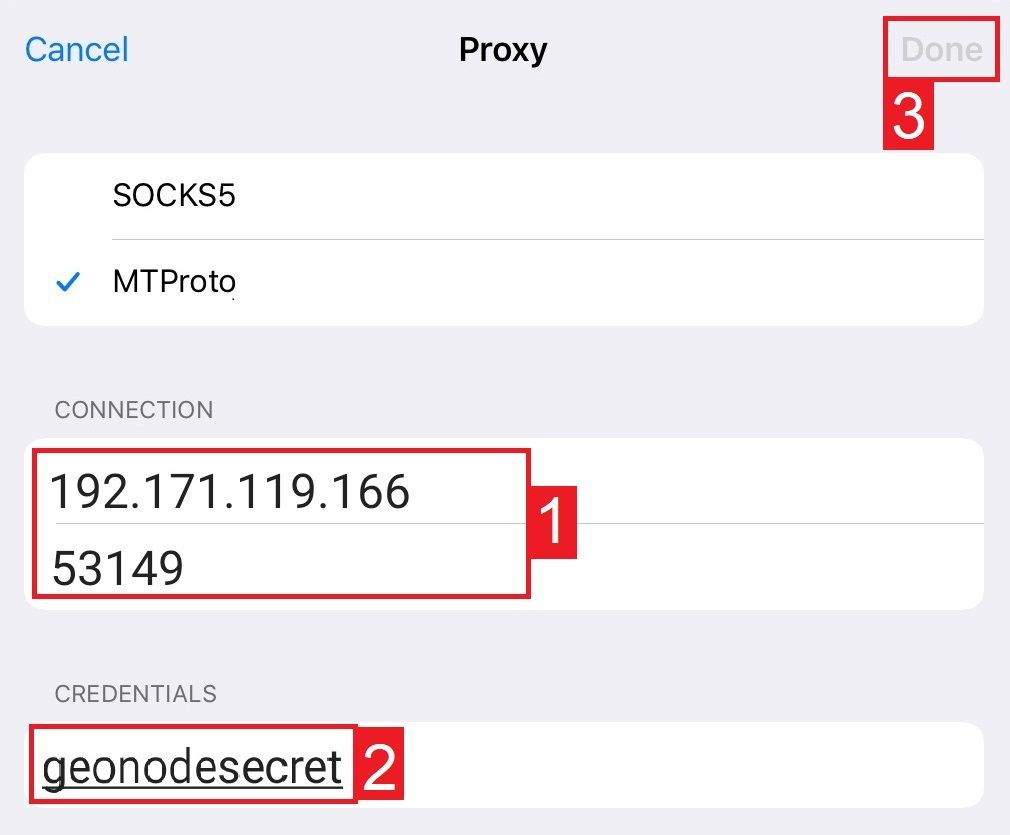
Wenn Sie „MTProto-Proxy“ ausgewählt haben, gehen Sie wie folgt vor:
- Geben Sie Ihren Hostnamen oder Ihre IP-Adresse sowie die Portnummer ein.
- Geben Sie Ihre geheimen Anmeldedaten ein.
- Klicken Sie auf Fertig, um zu speichern.
Herzlichen Glückwunsch! Sie haben nun die Konfiguration Ihres Telegram-Proxy-Servers auf Ihrem iOS-Gerät abgeschlossen. Zur Erinnerung: Ihr Telegram-Proxy ist online, wenn unten die Meldung Verbunden angezeigt wird.
So deaktivieren Sie einen Telegram-Proxy
- Öffnen Sie Telegram auf Ihrem Gerät.
- Tippen Sie auf die drei horizontalen Linien in der oberen linken Ecke des Bildschirms.
- Tippen Sie auf „Einstellungen“.
- Tippen Sie auf „Erweitert“.
- Klicken Sie auf „Verbindungstyp“.
- Wählen Sie je nach Ihren Präferenzen „System-Proxy verwenden“ oder „Direkte Verbindung“.
Wenn Sie „System-Proxy verwenden“ ausgewählt haben, müssen Sie Ihre System-Proxy-Einstellungen deaktivieren.
So geht’s:
a.) Unter Windows gehen Sie zu „Einstellungen“ > „Netzwerk und Internet“ > „Proxy“ und deaktivieren Sie den Schalter für „Proxyserver verwenden“.
b.) Unter macOS gehen Sie zu „Systemeinstellungen“ > „Netzwerk“ > „Erweitert*“ > „Proxys“ und deaktivieren Sie alle Kontrollkästchen.
c.) Unter Linux hängt der Vorgang von Ihrer Distribution und Ihrer Desktop-Umgebung ab, aber in der Regel finden Sie die Proxy-Einstellungen in Ihren Netzwerk- oder Proxy-Konfigurationsdateien.
- Wenn Sie „Direkte Verbindung“ ausgewählt haben, müssen Sie keine weiteren Änderungen vornehmen.
Wenn Ihnen unser Leitfaden gefallen hat, lesen Sie weitere ähnliche Beiträge im Blog von „Geonode“ Sitemap. Sie können sich auch die Liste der kostenlosen Telegram-Proxys von „Geonode“ ansehen, um sicher und anonym zu kommunizieren.

