YouTube ist zu einem unverzichtbaren Bestandteil unserer täglichen Unterhaltung geworden. Ob am Computer oder auf dem Handy – das Anschauen von Videoinhalten auf YouTube gehört mittlerweile für viele Menschen zur täglichen Routine. Die Tatsache, dass täglich 5 Milliarden YouTube-Videos angesehen werden, verdeutlicht, wie viel Inhalt die Menschen jeden Tag konsumieren. Man könnte meinen, man hätte uneingeschränkten Zugriff auf alle Videos, doch leider ist das nicht der Fall, da YouTube den Zugriff auf manche Videos sperrt.
Wenn YouTube den Zugriff auf ein Video sperrt, hat das in der Regel zwei Gründe: Entweder hat der Urheber den Zugriff aus Ihrem Land gesperrt oder YouTube selbst hat den Zugriff aufgrund lokaler Urheberrechtsprobleme gesperrt. Das ärgert die Nutzer besonders, wenn es ein Video betrifft, das sie gerne ansehen würden. Eine der besten Möglichkeiten, dies zu umgehen, ist die Installation eines Proxy-Servers auf Ihrem System.
Die Nutzung von Proxys beim YouTube-Schauen bietet Ihnen viele Vorteile, die denen von VPN-Diensten ähneln. So kannst du YouTube-Videos entsperren, die in deinem Land sonst nicht verfügbar sind. Außerdem kannst du die Aufrufe und die Wiedergabezeit von YouTube-Videos mehrfach erhöhen, da die Authentifizierung von YouTube nur einen Aufruf pro einzelne IP-Adresse zählt, und du kannst den Vorgang sogar mithilfe von Bots automatisieren.
Dieses Tutorial ist eine ausführliche Anleitung zur Verwendung von Proxys beim Anschauen von YouTube.
Hier sind die Schritte, die du befolgen musst:
- Rufe die Proxy-Einstellungen deines Betriebssystems auf.
- Wähle eine Option aus: Proxy-Einstellungen automatisch ändern oder manuell eingeben.
- Gib die erforderlichen Informationen für die jeweilige Option ein.
- Klicken Sie auf „OK“, um zu speichern!
Stellen Sie sicher, dass der Browser, den Sie zum Ansehen von YouTube verwenden, die Proxy-Einstellungen Ihres Systems übernimmt. Wir empfehlen die Verwendung von Google Chrome, da dieser automatisch Ihre gespeicherten Proxy-Einstellungen nutzt.
Lassen Sie uns die Einrichtung im Betriebssystem Ihres Computers vornehmen.
Proxy-Einstellungen unter Windows konfigurieren
Um Proxys unter Windows einzurichten, suchen Sie einfach in der Windows-Suchleiste nach „Proxy-Einstellungen“ und öffnen Sie das Suchergebnis.

Sie haben dann zwei Optionen zur Auswahl: Automatische Proxy-Einrichtung oder manuelle Proxy-Einrichtung. Wenn Sie möchten, dass Windows Ihre Proxy-Einstellungen automatisch erkennt, wählen Sie die erste Option. Wählen Sie die zweite Option, wenn Sie eine bestimmte IP-Adresse und Portnummer verwenden möchten.
Wenn Sie die erste Option gewählt haben, gehen Sie wie folgt vor:
- Aktivieren Sie Einstellungen automatisch erkennen
- Aktivieren Sie Setup-Skript verwenden
- Geben Sie die Skriptadresse ein
- Klicken Sie auf Speichern

Wenn Sie die zweite Option gewählt haben, gehen Sie wie folgt vor:
- Aktivieren Sie Proxyserver verwenden
- Geben Sie sowohl die Serveradresse als auch die Portnummer ein
- Wenn Sie Adressen haben, die Sie ohne Proxy aufrufen möchten, geben Sie diese hier ein
- Aktivieren Sie das Kontrollkästchen „Proxy-Server nicht für lokale Adressen verwenden“, wenn Sie ohne Proxy auf einen lokalen Server zugreifen möchten
- Klicken Sie auf Speichern

Proxy-Einstellungen unter macOS konfigurieren
Um mit der Konfiguration Ihrer Proxy-Einstellungen unter macOS zu beginnen, gehen Sie einfach wie folgt vor:
Schritt 1. Klicken Sie auf das Apple-Symbol.

Schritt 2. Klicken Sie im Dropdown-Menü auf „Systemeinstellungen“.

Schritt 3. Klicken Sie auf „Netzwerk“.

Schritt 4. Klicken Sie auf „Erweitert“.
 Hinweis: Stellen Sie sicher, dass Sie zuerst eine Verbindung zu Ihrem WLAN herstellen.
Schritt 5. Klicken Sie auf „Proxys“

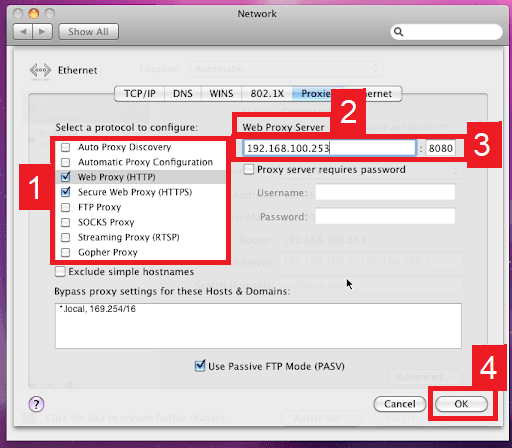
Dadurch sollten Sie zu den Proxy-Einstellungen von macOS weitergeleitet werden. Bei macOS ist die Vorgehensweise im Vergleich zu Windows einfacher. Sie haben nur eine Option, nämlich die manuelle Konfiguration Ihres Proxy-Servers.
Hier sind die zu befolgenden Schritte:
- Wählen Sie das IP-Protokoll des Proxys aus, das Sie konfigurieren möchten. Dies hängt davon ab, welche Protokolle Ihr Proxy-Dienstanbieter anbietet.
- Aktivieren Sie „Sicherer Web-Proxy“
- Geben Sie die Proxy-Server-Adresse und die Portnummer ein
- Klicken Sie auf OK, um die Einstellungen zu speichern
Hinweis: Möglicherweise werden Sie aufgefordert, Ihr Mac-Benutzerpasswort einzugeben, um die Einstellungen zu speichern.
Herzlichen Glückwunsch! Sie haben nun einen Proxy-Server eingerichtet, den Sie beim Ansehen von Videos auf YouTube verwenden können. Denken Sie daran, zu überprüfen, ob der Browser, den Sie zum Ansehen von YouTube verwenden, die Proxy-Einstellungen Ihres Systems übernimmt. Beim ersten Besuch auf YouTube erscheint eine Aufforderung, in der Sie nach Ihren Anmeldedaten für Ihr Proxy-Konto gefragt werden.
Lesen Sie weitere ähnliche Beiträge... Sitemap

