Agoda es una página web dedicada a ayudar a los viajeros a encontrar las mejores ofertas en hoteles, alquiler de coches, vuelos y mucho más. Te encontrará los mejores precios para las opciones que se ajusten a tus criterios de búsqueda. Agoda es fácil de usar y funciona rápidamente para encontrar los resultados que buscas.
Si quieres obtener todos los datos valiosos que hay en Agoda, ya sea para uso personal o empresarial, necesitas utilizar una herramienta de web scraping. Un web scraper extraerá datos de Agoda más rápido de lo que tú o cualquier otra persona podría hacerlo jamás. Sin embargo, el problema es que la mayoría de los sitios web tienen restricciones estrictas contra el uso de bots o cualquier otra herramienta de automatización en su página.
Para eludir estas restricciones y evitar que Agoda te bloquee el acceso, debes utilizar un proxy de Agoda. A través de un proxy, puedes cambiar continuamente la dirección IP de la herramienta de scraping web en un intervalo de tiempo determinado y, con proxies residenciales, Agoda nunca podrá detectar que estás utilizando un scraper web.
Vamos a configurar un servidor proxy para Agoda.
###Para Windows:
Para configurar los proxies en Windows, solo tienes que buscar «Configuración de proxy» en la barra de búsqueda de Windows y abrir el resultado de la búsqueda.
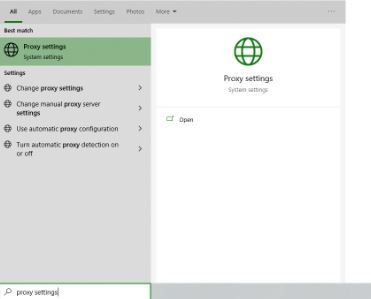 Texto alternativo de la imagen: Configuración de proxy de Windows
A continuación, se te ofrecerán dos opciones entre las que elegir: Configuración automática del proxy o configuración manual del proxy. Si quieres que Windows detecte automáticamente la configuración de tu proxy, elige la primera opción. Elige la segunda opción si quieres utilizar una dirección IP y un número de puerto específicos.
Si has elegido la primera opción, entonces:
Activa Detectar configuración automáticamente
Activa Usar script de configuración
Introduce la dirección del script
Haz clic en Guardar
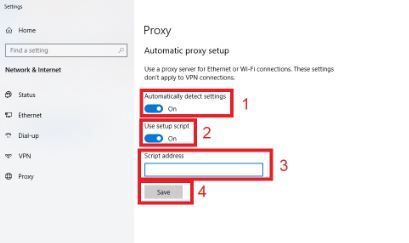 Texto alternativo de la imagen: Configuración automática del proxy en Windows
Si has elegido la segunda opción, entonces:
- Activa Usar un servidor proxy
- Introduce tanto la dirección del servidor como el número de puerto
- Si hay alguna dirección a la que quieras acceder sin proxy, introdúcela aquí
- Marca la casilla No utilizar el servidor proxy para direcciones locales si deseas acceder a un servidor local sin proxy
- Haz clic en Guardar
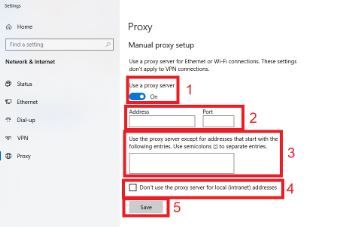 Texto alternativo de la imagen: Configuración manual del proxy en Windows
Para Mac:
Para empezar a configurar los ajustes de proxy en macOS, solo tienes que:
Paso 1. Haz clic en el icono de Apple.
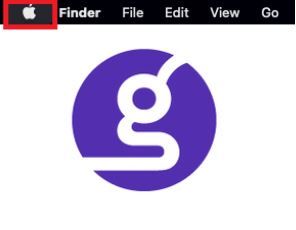 Texto alternativo de la imagen: Icono de Apple en macOS
Paso 2. En el menú desplegable, haz clic en «Preferencias del sistema».
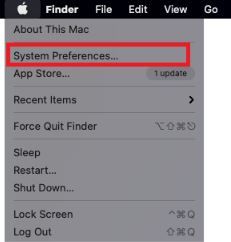 Texto alternativo de la imagen: Preferencias del sistema de macOS
Paso 3. Haz clic en «Red».
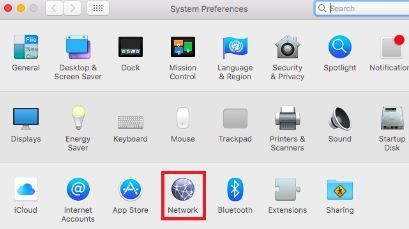 Texto alternativo de la imagen: Red de macOS
Paso 4. Haz clic en «Avanzado» Nota: Asegúrate primero de conectarte a tu red Wi-Fi.
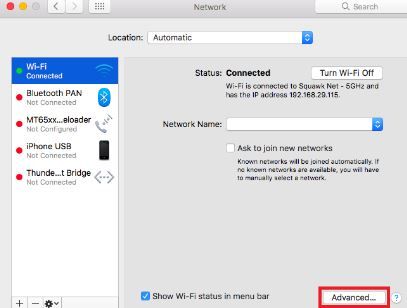 Texto alternativo de la imagen: Ajustes avanzados de Red de macOS
Paso 5. Haz clic en «Proxies»
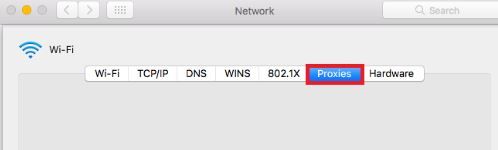 Texto alternativo de la imagen: Ajustes de proxy de macOS
Esto debería redirigirte a los ajustes de proxy de macOS. macOS es más sencillo en comparación con Windows. Solo tienes una opción, que es configurar manualmente tu servidor proxy.
Estos son los pasos a seguir:
- Selecciona el protocolo IP del proxy que deseas configurar. Esto depende de los protocolos que ofrezca tu proveedor de servicios de proxy.
- Activa Proxy web seguro
- Introduce la dirección del servidor proxy y el número de puerto
- Haz clic en Aceptar para guardar la configuración
Nota: Es posible que se te solicite autenticación para guardar la configuración.
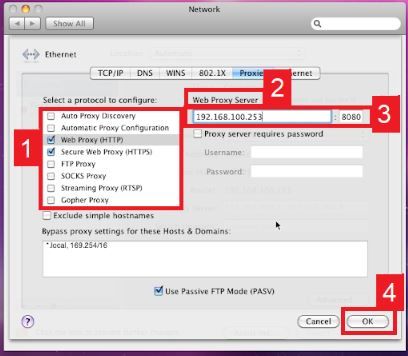 Texto alternativo de la imagen: Configuración del proxy en macOS
¡Enhorabuena! Ya has terminado de configurar un servidor proxy para cuando realices scraping en Agoda.

