Microsoft Edge, el sucesor del emblemático Internet Explorer, ofrece una experiencia de navegación más rápida y moderna, optimizada para los usuarios actuales. Compatible con múltiples dispositivos, incluido el sistema operativo Linux, Edge cuenta con numerosas funciones, como el modo Internet Explorer integrado para garantizar la compatibilidad con sitios web antiguos y capacidades mejoradas de organización de las páginas web visitadas.
Una característica destacada de Microsoft Edge es su sólida protección de la privacidad y la seguridad. Con una defensa de primer nivel contra los ataques de phishing y malware en Windows 10, un gestor de contraseñas integrado y numerosas extensiones de VPN gratuitas, Edge ayuda a proteger tus actividades en línea. Además, el navegador ofrece un modo de navegación apto para niños con el fin de proteger a los usuarios más jóvenes. Además de estas funciones de seguridad, el uso de herramientas de web scraping puede mejorar tu experiencia de navegación al proporcionarte información y datos valiosos de diversos sitios web, todo ello sin comprometer tu privacidad en línea.
¡Otra forma estupenda de reforzar esta protección y disfrutar de una experiencia más sofisticada es instalar un servidor proxy en tu dispositivo! Al utilizar una lista de proxies gratuitos, podrás encontrar numerosos servidores proxy entre los que elegir, lo que te garantizará una experiencia de navegación segura y privada. Los proxies ayudan a ocultar tu dirección IP, proporcionándote anonimato y permitiéndote eludir las restricciones geográficas de determinados sitios web. Con un servidor proxy fiable, podrás mejorar aún más tu privacidad y seguridad en línea mientras utilizas Microsoft Edge.
Instalar un servidor proxy en Microsoft Edge es muy sencillo, ya que adopta automáticamente la configuración de proxy de tu sistema, al igual que Google Chrome. Esto significa que no es necesaria ninguna configuración adicional, lo que convierte a Edge en un navegador ideal para utilizar proxies.
Cómo configurar un proxy en Microsoft Edge
Esta es una guía completa que te muestra cómo instalar un servidor proxy en Microsoft Edge.
Estos son los pasos que debes seguir:
- Accede a la configuración de proxy de Microsoft Edge
- Elige la opción que prefieras: configuración automática del proxy o configuración manual del proxy
- Introduce la información necesaria para cualquiera de las dos opciones
- ¡Haz clic en «Aceptar» para guardar los cambios!
Configuración del proxy en Microsoft Edge
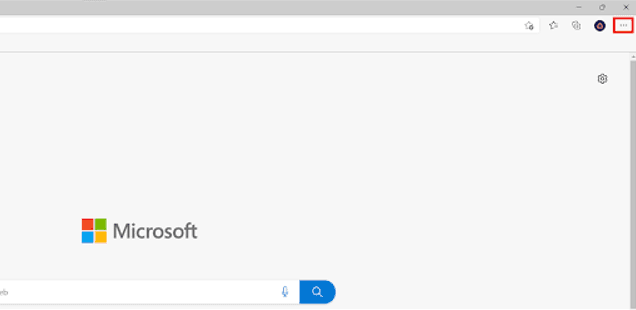
Paso 1. Abre el navegador Microsoft Edge y haz clic en los botones alineados horizontalmente situados en la esquina superior derecha.
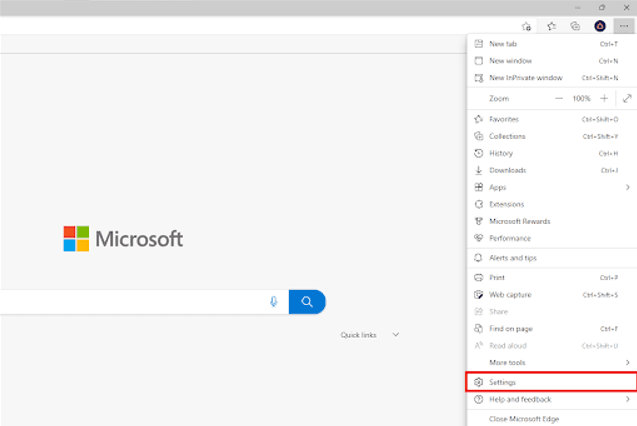
Paso 2. En el menú de Edge, selecciona Configuración.
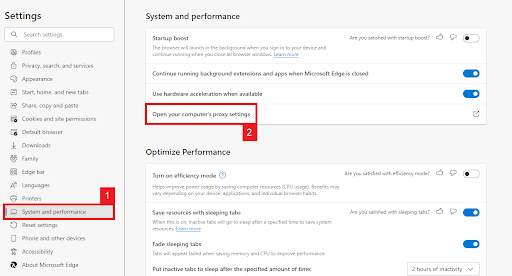
Paso 3. Haz clic en Sistema y rendimiento y, a continuación, selecciona Abrir la configuración de proxy del ordenador.
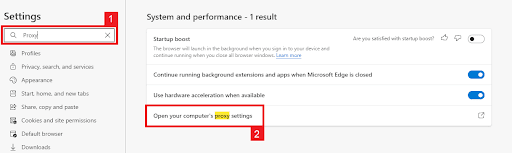
También puedes buscar «Proxy» en la barra de búsqueda situada en la parte superior izquierda y, a continuación, hacer clic en «Abrir la configuración de proxy del ordenador».
Ahora deberías ser redirigido a la configuración de proxy de tu sistema. A continuación se ofrece una descripción más detallada de cómo configurar el proxy de tu sistema.
Configuración de los ajustes de proxy de tu sistema
Para Windows
Ahora tienes dos opciones: configurar automáticamente los ajustes del proxy o introducirlos manualmente tú mismo. Si deseas la detección automática, elige la primera opción, Configuración automática del proxy; y si quieres utilizar una dirección IP y un número de puerto específicos, elige la segunda opción, Configuración manual del proxy.
Si has elegido Configuración automática del proxy, entonces:
- Activa Detectar la configuración automáticamente
- Activa Usar script de configuración
- Introduce la dirección del script
- Haz clic en Guardar

Si has elegido la configuración manual del proxy, entonces:
- Activa Usar un servidor proxy
- Introduce tanto la dirección del servidor como el número de puerto
- Si hay alguna dirección a la que quieras acceder sin proxy, introdúcela aquí
- Marca la casilla «No utilizar el servidor proxy para direcciones locales» si deseas acceder a un servidor local sin proxy
- Haz clic en Guardar

Para macOS
En macOS solo tienes una opción, que es configurar manualmente tu servidor proxy, pero se te ofrecerán varias opciones de proxy entre las que elegir, como un proxy HTTP o un proxy SOCKS.
Estos son los pasos que debes seguir:
- Selecciona el protocolo IP del proxy que deseas configurar. Esto depende de los protocolos que ofrezca tu proveedor de servicios de proxy.
- Activa Proxy web seguro
- Introduce la dirección del servidor proxy y el número de puerto
- Haz clic en Aceptar para guardar la configuración
Nota: Es posible que se te solicite la contraseña de usuario de tu Mac para guardar la configuración.
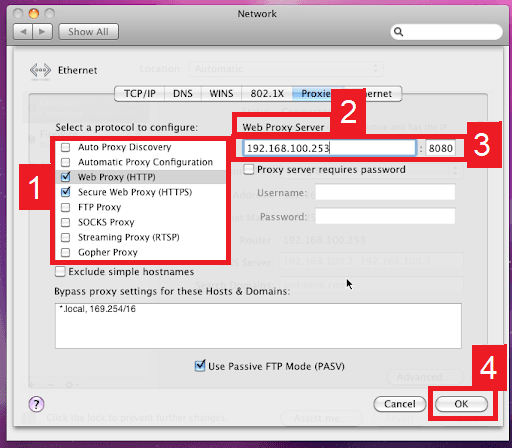
¡Enhorabuena! ¡Ya has completado la configuración del servidor proxy para Microsoft Edge! Ten en cuenta que la primera vez que visites un sitio web tras la configuración, aparecerá un mensaje solicitándote las credenciales de inicio de sesión de tu cuenta de proxy.
Configuración de los ajustes de proxy de tu dispositivo móvil
Para configurar un servidor proxy para Microsoft Edge en tu teléfono, solo tienes que ajustar la configuración del proxy. Un dispositivo móvil aplicará automáticamente su servidor proxy a todos los navegadores web que utilices. Esto es válido tanto para Android como para iPhone. Aquí tienes una guía detallada para Android y otra para iPhone.
Cómo añadir excepciones a tu proxy en Microsoft Edge
Para añadir excepciones a tu proxy en Microsoft Edge, especifica una lista de sitios web o direcciones IP que quieras que no pasen por el servidor proxy. Esto puede resultar útil a la hora de acceder a determinados sitios web sin utilizar el servidor proxy. Sigue estos pasos para añadir excepciones en Microsoft Edge:
- Abre Microsoft Edge y haz clic en los tres puntos alineados horizontalmente en la esquina superior derecha de la ventana del navegador.
- En el menú de Edge, selecciona «Configuración».
- Haz clic en «Sistema y rendimiento» y, a continuación, selecciona «Abrir la configuración del proxy de tu ordenador».
- Se te redirigirá a la configuración de proxy de tu sistema. En la sección «Configuración manual del proxy», busca la opción «Usar un servidor proxy» y asegúrate de que esté activada.
- En el campo «Excepciones» o «Omitir el servidor proxy para estas direcciones» (dependiendo de tu sistema), introduce los sitios web o las direcciones IP para los que quieras omitir el servidor proxy, separando cada entrada con un punto y coma (;). Por ejemplo, si quieres que «example.com» y «example.org» no pasen por el servidor proxy, introduce «example.com; example.org» en el campo.
- Haz clic en «Guardar» o «Aceptar» para guardar la configuración de excepciones del proxy.
Cuando visites los sitios web o las direcciones IP especificadas en la lista de excepciones, tu tráfico evitará el servidor proxy y accederá a los sitios directamente. Recuerda que añadir demasiadas excepciones puede reducir la eficacia de tu servidor proxy a la hora de proteger tu privacidad y seguridad.
Proxy o VPN para Microsoft Edge: ¿cuál deberías elegir?
A la hora de proteger tu privacidad y seguridad en línea en Microsoft Edge, tienes dos opciones principales: un servidor proxy o una red privada virtual (VPN). Ambas opciones presentan ventajas e inconvenientes, por lo que es fundamental comprender las diferencias entre ellas para tomar una decisión informada.
Servidores proxy
Un servidor proxy actúa como intermediario entre tu dispositivo e Internet. Cuando utilizas un proxy, tu tráfico web se redirige a través del servidor proxy, lo que oculta tu dirección IP y te permite eludir las restricciones geográficas de determinados sitios web. Algunas de las ventajas de utilizar un servidor proxy son las siguientes:
- • Velocidades de navegación más rápidas en comparación con las VPN, ya que los proxies suelen tener una menor carga de cifrado.
- • La capacidad de eludir las restricciones geográficas y acceder a contenidos específicos de cada región.
- • Anonimato al ocultar tu dirección IP.
Sin embargo, los servidores proxy también presentan algunas desventajas:
- • Seguridad limitada en comparación con las VPN, ya que la mayoría de los servidores proxy no cifran tus datos.
- • Los sitios web que detectan y restringen el uso de proxies pueden bloquear fácilmente los servidores proxy.
- • Algunos servidores proxy gratuitos pueden registrar tu actividad de navegación, lo que pone en peligro tu privacidad.
Redes privadas virtuales (VPN)
Una VPN crea una conexión cifrada (túnel) entre tu dispositivo y un servidor VPN, que a su vez se conecta a Internet. Este túnel cifra todos los datos que pasan por él, lo que garantiza que tus actividades en línea sean privadas y seguras. Algunas de las ventajas de utilizar una VPN son las siguientes:
- • Mayor seguridad gracias al cifrado de extremo a extremo, que protege tus datos contra la interceptación y la vigilancia.
- • La posibilidad de eludir las restricciones geográficas y acceder a contenidos bloqueados.
- • Mayor privacidad al ocultar tu dirección IP y mantener privada tu actividad de navegación.
Sin embargo, las VPN también tienen algunas desventajas:
- • Velocidades de navegación más lentas debido a la sobrecarga que supone el cifrado adicional.
- • Algunos servicios de VPN pueden registrar tu actividad de navegación, lo que pone en peligro tu privacidad.
- • Los servicios de VPN suelen requerir una cuota de suscripción, mientras que algunos servidores proxy están disponibles de forma gratuita.
Opciones de línea de comandos para la configuración del proxy de Microsoft Edge
Aunque Microsoft Edge no ofrece opciones de línea de comandos integradas para ajustar directamente la configuración del proxy, puedes utilizar herramientas de línea de comandos de tu sistema operativo para modificar la configuración del proxy a nivel de sistema. Dado que Edge sigue la configuración del proxy del sistema, estos cambios también se aplicarán al navegador.
Para Windows:
Puedes utilizar el comando Netsh para gestionar la configuración del proxy en Windows. Ejecuta el Símbolo del sistema o PowerShell como administrador y sigue estos pasos.
- Activa el servidor proxy (sustituye <dirección_IP> y <puerto> por los datos de tu servidor proxy).
- Desactiva el servidor proxy.
- Consulta la configuración actual del proxy.
Ten en cuenta que estos comandos afectan a la configuración del proxy de todo el sistema, lo que puede afectar a otras aplicaciones que utilicen el proxy del sistema.
Para macOS:
En macOS, utiliza el comando de configuración de red para configurar los ajustes del proxy. Abre la Terminal y sigue estos pasos:
Determina el nombre de tu servicio de red activo:
- Activa el servidor proxy para HTTP y HTTPS (sustituye <nombre_del_servicio>, <dirección_IP> y <puerto> por el nombre de tu servicio de red y los datos de tu servidor proxy).
- Desactiva el servidor proxy para HTTP y HTTPS (sustituye <nombre_del_servicio> por el nombre de tu servicio de red).
- Consulta la configuración actual del proxy (sustituye <nombre_del_servicio> por el nombre de tu servicio de red).
Recuerda que estos comandos afectan a la configuración del proxy de todo el sistema en macOS, lo que puede repercutir en otras aplicaciones que utilicen el proxy del sistema.
¿Estás listo para mejorar aún más tu experiencia de navegación con Microsoft Edge? No te pierdas nuestros artículos relacionados en nuestro mapa del sitio, que abordan diversos temas y consejos para mejorar tu privacidad y seguridad en línea. Además, prueba los proxies residenciales mejor valorados de Geonode para Microsoft Edge y disfruta de una experiencia de navegación fluida, segura y sin restricciones. ¡Prueba hoy mismo los proxies residenciales de Geonode!

