Android, con más de 2.800 millones de usuarios en todo el mundo, es el sistema operativo móvil más utilizado del mundo. Sin embargo, la ausencia por defecto de cifrado en el tráfico de Internet deja los datos de los usuarios expuestos a miradas indiscretas. Los datos sin cifrar que se transmiten desde un dispositivo Android pueden consultarse fácilmente sin necesidad de piratearlos ni alterarlos. Por lo tanto, configurar un servidor proxy en tu dispositivo Android es fundamental para gestionar el tráfico entrante y saliente de tu red móvil, garantizando que todos tus datos e información permanezcan seguros durante la transmisión.
Un servidor proxy ayuda a mantener la privacidad y la seguridad en línea al actuar como intermediario entre tu dispositivo e Internet. Android te permite configurar diferentes ajustes de proxy para cada conexión Wi-Fi. Todas las solicitudes de tu dispositivo pasan por el servidor proxy, que oculta tu dirección IP y cifra tu tráfico de Internet, lo que dificulta que cualquiera pueda interceptar o ver tus actividades en línea.
Requisitos:
Antes de empezar, asegúrate de que utilizas un proveedor de proxy de confianza. Necesitarás tus credenciales de autenticación del proxy, que incluyen lo siguiente:
• Dirección del proxy
• Puerto
• Nombre de usuario
• Contraseña
Puedes obtenerlos de tu administrador de red o de tu proveedor de servicios de proxy. A continuación te mostramos un ejemplo de las credenciales utilizando Geonode:


Este artículo ofrece una guía completa y paso a paso sobre cómo utilizar proxies con tu dispositivo Android para ayudarte a mantener tu información segura.
Nota: El tipo de conexión es únicamente HTTP cuando se utilizan proxies para una red móvil.
Configuración de un proxy en una red Wi-Fi
Estos son los pasos que debes seguir:
-
Accede a los ajustes de Wi-Fi: Abre la aplicación «Ajustes» de Android y pulsa «Wi-Fi» para ver una lista de redes Wi-Fi.
-
Selecciona la red: Mantén pulsado el nombre de la red Wi-Fi para la que deseas cambiar la configuración del proxy. Pulsa «Modificar red» cuando aparezca el menú.
-
Despliega las opciones avanzadas: Despliega la sección «Opciones avanzadas» en esta pantalla. Pulsa la opción «Proxy» y selecciona «Ninguno» si no quieres usar proxy, «Manual» para introducir manualmente la configuración del servidor proxy, o «Configuración automática de proxy» para que el dispositivo detecte automáticamente la configuración adecuada para tu red.
-
Introduce los datos del proxy: Si seleccionas «Manual», puedes introducir manualmente los datos del servidor proxy. Introduce la dirección del proxy en el campo «Nombre de host del proxy». Aquí puedes introducir tanto nombres de host, como «proxy.example.com», como direcciones IP, como «192.168.1.100». Introduce el tipo de dirección que tengas. Introduce el puerto que requiera el proxy en el campo «Puerto del proxy».
-
Configuración para omitir el proxy: Si quieres que Android omita el proxy para determinadas direcciones, introdúcelas en el campo «Omitir el proxy para», separadas por comas. Por ejemplo, si quieres que Android acceda a howtogeek.com y example.com directamente sin utilizar el proxy, introducirías el siguiente texto en el cuadro: howtogeek.com,example.com
-
Guardar configuración: Pulsa «Guardar» para guardar tu configuración cuando hayas terminado.
Configuración de un proxy en una red móvil
La configuración de un proxy mediante una red móvil es ligeramente diferente. A continuación te explicamos cómo hacerlo:
-
Accede a los ajustes de la red móvil: Abre la aplicación «Ajustes» de Android y pulsa «Red móvil».
-
Accede a los ajustes de APN: Pulsa en «Nombres de puntos de acceso» o «APN».
-
Modifica el APN: Pulsa en el APN para el que quieras cambiar los ajustes del proxy.
-
Introduce los datos del proxy: Introduce la dirección y el puerto del servidor proxy en los campos «Proxy» y «Puerto».
-
Guarda la configuración: Pulsa el botón de menú y selecciona «Guardar» para guardar la configuración.
Comprobación del proxy
Una vez configurado el proxy, es importante probarlo para asegurarte de que funciona correctamente. Para comprobar si estás conectado a Internet a través del servidor proxy, utiliza una herramienta de comprobación de IP. Si el proxy funciona, la página web debería mostrar la dirección IP del proxy en lugar de tu dirección IP real.
Desactivar el proxy
Si ya no necesitas utilizar el proxy, puedes desactivarlo fácilmente. En el caso de las redes Wi-Fi, vuelve a los ajustes de red y cambia la opción «Proxy» a «Ninguno». En el caso de las redes móviles, borra la información de los campos «Proxy» y «Puerto» en los ajustes del APN.
Recuerda que cada red Wi-Fi tiene su propia configuración de servidor proxy, y esta configuración puede variar en función de la versión del sistema operativo Android que utilices. Aunque actives un servidor proxy para una red Wi-Fi, el resto de redes Wi-Fi seguirán sin utilizar un servidor proxy de forma predeterminada. Esto se debe a que la configuración del proxy es específica de cada red y no se aplica de forma universal a todas las redes. Por lo tanto, si cambias de una red Wi-Fi a otra, es posible que tengas que repetir este proceso para modificar la configuración del servidor proxy de cada red individualmente.
Configuración del proxy en aplicaciones de terceros alternativas
También puedes configurar un proxy mediante aplicaciones de terceros como ProxyDroid, Drony y SocksDroid. Estas aplicaciones ofrecen mayor flexibilidad y más opciones para configurar proxies en tu dispositivo Android. Sigue las instrucciones que se indican a continuación para configurar tu proxy.
ProxyDroid
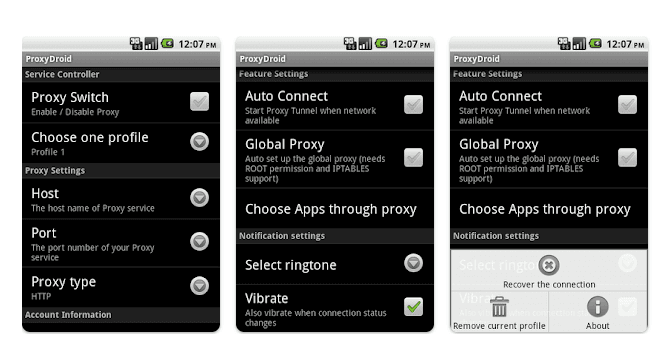
ProxyDroid es una versátil aplicación para Android que ofrece compatibilidad con proxies en todo el sistema, tanto para redes Wi-Fi como para redes móviles, con funciones como perfiles múltiples, encadenamiento de proxies y ajustes de proxy por aplicación.
-
Descarga e instala ProxyDroid desde Google Play Store.
-
Abre la aplicación y pulsa el botón «+» para añadir un nuevo proxy.
-
Introduce el nombre de host y el número de puerto de tu servidor proxy. También puedes introducir un nombre de usuario y una contraseña si tu servidor proxy requiere autenticación.
-
Elige el tipo de proxy (HTTP, SOCKS4 o SOCKS5).
-
También puedes especificar qué redes o aplicaciones deben utilizar el proxy pulsando en «Proxy individual».
-
Una vez que hayas introducido toda la información necesaria, pulsa el botón «Guardar».
-
Para activar el proxy, pulsa el interruptor situado junto al proxy que acabas de añadir. Tendrás que conceder a la aplicación permisos de superusuario para que pueda modificar la configuración de red de tu dispositivo.
Drony
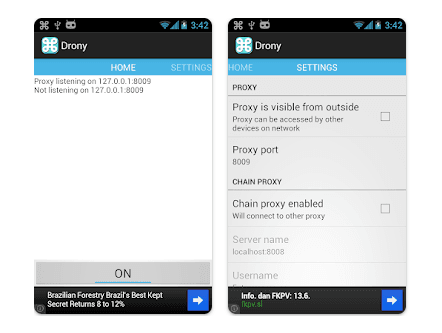
Drony es una sólida aplicación para Android que permite a los usuarios redirigir el tráfico de red a un servidor proxy, compatible con los protocolos HTTP, HTTPS y SOCKS, y resulta especialmente útil para eludir restricciones de red.
-
Descarga e instala Drony desde Google Play Store.
-
Abre la aplicación y pulsa el botón «Ajustes».
-
Pulsa «Redes» y selecciona la red con la que deseas utilizar el proxy.
-
Pulsa en «Configuración del proxy» e introduce el nombre de host y el número de puerto de tu servidor proxy. Si tu servidor proxy requiere autenticación, introduce tu nombre de usuario y contraseña.
-
Pulsa en «Guardar» para guardar la configuración.
-
Para activar el proxy, vuelve a la pantalla principal y pulsa en el botón «Iniciar».
SocksDroid
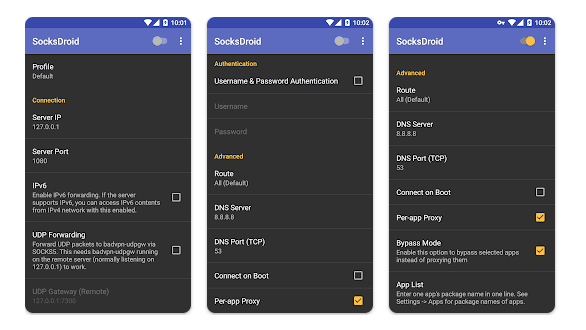
SocksDroid es una potente aplicación para Android que permite a los usuarios canalizar su tráfico de Internet a través de un servidor proxy SOCKS5, lo que proporciona una capa adicional de seguridad y privacidad.
-
Descarga e instala SocksDroid desde Google Play Store.
-
Abre la aplicación y pulsa el botón «+» para añadir un nuevo proxy.
-
Introduce el nombre de host y el número de puerto de tu servidor proxy. Si tu servidor proxy requiere autenticación, introduce tu nombre de usuario y contraseña.
-
Elige el tipo de proxy (SOCKS4 o SOCKS5).
-
Pulsa en «Guardar» para guardar la configuración.
-
Para activar el proxy, pulsa en el interruptor situado junto al proxy que acabas de añadir.
En resumen, es importante tener en cuenta que el proxy que configures en los ajustes nativos de Android lo utilizarán Chrome y otros navegadores web, pero es posible que otras aplicaciones no lo utilicen. Cada desarrollador de aplicaciones puede elegir si utiliza el proxy de Android o no. Aquí es donde entran en juego las aplicaciones de autenticación de proxy de terceros para Android. Estas aplicaciones pueden ayudarte a garantizar que tu configuración de proxy se aplique en todas las aplicaciones, lo que proporciona una capa adicional de seguridad y privacidad.
Si buscas un servicio de proxy residencial fiable y cómodo, no dejes de echar un vistazo al Proxy residencial «Pay-As-You-Go» de Geonode. Es una solución ideal para cualquiera que quiera configurar proxies en dispositivos Android. ¡Solo tienes que visitar nuestra página web para obtener más información y empezar hoy mismo!

