Dofus es un juego de rol multijugador masivo en línea (MMORPG) que cuenta con un sistema táctico por turnos. Lo desarrolló Ankama y se creó íntegramente en Flash. En Dofus, el objetivo de los jugadores es encontrar huevos de dragón, llamados «Dofus». Jugar es gratis, pero solo al principio, ya que hay que pagar si se quiere explorar más a fondo el juego.
Un inconveniente de Dofus es que no está disponible en todos los países. Si resides en alguna de esas regiones bloqueadas, no podrás acceder a Dofus ni jugar. Incluso si solo estás de visita en esos países, seguirás sin poder acceder a Dofus. Para poder jugar a Dofus, necesitas un proxy de Dofus que cambie tu dirección IP a una ubicación que sí tenga acceso a Dofus.
Un proxy de Dofus gestionará todo tu tráfico de datos, lo que significa que cualquier sitio web que visites solo podrá ver la dirección IP del servidor proxy y no tu propia dirección IP. Puedes cambiar fácilmente la dirección IP del servidor proxy a una ubicación que tenga acceso a Dofus, como una IP francesa, ya que Dofus es más popular en Francia.
Los mejores proxies de Dofus para la segmentación geográfica serían los proxies residenciales, ya que este tipo de proxies utiliza IP residenciales de dispositivos reales. Si eliges tener una IP francesa, Dofus pensará que eres un usuario auténtico de Francia y no alguien que está utilizando un proxy. Ahora puedes jugar a Dofus desde cualquier parte del mundo.
Vamos a configurar un servidor proxy para Dofus.
Para Windows:
Para configurar los proxies en Windows, solo tienes que buscar «Configuración de proxy» en la barra de búsqueda de Windows y abrir el resultado de la búsqueda.
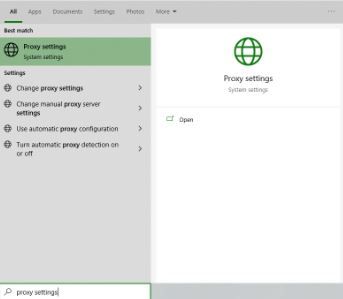 Texto alternativo de la imagen: Configuración de proxy de Windows
A continuación, se te ofrecerán dos opciones entre las que elegir: Configuración automática del proxy o configuración manual del proxy. Si quieres que Windows detecte automáticamente la configuración de tu proxy, elige la primera opción. Elige la segunda opción si deseas utilizar una dirección IP y un número de puerto específicos.
Si has elegido la primera opción, entonces:
- Activa Detectar configuración automáticamente
- Activa Usar script de configuración
- Introduce la dirección del script
- Haz clic en Guardar
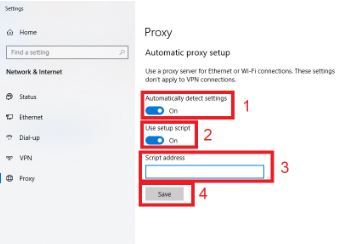 Texto alternativo de la imagen: Configuración automática del proxy en Windows
Si eliges la segunda opción, entonces:
- Activa Usar un servidor proxy
- Introduce tanto la dirección del servidor como el número de puerto
- Si hay alguna dirección a la que quieras acceder sin proxy, introdúcela aquí
- Marca la casilla No utilizar el servidor proxy para direcciones locales si deseas acceder a un servidor local sin proxy
- Haz clic en Guardar
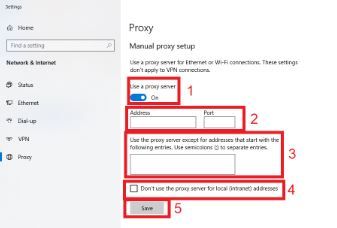 Texto alternativo de la imagen: Configuración manual del proxy en Windows
Para Mac:
Para empezar a configurar los ajustes de proxy en macOS, solo tienes que:
Paso 1. Haz clic en el icono de Apple.
 Texto alternativo de la imagen: Icono de Apple en macOS
Paso 2. En el menú desplegable, haz clic en «Preferencias del sistema».
 Texto alternativo de la imagen: Preferencias del sistema de macOS
Paso 3. Haz clic en «Red»
 Texto alternativo de la imagen: Red de macOS
Paso 4. Haz clic en «Avanzado» Nota: Asegúrate primero de conectarte a tu red Wi-Fi.
 Texto alternativo de la imagen: Ajustes avanzados de Red de macOS
Paso 5. Haz clic en «Proxies»
 Texto alternativo de la imagen: Ajustes de proxy de macOS
Esto debería redirigirte a los ajustes de proxy de macOS. macOS es más sencillo en comparación con Windows. Solo tienes una opción, que es configurar manualmente tu servidor proxy.
Estos son los pasos que debes seguir:
Selecciona el protocolo IP del proxy que deseas configurar. Esto depende de los protocolos que ofrezca tu proveedor de servicios de proxy.
Activa Proxy web seguro
Introduce la dirección del servidor proxy y el número de puerto
Haz clic en Aceptar para guardar la configuración
Nota: Es posible que se te solicite autenticación para guardar la configuración.
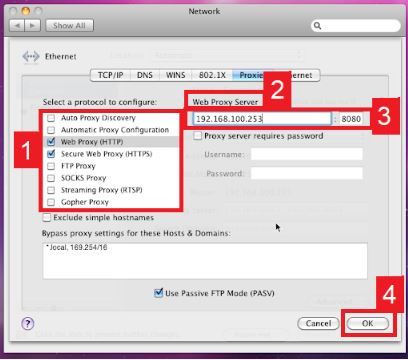 Texto alternativo de la imagen: Configuración del proxy en macOS
¡Enhorabuena! Ya has terminado de configurar un servidor proxy para Dofus.

