Google Play Store, también conocida como Google Play, es un servicio de distribución en línea donde los usuarios de Android pueden encontrar y descargar todas sus aplicaciones favoritas para Android. Hay millones de aplicaciones disponibles en Google Play Store y, básicamente, puedes encontrar una aplicación para cualquiera de tus intereses. Puedes acceder a Google Play Store desde tu ordenador a través de cualquier dispositivo, y ya viene preinstalada en cualquier dispositivo móvil Android.
Es posible que algunas aplicaciones de Google Play Store no estén disponibles para ti si el desarrollador ha decidido que solo estén disponibles en una región concreta. Aunque puedas acceder a una aplicación en tu país, en el momento en que salgas de él es posible que ya no puedas acceder a ella. Esto resultaría bastante molesto, sobre todo si se trata de una aplicación que necesitas.
Para eludir estas restricciones geográficas, necesitas la ayuda de un proxy de Google Play Store para cambiar tu ubicación. Un proxy de Google Play Store gestionará todo tu tráfico de datos, lo que significa que cualquier sitio web que visites o aplicación que utilices solo podrá ver la dirección IP del servidor proxy y no la tuya. Puedes elegir fácilmente la IP de cualquier país que desees para acceder a esas aplicaciones restringidas.
Los mejores proxies de Google Play Store para la segmentación geográfica serían los proxies residenciales, ya que este tipo de proxies utiliza IP residenciales de dispositivos reales, lo que hace que parezcas un usuario auténtico desde cualquier ubicación que elijas. También puedes utilizar proxies de centro de datos si deseas una conexión más rápida, pero ten en cuenta que estos proxies son menos fiables en comparación con los proxies residenciales.
Vamos a configurar los ajustes de proxy para Google Play Store.
Nota: Asegúrate de que el navegador web que utilizas para Google Play Store esté configurado para copiar automáticamente la configuración de proxy de tu ordenador. Google Chrome lo hace automáticamente, por lo que se recomienda utilizarlo.
Cómo utilizar proxies con Google Play Store
Para Windows:
Para configurar los servidores proxy en Windows, solo tienes que buscar «Configuración de proxy» en la barra de búsqueda de Windows y abrir el resultado de la búsqueda.

A continuación, se te ofrecerán dos opciones entre las que elegir: Configuración automática del proxy o configuración manual del proxy. Si quieres que Windows detecte automáticamente la configuración de tu proxy, elige la primera opción. Elige la segunda opción si deseas utilizar una dirección IP y un número de puerto específicos.
Si has elegido la primera opción, entonces:
- Activa Detectar configuración automáticamente
- Activa Usar script de configuración
- Introduce la dirección del script
- Haz clic en Guardar

Si has elegido la segunda opción, entonces:
- Activa Usar un servidor proxy
- Introduce tanto la dirección del servidor como el número de puerto
- Si hay alguna dirección a la que quieras acceder sin proxy, introdúcela aquí
- Marca la casilla «No utilizar el servidor proxy para direcciones locales» si deseas acceder a un servidor local sin proxy
- Haz clic en Guardar
 Texto alternativo de la imagen: Configuración automática del proxy de Windows
Para Android:
Paso 1. Ve a la aplicación de ajustes de tu teléfono.
 Texto alternativo de la imagen: Aplicación de ajustes de Android
Paso 2. Pulsa en «Wi-Fi».
 Texto alternativo de la imagen: Ajustes de Wi-Fi de Android
Paso 3. Mantén pulsada la red Wi-Fi con la que quieras utilizar proxies. Nota: Asegúrate de conectarte primero a la red Wi-Fi.
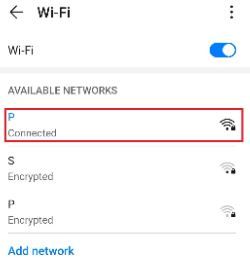 Texto alternativo de la imagen: Accediendo a los ajustes de red de Android
Paso 4. Pulsa en «Modificar red».
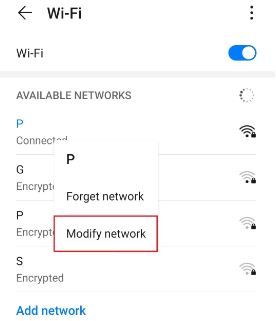 Texto alternativo de la imagen: Ajustes de red de Android
Paso 5. Activa «Mostrar opciones avanzadas» y, a continuación, pulsa en «Proxy».
 Texto alternativo de la imagen: Acceder a la configuración de proxy de Android
Esto debería redirigirte a la configuración de proxy de tu dispositivo Android. A continuación se ofrece una descripción detallada de cómo configurarlo.
Configuración de los parámetros de proxy de tu dispositivo Android
Una vez redirigido a la configuración de proxy de tu teléfono, se te ofrecerán dos opciones entre las que elegir: configuración automática del proxy o configuración manual del proxy.
 Texto alternativo de la imagen: Configuración de proxy de Android
Si quieres que tu dispositivo utilice una configuración específica de servidor proxy, elige la primera opción, «Manual». Elige la segunda opción, «Automático», si quieres que tu dispositivo detecte automáticamente la configuración del proxy.
Nota: Es posible que en versiones anteriores de Android no esté disponible la opción «Automático».
Si has elegido la configuración manual, entonces:
- Introduce el nombre de host de tu proxy Nota: Aquí puedes introducir nombres de host o direcciones IP
- Introduce el número de puerto de tu proxy
- Introduce aquí los sitios web en los que no quieras utilizar ningún proxy.
- Pulsa «Guardar» cuando hayas terminado
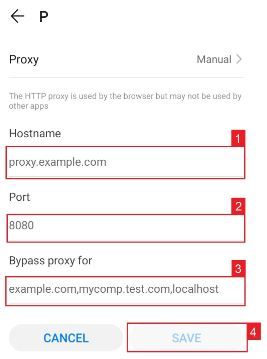 Texto alternativo de la imagen: Configuración manual del proxy en Android
Si has elegido la configuración automática, simplemente
- Introduce la URL PAC de tu servicio de proxy.
- Pulsa «Guardar»
 Texto alternativo de la imagen: Configuración automática del proxy en Android
Nota: Tu proveedor de servicios o administrador de red te facilitará el archivo .PAC necesario.
Texto alternativo de la imagen: Configuración automática del proxy en Android
Nota: Tu proveedor de servicios o administrador de red te facilitará el archivo .PAC necesario.
¡Enhorabuena! Ya has terminado de configurar un servidor proxy para Google Play Store.

