Mailbird es un cliente de correo electrónico para ordenador de sobremesa que se utiliza principalmente en equipos con Windows. Permite a los usuarios sincronizar y centralizar sus correos electrónicos de diversas plataformas en una única bandeja de entrada, y facilita a las empresas y negocios la gestión simultánea de varias cuentas. Mailbird te ayudará a mejorar considerablemente la productividad de tu plantilla.
Una queja habitual de los usuarios de Mailbird es que no pueden utilizarlo en la red de su centro educativo o de su oficina. Mailbird no suele estar incluido entre el número limitado de sitios web y aplicaciones permitidas en esas redes. Para eludir esta restricción, es necesario utilizar un proxy de Mailbird.
Un proxy de Mailbird actuará como intermediario entre tu dispositivo e Internet. Tu tráfico de Internet se redirigirá a través de la red del proxy, lo que te permitirá eludir cualquier restricción de red a la que te enfrentes, ya que, técnicamente, estarás utilizando la red del proxy en lugar de la red de tu centro educativo o de tu oficina.
Los mejores proxies para eludir cualquier restricción, ya sea de red o geográfica, son los proxies residenciales.
Vamos a configurar un servidor proxy para Mailbird.
Cómo utilizar proxies con Mailbird
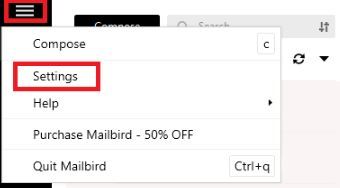
Paso 1. Abre Mailbird y, en la esquina superior izquierda, haz clic en la barra de tres barras y, a continuación, selecciona Configuración.
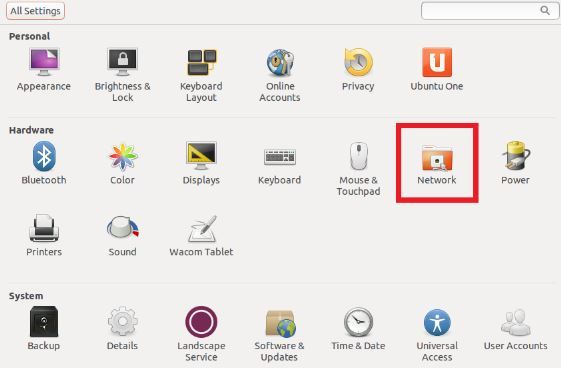
Paso 2. Haz clic en Red.
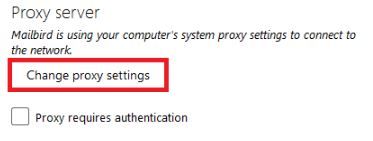
Paso 3. Haz clic en Cambiar configuración de proxy
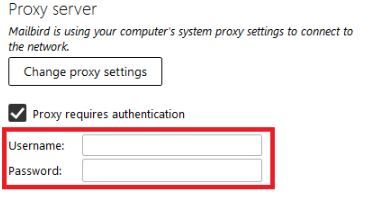
Si tu proxy requiere autenticación, marca la casilla situada junto a él e introduce tus credenciales de inicio de sesión.
Para configurar los proxies en Windows, solo tienes que buscar «Configuración de proxy» en la barra de búsqueda de Windows y abrir el resultado de la búsqueda.

A continuación, se te ofrecerán dos opciones entre las que elegir: Configuración automática del proxy o configuración manual del proxy. Si quieres que Windows detecte automáticamente la configuración de tu proxy, elige la primera opción. Elige la segunda opción si deseas utilizar una dirección IP y un número de puerto específicos.
Si has elegido la primera opción, entonces:
- Activa Detectar configuración automáticamente
- Activa Usar script de configuración
- Introduce la dirección del script
- Haz clic en Guardar

Si has elegido la segunda opción, entonces:
- Activa Usar un servidor proxy
- Introduce tanto la dirección del servidor como el número de puerto
- Si hay alguna dirección a la que quieras acceder sin proxy, introdúcela aquí
- Marca la casilla «No utilizar el servidor proxy para direcciones locales» si deseas acceder a un servidor local sin proxy
- Haz clic en Guardar
 Texto alternativo de la imagen: Configuración automática del proxy en Windows
¡Enhorabuena! Ya has terminado de configurar el servidor proxy de Mailbird para tu sistema operativo Windows.

