Geonode logo
Carl Gamutan

Carl Gamutan

Actualizado: 7 de octubre de 2026

Publicado: 15 de febrero de 2022

Cómo utilizar servidores proxy con Microsoft Outlook

Microsoft Outlook es una aplicación desarrollada por Microsoft que permite a los usuarios gestionar su correo electrónico y su calendario. ¡Lee nuestra guía rápida sobre cómo instalar un servidor proxy para esta aplicación!

Microsoft Outlook es una aplicación desarrollada por Microsoft que permite a los usuarios gestionar su correo electrónico y su calendario, almacenar los nombres y números de sus contactos e incluso realizar un seguimiento de sus tareas. Cuenta con numerosas funciones que ayudan a los usuarios a organizarse mejor y a ser más productivos en el trabajo. Se puede sincronizar con otras aplicaciones de Microsoft, como Microsoft Office, Skype y OneDrive.

Para aquellos que deseen mejorar aún más su privacidad y seguridad al utilizar Microsoft Outlook, la implementación de un servidor proxy es una excelente opción. Al utilizar una lista de proxies gratuitos para Outlook, puedes ocultar eficazmente tu dirección IP al enviar o recibir correos electrónicos, lo que añade una capa adicional de protección a tu cuenta. Ten en cuenta que configurar Microsoft Outlook para que funcione con un servidor proxy puede resultar más complejo que con otras aplicaciones debido a los pasos adicionales que requiere. Sin embargo, no te preocupes, ya que te guiaremos paso a paso a lo largo del proceso. Asegúrate de utilizar un proxy HTTPS, ya que Outlook no admite proxies HTTP.

Microsoft Outlook también cuenta con una seguridad de nivel empresarial que garantiza la protección de tu privacidad y te protege de los molestos correos basura. Si deseas utilizar su versión premium, sus funciones de seguridad incluirían la desactivación automática de enlaces no seguros en tu correo electrónico que puedan contener estafas de phishing, virus o malware. También incluiría la detección de ransomware y la recuperación de tus archivos importantes almacenados en OneDrive.

Para añadir otra capa de protección a tu cuenta de correo electrónico, siempre puedes instalar un servidor proxy cuando utilices Microsoft Outlook. Esto resulta útil si quieres ocultar tu dirección IP al enviar o recibir correos electrónicos. Configurar Microsoft Outlook para un servidor proxy lleva un poco más de tiempo en comparación con otras aplicaciones, ya que implica muchos más pasos. Pero no te preocupes, estamos aquí para guiarte paso a paso. Además, en este caso utilizaremos un proxy HTTPS, así que asegúrate de que utilizas un proxy HTTPS y no uno HTTP, ya que este último no es compatible con Outlook.

¡Manos a la obra!
Cómo utilizar proxies HTTPS con Microsoft Outlook

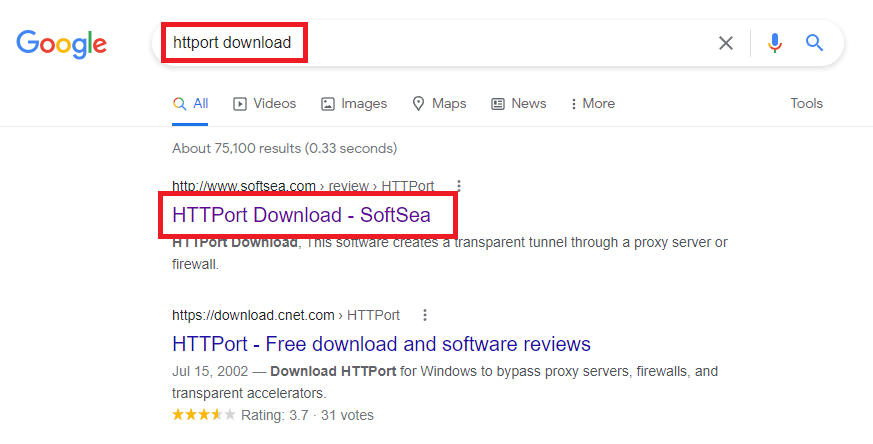
Paso 1. Descarga e instala el archivo httport3snf.exe de Internet. Puedes buscar «descarga de HTTport».

outlookhttportdownload.png

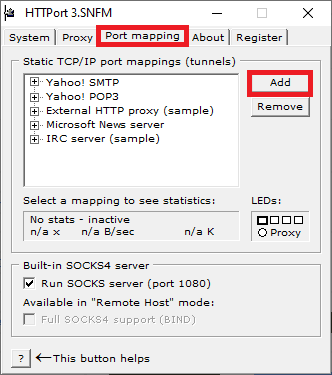
Paso 2. Una vez instalado, ejecútalo, selecciona Asignación de puertos y, a continuación, Añadir.

outlookincomingmail.png

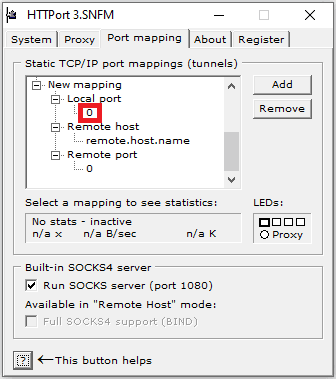
Paso 3. Haz clic con el botón derecho del ratón en el número que aparece debajo de Puerto local y selecciona Editar para cambiarlo por el número de puerto local que se utilizará para la comunicación. (Por ejemplo, 993)

outlooklocalport.png

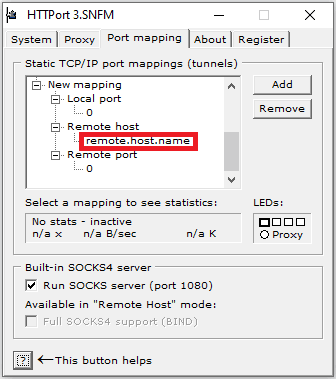
Paso 4. Ahora, haz clic con el botón derecho del ratón en el nombre que aparece debajo de Host remoto y selecciona Editar para cambiarlo por el nombre de tu servidor POP3 correspondiente. (Por ejemplo, imap.gmail.com)

outlookremotehostname.png

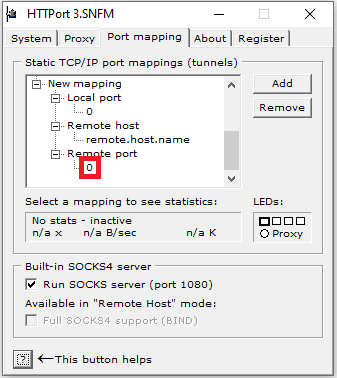
Paso 5. A continuación, haz clic con el botón derecho del ratón en el número que aparece debajo de «Puerto remoto», haz clic en Editar y cámbialo por su número habitual, 110.

outlookremoteport.png

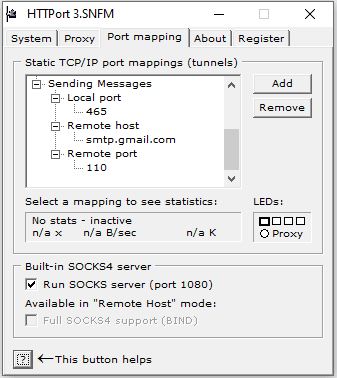
Paso 6. Esto era para el correo entrante en Outlook. Para el correo saliente, simplemente repite los pasos 2, 3, 4 y 5, pero cambia los valores según corresponda. Solo el «Puerto remoto» permanece igual. (Por ejemplo, cambia 993 por 465 e imap.gmail.com por smtp.gmail.com)

outlookoutgoingmail.png

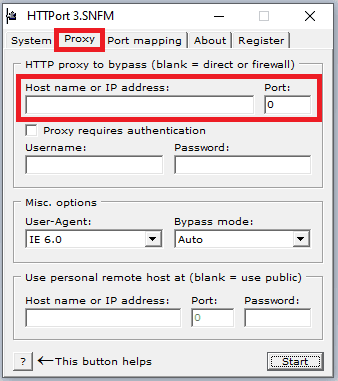
Paso 7. Selecciona Proxy e introduce tu dirección IP y el número de puerto.

outlookproxyserver.png

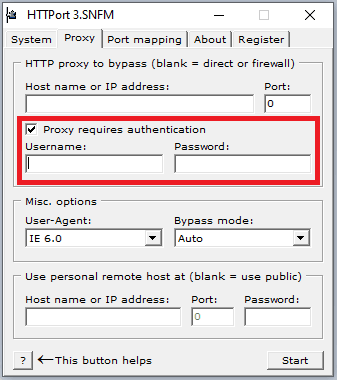
Si tu proveedor de servicios o administrador de red indica que se requiere autenticación, marca la casilla «El proxy requiere autenticación» e introduce aquí los datos.

outlookproxyauthentication.png

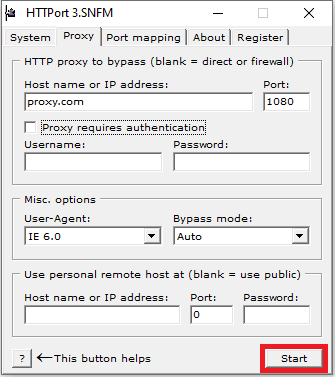
Paso 8. Haz clic en Iniciar para iniciar el programa.

outlookprogramstart.png

Configurar los ajustes de proxy de Microsoft Outlook

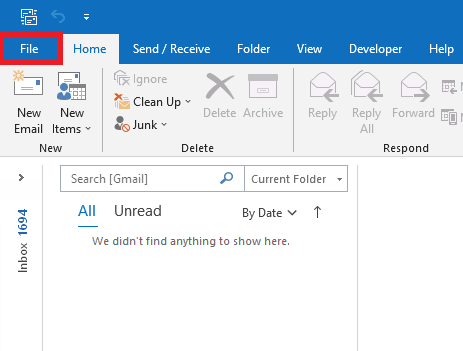
Paso 9. Abre Outlook y haz clic en Archivo

outlooksettings.png

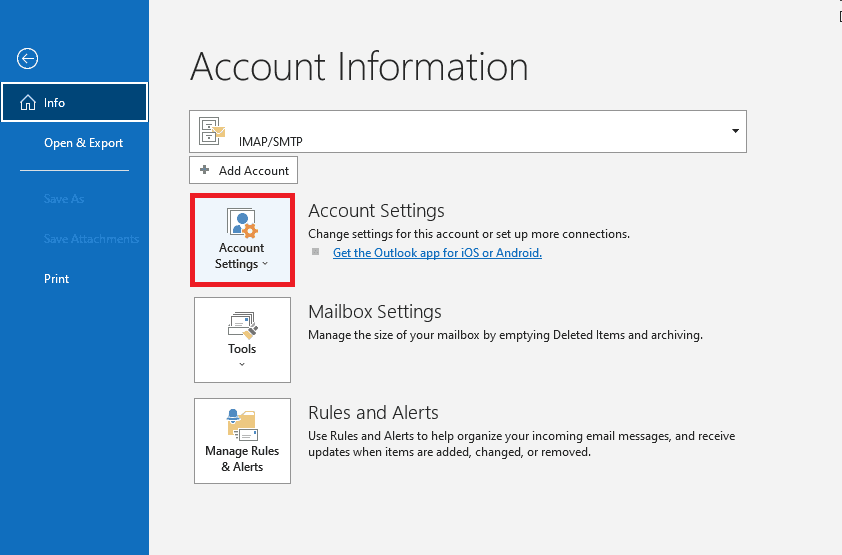
Paso 10. Selecciona «Configuración de la cuenta...»

outlookaccountsettings.png

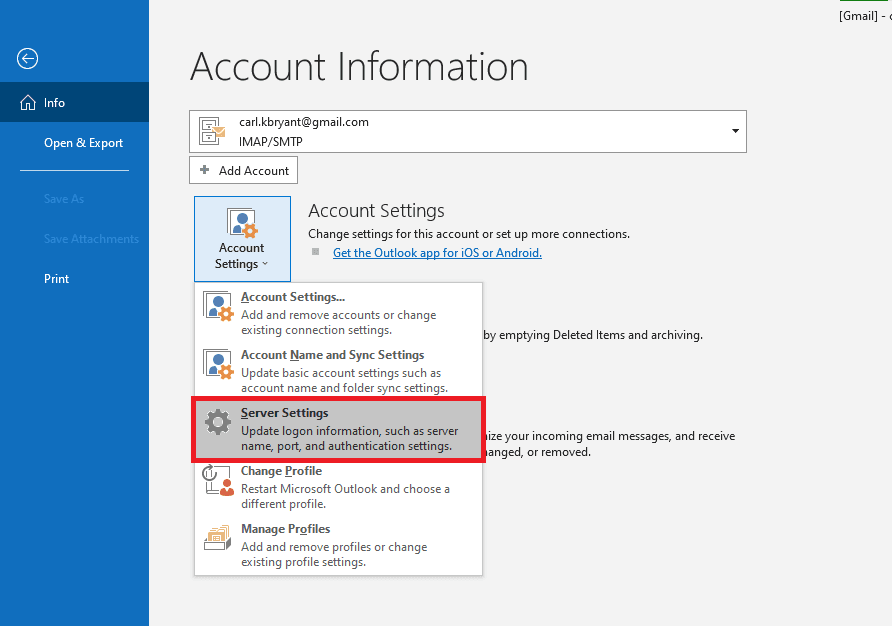
Paso 11. En el menú desplegable, haz clic en Configuración del servidor.

outlookserversettings.png

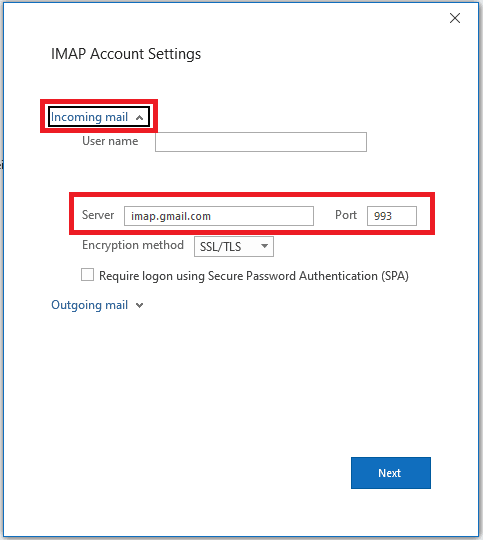
Paso 12. Aparecerá una ventana emergente; haz clic en Correo entrante y copia el nombre del servidor y el número de puerto que utilizaste en los pasos 3 y 4.

outlookincomingsettings.png

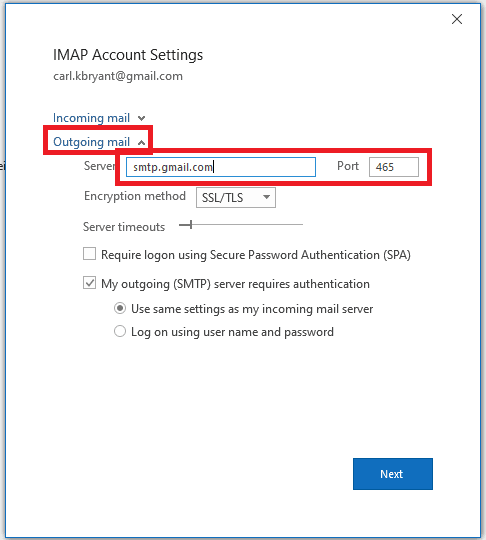
Paso 13. Selecciona Correo saliente y copia también el nombre del servidor y el número de puerto que utilizaste en el paso 6.

outlookoutgoingsettings.png

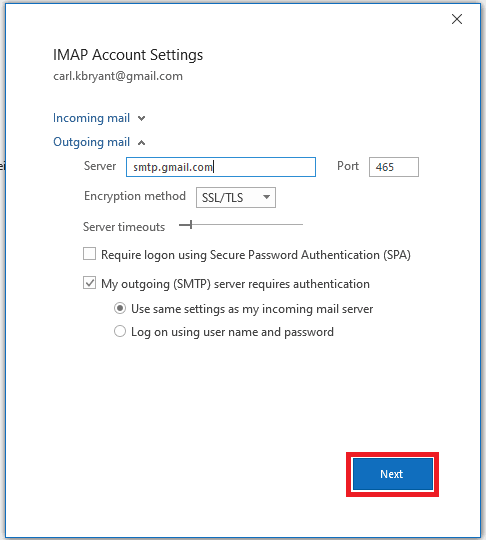
Paso 14. Haz clic en Siguiente para guardar toda la configuración.

outlooksavingsettings.png

¡Enhorabuena! Ya has configurado un servidor proxy para Microsoft Outlook.