Geonode logo
Carl Gamutan

Carl Gamutan

Actualizado: 7 de octubre de 2026

Publicado: 4 de julio de 2022

Cómo utilizar proxies con ParseHub

ParseHub es una herramienta de extracción de datos que te permite extraer información valiosa de cualquier página web que desees. Puede obtener datos de varias páginas al mismo tiempo y guardarlos en distintos formatos. ¡Pero lo mejor de ParseHub es que es totalmente gratuito!

ParseHub es una herramienta de scraping que te permite extraer datos valiosos de cualquier página web que desees. Puede obtener datos de varias páginas al mismo tiempo y guardarlos en distintos formatos. ¡Pero lo mejor de ParseHub es que es totalmente gratuito!

Cuando extraes datos utilizando una herramienta de scraping, estás enviando un gran número de solicitudes al servidor web en un breve espacio de tiempo. Esto supone una carga enorme para los servidores del sitio web, lo que provoca retrasos; por eso, la mayoría de los sitios web tienen restricciones estrictas sobre el scraping web.

Para eludir estas restricciones, debes utilizar un proxy de ParseHub. Un proxy se encargará de gestionar todas tus solicitudes web, lo que significa que la mayoría de los sitios web solo podrán ver la dirección IP del servidor proxy y no la tuya.

Al rotar continuamente los proxies, ParseHub tendrá una dirección IP diferente cada vez que envíe un número determinado de solicitudes. Esto engaña a los sitios web, haciéndoles creer que las solicitudes de ParseHub proceden de múltiples usuarios reales. De este modo, no te bloquearán al realizar web scraping en ese sitio web.

Vamos a configurar un servidor proxy de ParseHub.

Cómo utilizar proxies con ParseHub

Paso 1. Abre ParseHub y haz clic en Nuevo proyecto.

1.JPG

Paso 2. A continuación, introduce el sitio web del que quieres extraer datos y, después, haz clic en Iniciar proyecto en esta URL.

2.JPG

Paso 3. Activa el botón Examinar.

3.JPG

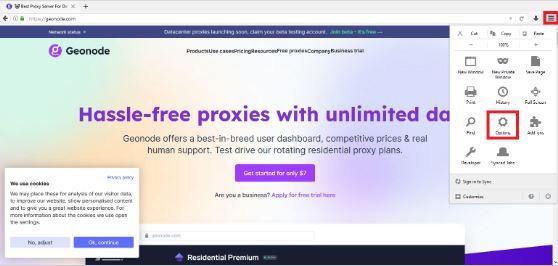
Paso 4. Una vez que el botón esté en verde, haz clic en la barra de tres barras del navegador y selecciona Opciones.

4.JPG

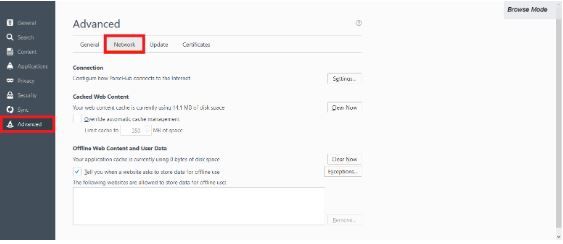
Paso 5. Haz clic en Avanzadas y, a continuación, en Red.

5.JPG

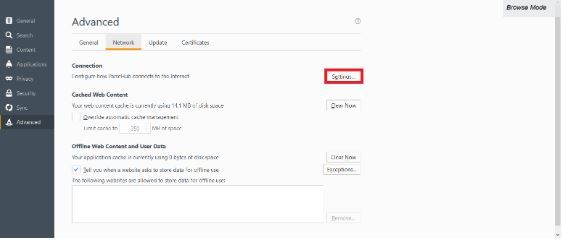
Paso 6. En Conexión, haz clic en Configuración.

6.JPG

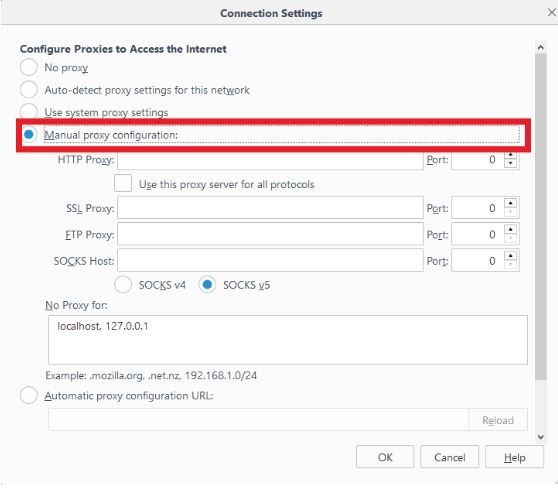
Paso 7. A continuación, haz clic en Configuración manual del proxy.

7.JPG

Paso 8. Introduce la dirección IP y el número de puerto de tu servidor proxy.

8.JPG

Si tienes alguna página web en la que no quieras utilizar proxies, añádela aquí.

9.JPG

Paso 9. Haz clic en Aceptar para guardar.

10.JPG

¡Enhorabuena! Has completado con éxito la configuración de un servidor proxy para cuando extraigas datos con ParseHub.