Geonode logo
Carl Gamutan

Carl Gamutan

Actualizado: 7 de octubre de 2026

Publicado: 17 de junio de 2022

Cómo dominar los servidores proxy con PhantomBuster: tu guía completa

En esta guía detallada, nos adentraremos en el mundo de los proxies y su integración con PhantomBuster, una potente herramienta de automatización web y extracción de datos. Descubre cómo mejorar tus capacidades de extracción de datos, mantener el anonimato en línea y garantizar un funcionamiento eficiente aprovechando el potencial de los proxies.

Phantombuster es una herramienta de web scraping que los usuarios pueden utilizar para extraer datos de cualquier sitio web. Es rápida y bastante sencilla de usar, ya que incluso los usuarios sin conocimientos de programación pueden utilizarla. Phantombuster también cuenta con numerosas funciones que ayudan a los usuarios a automatizar tareas en redes sociales, como la función de seguir automáticamente en Instagram.

Los sitios web, especialmente las redes sociales, tienen restricciones estrictas sobre el uso de bots en sus plataformas. Si detectan que estás intentando recopilar datos sobre su sitio utilizando Phantombuster o cualquier otra herramienta de web scraping, bloquearán inmediatamente tu dirección IP y la incluirán en una lista negra. Para evitar que esto suceda, debes utilizar un proxy de Phantombuster.

Un proxy de Phantombuster actuará como intermediario entre tu dispositivo e Internet, de modo que cualquier sitio web que visites solo podrá ver la dirección IP del servidor proxy y tu propia dirección IP quedará oculta. Al rotar los proxies a intervalos fijos, los sitios web no podrán detectar que estás utilizando un proxy ni el bot de Phantombuster.

Vamos a configurar un servidor proxy de Phantombuster.
Cómo utilizar proxies con Phantombuster

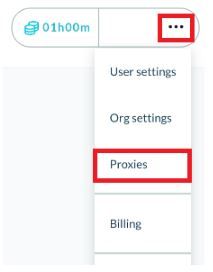
Paso 1. Abre tu cuenta de Phantombuster y haz clic en los tres puntos situados junto a tu cuenta.

1.JPG

Paso 2. A continuación, haz clic en Proxies.

2.JPG

Paso 3. Haz clic en Nuevo grupo de proxies.

3.JPG

Paso 4. Ahora debes introducir la información de tu proxy, que es la siguiente:

  1. El nombre del proxy
  2. La dirección del proxy (asegúrate de utilizar el formato IP/nombre de host:puerto)
  3. Si es necesario, las credenciales de inicio de sesión de tu cuenta de proxy

Ya deberías haber terminado de añadir el proxy. Para utilizarlo con Phantombuster, tienes que:

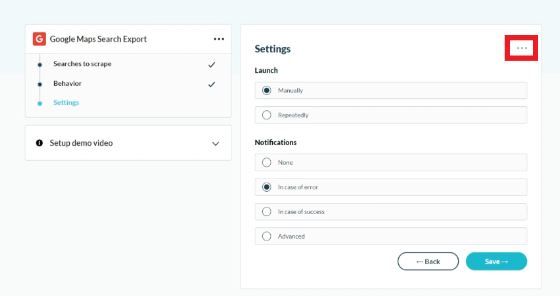
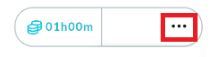
Paso 5. Crea un «Phantom» de Phantombuster y, cuando estés a punto de terminar de crearlo, haz clic en los tres puntos antes de guardar.

4.JPG

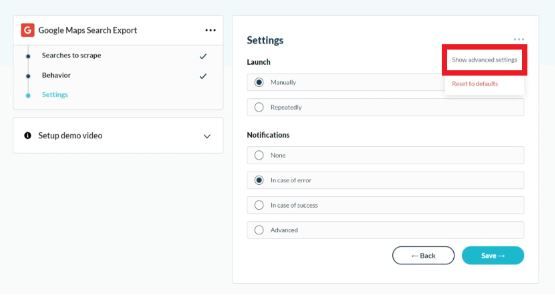
Paso 6. Haz clic en Configuración avanzada.

5.JPG

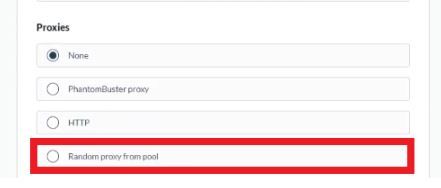
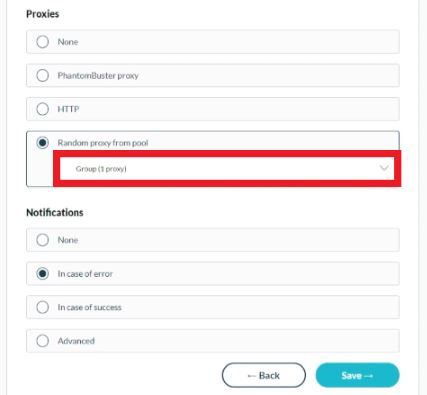
Paso 7. Desplázate hacia abajo hasta que veas Proxies y haz clic en Proxy aleatorio del grupo.

6.JPG

Paso 8. Si lo deseas, puedes seleccionar qué proxy quieres utilizar.

7.JPG

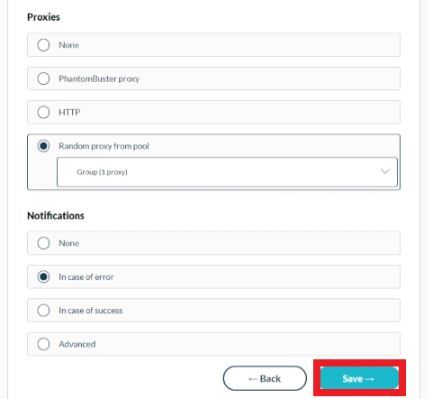
Paso 9. Haz clic en Guardar.

8.JPG

¡Enhorabuena! Ya has terminado de configurar un servidor proxy de Phantombuster para cuando quieras extraer datos.