PUBG Mobile es la versión para móviles del famoso juego para PC «PlayerUnknown’s Battlegrounds». Ha sido desarrollado por Lightspeed y Quantum, y publicado por Tencent Games en marzo de 2018. PUBG Mobile es gratuito y está disponible en casi todos los dispositivos Android e iOS.
Al igual que en su versión para PC, no se puede subestimar la importancia de contar con una buena conexión a Internet. Esta te proporcionará una baja latencia y, en general, una mejor experiencia de juego. Si tienes un ping alto, te resultará casi imposible jugar a cualquier juego, especialmente a PUBG o PUBG Mobile.
Para asegurarte de tener una baja latencia y una experiencia de juego fluida, necesitas utilizar un proxy para PUBG Mobile. A través de un proxy para PUBG, puedes conectarte a una conexión a Internet más rápida y fiable para tu dispositivo móvil, lo que garantiza que no sufras retrasos. Un proxy para PUBG también puede ayudarte a proteger tu privacidad mientras juegas y ofrecerte un anonimato total.
El mejor proxy para PUBG sería un proxy de centro de datos o un proxy residencial. Si quieres una conexión a Internet más rápida y baja latencia mientras juegas, los proxies de centro de datos son la mejor opción para ti. Puedes utilizar proxies residenciales si estás dispuesto a sacrificar un poco de velocidad a cambio de proteger tu privacidad y conseguir un anonimato total.
Vamos a configurar los ajustes de tu proxy para PUBG Mobile.
Cómo utilizar proxies con PUBG Mobile
Para Android:
Paso 1. Ve a la aplicación de ajustes de tu teléfono.
 Texto alternativo de la imagen: Aplicación de ajustes de Android
Paso 2. Pulsa en «Wi-Fi».
 Texto alternativo de la imagen: Ajustes de Wi-Fi de Android
Paso 3. Mantén pulsada la red Wi-Fi con la que quieras utilizar proxies. Nota: Asegúrate de conectarte primero a la red Wi-Fi.
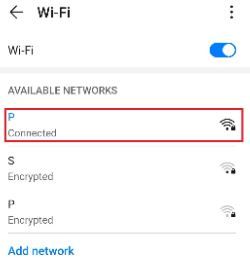 Texto alternativo de la imagen: Accediendo a los ajustes de red de Android
Paso 4. Pulsa en «Modificar red».
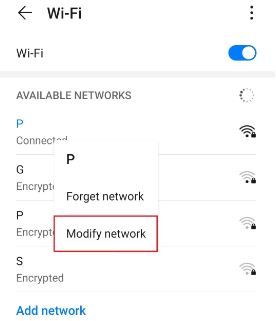 Texto alternativo de la imagen: Ajustes de red de Android
Paso 5. Activa «Mostrar opciones avanzadas» y, a continuación, pulsa en «Proxy».
 Texto alternativo de la imagen: Acceder a la configuración de proxy de Android
Esto debería redirigirte a la configuración de proxy de tu dispositivo Android. A continuación se ofrece una descripción detallada de cómo configurarlo.
Configuración de los ajustes de proxy de tu dispositivo Android
Una vez redirigido a los ajustes de proxy de tu teléfono, se te ofrecerán dos opciones entre las que elegir: Configuración automática del proxy o Configuración manual del proxy.
 Texto alternativo de la imagen: Ajustes de proxy de Android
Si deseas que tu dispositivo utilice una configuración específica de servidor proxy, selecciona la primera opción, «Manual». Selecciona la segunda opción, «Automático», si deseas que tu dispositivo detecte automáticamente la configuración del proxy.
Nota: Es posible que en versiones anteriores de Android no esté disponible la opción «Automático».
Si has elegido la configuración manual, entonces:
- Introduce el nombre de host de tu proxy Nota: Aquí puedes introducir nombres de host o direcciones IP
- Introduce el número de puerto de tu proxy
- Introduce aquí los sitios web en los que no quieras utilizar ningún proxy.
- Pulsa «Guardar» cuando hayas terminado
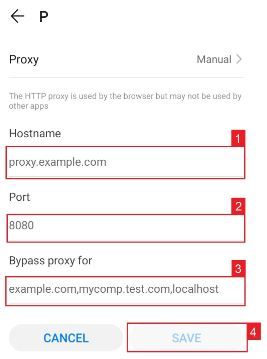 Texto alternativo de la imagen: Configuración manual del proxy en Android
Si has elegido la configuración automática, simplemente
- Introduce la URL PAC de tu servicio de proxy. **
- Pulsa «Guardar»
 Texto alternativo de la imagen: Configuración automática del proxy en Android
Nota: Tu proveedor de servicios o administrador de red te facilitará el archivo .PAC necesario.
Texto alternativo de la imagen: Configuración automática del proxy en Android
Nota: Tu proveedor de servicios o administrador de red te facilitará el archivo .PAC necesario.
Para iPhone:
Paso 1. Ve a la aplicación «Ajustes» de tu iPhone.
 Texto alternativo de la imagen: Aplicación «Ajustes» del iPhone
Paso 2. Pulsa en «Wi-Fi»
 Texto alternativo de la imagen: Ajustes de Wi-Fi del iPhone
Paso 3. Conéctate a la red Wi-Fi con la que quieras utilizar un proxy y, a continuación, pulsa de nuevo sobre ella.
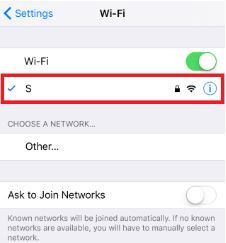 Texto alternativo de la imagen: Accediendo a la configuración de proxy del iPhone
Paso 4. Desplázate hasta la parte inferior y verás la opción «Proxy HTTP»
 Texto alternativo de la imagen: Configuración de proxy del iPhone
Configuración de los ajustes de proxy de tu iPhone
Una vez que te haya redirigido a los ajustes de proxy de tu iPhone, se te ofrecerán dos opciones entre las que elegir: configuración manual del proxy o configuración automática del proxy. Si deseas que se detecte automáticamente el proxy, selecciona la opción «Auto». Elige la opción «Manual» si quieres utilizar una dirección IP y un número de puerto específicos.
Si eliges la opción «Auto», tu iPhone comprobará inmediatamente si se necesita un proxy para tu red actual antes de configurar automáticamente los ajustes de proxy. Tu iPhone no utilizará un servidor proxy si lo considera innecesario, pero si realmente quieres utilizar uno, solo tienes que obtener un script de configuración automática de proxy —o, en resumen, un archivo .PAC— e introducirlo en el campo de la URL, tal y como se muestra a continuación.
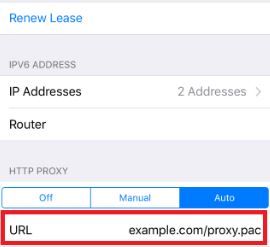 Texto alternativo de la imagen: Configuración automática del proxy en el iPhone
_ Nota: Puedes obtener un archivo .PAC de tu proveedor de servicios de proxy o de tu administrador de red._
Texto alternativo de la imagen: Configuración automática del proxy en el iPhone
_ Nota: Puedes obtener un archivo .PAC de tu proveedor de servicios de proxy o de tu administrador de red._
Si has elegido la opción «Manual», entonces:
- Introduce la dirección del servidor o una dirección IP
- Introduce el número de puerto
- Si tu proveedor de proxy indica que se requiere autenticación para el servidor proxy, activa esta opción
- Introduce tus datos de autenticación
 Texto alternativo de la imagen: Configuración manual del proxy en el iPhone
¡Enhorabuena! Ya has terminado de configurar los ajustes de proxy de PUBG Mobile.

