UC Browser es un navegador web para móviles desarrollado por UCWeb y conocido por sus numerosas funciones que ayudan a los teléfonos con memoria y ancho de banda limitados. Es el navegador móvil más popular en la India e Indonesia, y el segundo más popular en China. Entre las características de UC Browser destacan el reducido tamaño de la aplicación, el bajo consumo de datos, la rapidez de conexión y de descarga, y muchas más.
Al utilizar UC Browser para navegar por Internet, puedes correr el riesgo de sufrir ataques de «hombre en el medio» y fugas de datos de tu información personal. Es importante que protejas tu identidad en línea frente a personas con intenciones maliciosas. Para protegerte mejor a ti mismo y a tu privacidad, debes utilizar un proxy para el navegador.
Un proxy para UC Browser gestionará todo tu tráfico web por ti, de modo que, cada vez que utilices Internet, los sitios web que visites solo podrán ver la dirección IP del servidor proxy y tu propia dirección IP quedará oculta. Los hackers y las personas con intenciones maliciosas ya no podrán rastrear tu ubicación ni tus datos personales a partir de tu dirección IP. Un proxy para UC Browser también filtrará el tráfico web malicioso y te protegerá de los ciberataques.
Los mejores proxies para UC Browser serían los proxies residenciales, ya que este tipo de proxies utiliza direcciones IP residenciales de dispositivos reales, lo que hace que parezcas un usuario auténtico en lugar de alguien que utiliza un proxy. Si quieres una conexión a Internet más rápida y no te importa sacrificar un poco de seguridad y fiabilidad, también puedes utilizar proxies de centro de datos.
Vamos a configurar un servidor proxy móvil para UC Browser.
Cómo utilizar proxies con UC Browser
Para Android:
Paso 1. Ve a la aplicación de ajustes de tu teléfono.
 Texto alternativo de la imagen: Aplicación de ajustes de Android
Paso 2. Pulsa en «Wi-Fi».
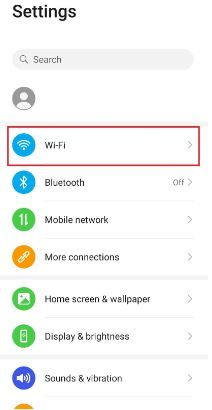 Texto alternativo de la imagen: Ajustes de Wi-Fi de Android
Paso 3. Mantén pulsada la red Wi-Fi con la que quieras utilizar proxies. Nota: Asegúrate de conectarte primero a la red Wi-Fi.
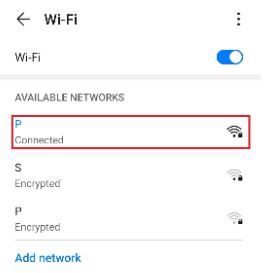 Texto alternativo de la imagen: Accediendo a los ajustes de red de Android
Paso 4. Pulsa en «Modificar red».
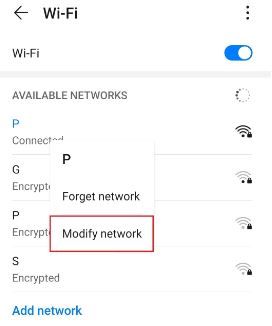 Texto alternativo de la imagen: Ajustes de red de Android
Paso 5. Activa «Mostrar opciones avanzadas» y, a continuación, pulsa en «Proxy».
 Texto alternativo de la imagen: Acceder a la configuración de proxy de Android
Esto debería redirigirte a la configuración de proxy de tu dispositivo Android. A continuación se ofrece una descripción detallada de cómo configurarlo.
Configuración de los ajustes de proxy de tu dispositivo Android
Una vez redirigido a los ajustes de proxy de tu teléfono, se te ofrecerán dos opciones entre las que elegir: Configuración automática del proxy o Configuración manual del proxy.
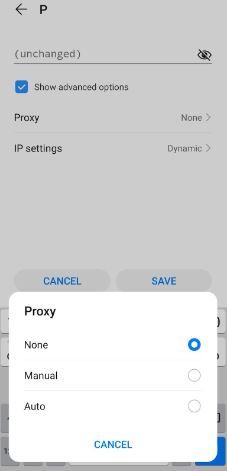 Texto alternativo de la imagen: Ajustes de proxy de Android
Si quieres que tu dispositivo utilice una configuración específica de servidor proxy, elige la primera opción, «Manual». Elige la segunda opción, «Automático», si quieres que tu dispositivo detecte automáticamente la configuración del proxy.
Nota: Es posible que en versiones anteriores de Android no esté disponible la opción «Automático».
Si has elegido la configuración manual, entonces:
- Introduce el nombre de host de tu proxy Nota: Aquí puedes introducir nombres de host o direcciones IP
- Introduce el número de puerto de tu proxy
- Introduce aquí los sitios web en los que no quieras utilizar ningún proxy.
- Pulsa «Guardar» cuando hayas terminado
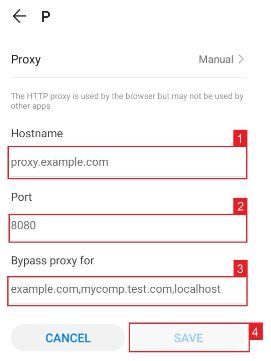 Texto alternativo de la imagen: Configuración manual del proxy en Android
Si has elegido la configuración automática, simplemente:
- Introduce la URL PAC de tu servicio de proxy.
- Pulsa «Guardar»
 Texto alternativo de la imagen: Configuración automática del proxy en Android
Nota: Tu proveedor de servicios o administrador de red te facilitará el archivo .PAC necesario.
Texto alternativo de la imagen: Configuración automática del proxy en Android
Nota: Tu proveedor de servicios o administrador de red te facilitará el archivo .PAC necesario.
Para iPhone:
Paso 1. Ve a la aplicación «Ajustes» de tu iPhone.
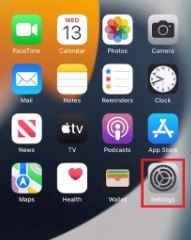 Texto alternativo de la imagen: Aplicación «Ajustes» del iPhone
Paso 2. Pulsa en «Wi-Fi»
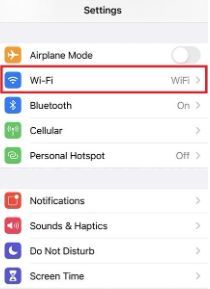 Texto alternativo de la imagen: Ajustes de Wi-Fi del iPhone
Paso 3. Conéctate a la red Wi-Fi con la que quieras utilizar un proxy y, a continuación, pulsa de nuevo sobre ella.
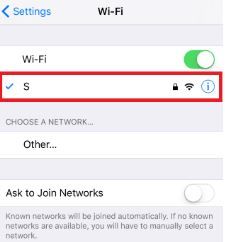 Texto alternativo de la imagen: Accediendo a los ajustes de proxy del iPhone
Paso 4. Desplázate hasta la parte inferior y verás la opción «Proxy HTTP»
 Texto alternativo de la imagen: Ajustes de proxy del iPhone
Configuración de los ajustes de proxy de tu iPhone
Una vez que te haya redirigido a los ajustes de proxy de tu iPhone, se te ofrecerán dos opciones entre las que elegir: configuración manual del proxy o configuración automática del proxy. Si deseas que se detecte automáticamente el proxy, selecciona la opción «Auto». Elige la opción «Manual» si deseas utilizar una dirección IP y un número de puerto específicos.
Si eliges la opción «Auto», tu iPhone comprobará inmediatamente si se necesita un proxy para tu red actual antes de configurar automáticamente los ajustes de proxy. Tu iPhone no utilizará un servidor proxy si lo considera innecesario, pero si realmente quieres usar uno, solo tienes que conseguir un script de configuración automática de proxy —o, en resumen, un archivo .PAC— e introducirlo en la sección de la URL, tal y como se muestra a continuación.
 Texto alternativo de la imagen: Configuración automática del proxy en el iPhone
_ Nota: Puedes obtener un archivo .PAC de tu proveedor de servicios de proxy o de tu administrador de red._
Si has elegido la opción «Manual», entonces:
- Introduce la dirección del servidor o una dirección IP
- Introduce el número de puerto
- Si tu proveedor de proxy indica que se requiere autenticación para el servidor proxy, activa esta opción
- Introduce tus datos de autenticación
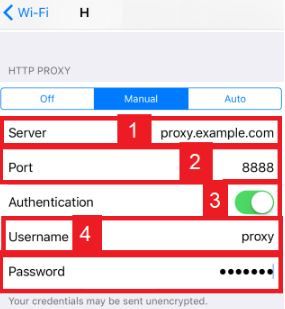 Texto alternativo de la imagen: Configuración manual del proxy en el iPhone
¡Enhorabuena! Ya has terminado de configurar el servidor proxy de tu navegador UC Browser para móvil.

