Avec plus de 2,8 milliards d’utilisateurs dans le monde, Android est le système d’exploitation mobile le plus répandu au monde. Cependant, l’absence par défaut de chiffrement du trafic Internet expose les données des utilisateurs à des regards indiscrets. Les données non chiffrées transmises depuis un appareil Android peuvent être facilement consultées sans qu’il soit nécessaire de recourir au piratage ou à une altération. C'est pourquoi la configuration d'un serveur proxy sur votre appareil Android est essentielle pour gérer le trafic entrant et sortant de votre réseau mobile, garantissant ainsi la sécurité de toutes vos données et informations pendant leur transmission.
Un serveur proxy contribue à préserver votre confidentialité et votre sécurité en ligne en jouant le rôle d'intermédiaire entre votre appareil et Internet. Android vous permet de définir différents paramètres de proxy pour chaque connexion Wi-Fi. Toutes les requêtes émanant de votre appareil transitent par le serveur proxy, qui masque votre adresse IP et crypte votre trafic Internet, rendant ainsi difficile toute interception ou consultation de vos activités en ligne.
Conditions requises :
Avant de commencer, assurez-vous d’utiliser un fournisseur de proxy de confiance. Vous aurez besoin de vos identifiants d’authentification proxy, qui comprennent les éléments suivants :
• Adresse du proxy
• Port
• Nom d’utilisateur
• Mot de passe
Vous pouvez les obtenir auprès de votre administrateur réseau ou de votre fournisseur de services proxy. Voici un exemple d’identifiants ci-dessous utilisant Geonode :


Cet article fournit un guide complet, étape par étape, sur l'utilisation des proxys avec votre appareil Android afin de vous aider à protéger vos informations.
Remarque : le type de connexion est exclusivement HTTP lorsque vous utilisez des proxys pour un réseau mobile.
Configurer un proxy sur un réseau Wi-Fi
Voici les étapes à suivre :
-
Accéder aux paramètres Wi-Fi : Ouvrez l’application « Paramètres » d’Android et appuyez sur « Wi-Fi » pour afficher la liste des réseaux Wi-Fi.
-
Sélectionnez un réseau : appuyez longuement sur le nom du réseau Wi-Fi pour lequel vous souhaitez modifier les paramètres de proxy. Appuyez sur « Modifier le réseau » lorsque le menu s'affiche.
-
Dépliez la section « Options avancées » : dépliez la section « Options avancées » sur cet écran. Appuyez sur l’option « Proxy » et sélectionnez « Aucun » pour ne pas utiliser de proxy, « Manuel » pour saisir manuellement les paramètres du serveur proxy, ou « Configuration automatique du proxy » pour détecter automatiquement les paramètres adaptés à votre réseau.
-
Saisir les informations du proxy : Si vous sélectionnez « Manuel », vous pouvez saisir manuellement les informations du serveur proxy. Saisissez l’adresse du proxy dans le champ « Nom d’hôte du proxy ». Vous pouvez y saisir aussi bien des noms d’hôte tels que « proxy.example.com » que des adresses IP telles que « 192.168.1.100 ». Indiquez le type d’adresse dont vous disposez. Saisissez le port requis par le proxy dans le champ « Port du proxy ».
-
Paramètres de contournement du proxy : Si vous souhaitez qu’Android contourne le proxy pour certaines adresses, saisissez-les dans le champ « Contourner le proxy pour », séparées par des virgules. Par exemple, si vous souhaitez qu’Android accède directement à howtogeek.com et example.com sans passer par le proxy, saisissez le texte suivant dans le champ : howtogeek.com,example.com
-
Enregistrer les paramètres : Appuyez sur « Enregistrer » pour enregistrer vos paramètres une fois que vous avez terminé.
Configuration d’un proxy sur un réseau mobile
La configuration d’un proxy via un réseau mobile est légèrement différente. Voici comment procéder :
-
Accéder aux paramètres du réseau mobile : Ouvrez l’application « Paramètres » d’Android et appuyez sur « Réseau mobile ».
-
Accédez aux paramètres APN : appuyez sur « Noms des points d’accès » ou « APN ».
-
Modifiez l’APN : appuyez sur l’APN pour lequel vous souhaitez modifier les paramètres du proxy.
-
Saisir les informations du proxy : Saisissez l’adresse et le port du serveur proxy dans les champs « Proxy » et « Port ».
-
Enregistrer les paramètres : Appuyez sur le bouton de menu et sélectionnez « Enregistrer » pour enregistrer vos paramètres.
Tester le proxy
Une fois le proxy configuré, il est important de le tester pour s'assurer qu'il fonctionne correctement. Pour vérifier si vous êtes connecté à Internet via le serveur proxy, utilisez un outil de vérification d'adresse IP. Si le proxy fonctionne, le site web devrait afficher l'adresse IP du proxy à la place de votre adresse IP réelle.
Désactivation du proxy
Si vous n'avez plus besoin d'utiliser le proxy, vous pouvez facilement le désactiver. Pour les réseaux Wi-Fi, retournez dans les paramètres réseau et réglez l'option « Proxy » sur « Aucun ». Pour les réseaux mobiles, effacez les informations contenues dans les champs « Proxy » et « Port » des paramètres APN.
N'oubliez pas que chaque réseau Wi-Fi possède ses propres paramètres de serveur proxy, et que ces paramètres peuvent varier en fonction de la version du système d'exploitation Android que vous utilisez. Même après avoir activé un serveur proxy pour un réseau Wi-Fi, les autres réseaux Wi-Fi continueront par défaut à ne pas utiliser de serveur proxy. En effet, les paramètres de proxy sont spécifiques à chaque réseau et ne s’appliquent pas de manière universelle à l’ensemble des réseaux. Par conséquent, si vous passez d’un réseau Wi-Fi à un autre, vous devrez peut-être répéter cette procédure pour modifier les paramètres du serveur proxy pour chaque réseau individuellement.
Configuration d'un proxy à l'aide d'applications tierces
Vous pouvez également configurer un proxy à l'aide d'applications tierces telles que ProxyDroid, Drony et SocksDroid. Ces applications offrent davantage de flexibilité et d'options pour configurer des proxys sur votre appareil Android. Suivez les instructions ci-dessous pour configurer votre proxy.
ProxyDroid
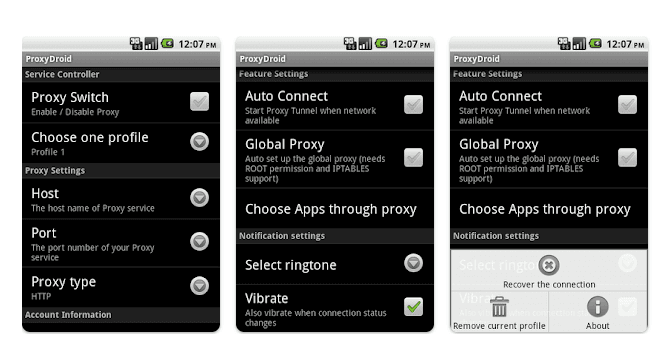
ProxyDroid est une application Android polyvalente qui prend en charge les proxys à l'échelle du système, tant pour les réseaux Wi-Fi que pour les réseaux mobiles, avec des fonctionnalités telles que la gestion de plusieurs profils, le chaînage de proxys et des paramètres de proxy spécifiques à chaque application.
-
Téléchargez et installez ProxyDroid depuis le Google Play Store.
-
Ouvrez l’application et appuyez sur le bouton « + » pour ajouter un nouveau proxy.
-
Saisissez le nom d’hôte et le numéro de port de votre serveur proxy. Vous pouvez également saisir un nom d’utilisateur et un mot de passe si votre serveur proxy nécessite une authentification.
-
Choisissez le type de proxy (HTTP, SOCKS4 ou SOCKS5).
-
Vous pouvez également spécifier quels réseaux ou applications doivent utiliser le proxy en appuyant sur « Proxy individuel ».
-
Une fois toutes les informations nécessaires saisies, appuyez sur le bouton « Enregistrer ».
-
Pour activer le proxy, appuyez sur le bouton à bascule situé à côté du proxy que vous venez d’ajouter. Vous devrez accorder à l’application les autorisations de super-utilisateur pour qu’elle puisse modifier les paramètres réseau de votre appareil.
Drony
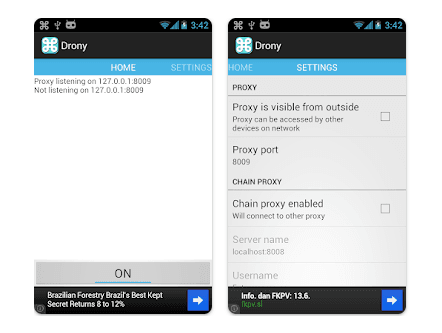
Drony est une application Android performante qui permet aux utilisateurs de rediriger le trafic réseau vers un serveur proxy. Elle prend en charge les protocoles HTTP, HTTPS et SOCKS, et s’avère particulièrement utile pour contourner les restrictions réseau.
-
Téléchargez et installez Drony depuis le Google Play Store.
-
Ouvrez l'application et appuyez sur le bouton « Paramètres ».
-
Appuyez sur « Réseaux » et sélectionnez le réseau avec lequel vous souhaitez utiliser le proxy.
-
Appuyez sur « Paramètres du proxy » et saisissez le nom d’hôte et le numéro de port de votre serveur proxy. Si votre serveur proxy nécessite une authentification, saisissez votre nom d’utilisateur et votre mot de passe.
-
Appuyez sur « Enregistrer » pour enregistrer vos paramètres.
-
Pour activer le proxy, revenez à l’écran principal et appuyez sur le bouton « Démarrer ».
SocksDroid
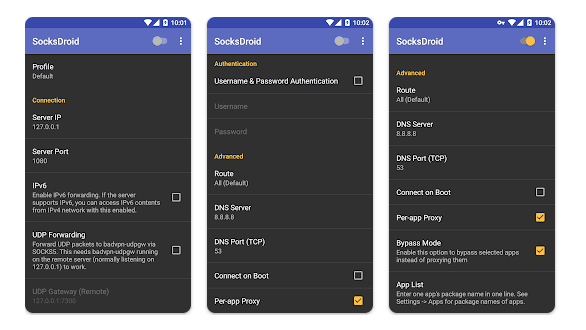
SocksDroid est une application Android puissante qui permet aux utilisateurs de faire transiter leur trafic Internet via un serveur proxy SOCKS5, offrant ainsi une couche supplémentaire de sécurité et de confidentialité.
-
Téléchargez et installez SocksDroid depuis le Google Play Store.
-
Ouvrez l’application et appuyez sur le bouton « + » pour ajouter un nouveau proxy.
-
Saisissez le nom d’hôte et le numéro de port de votre serveur proxy. Si votre serveur proxy nécessite une authentification, saisissez votre nom d’utilisateur et votre mot de passe.
-
Choisissez le type de proxy (SOCKS4 ou SOCKS5).
-
Appuyez sur « Enregistrer » pour enregistrer vos paramètres.
-
Pour activer le proxy, appuyez sur le bouton à côté du proxy que vous venez d’ajouter.
En résumé, il est important de noter que le proxy que vous configurez dans les paramètres natifs d’Android sera utilisé par Chrome et d’autres navigateurs Web, mais qu’il se peut qu’il ne soit pas utilisé par d’autres applications. Chaque développeur d'application peut choisir d'utiliser ou non le proxy d'Android. C'est là qu'interviennent les applications tierces d'authentification par proxy pour Android. Ces applications permettent de garantir que vos paramètres de proxy s'appliquent à toutes les applications, offrant ainsi un niveau supplémentaire de sécurité et de confidentialité.
Si vous recherchez un service de proxy résidentiel fiable et pratique, ne manquez pas de découvrir le proxy résidentiel « Pay-As-You-Go » de Geonode. C'est une excellente solution pour tous ceux qui souhaitent configurer des proxys sur des appareils Android. Rendez-vous simplement sur notre site web pour en savoir plus et commencez dès aujourd'hui !

