Dofus est un jeu de rôle en ligne massivement multijoueur (MMORPG) qui propose un système tactique au tour par tour. Il a été développé par Ankama et entièrement créé en Flash. Dans Dofus, les joueurs ont pour objectif de trouver des œufs de dragon appelés « Dofus ». Le jeu est gratuit, mais uniquement au début, car il faut payer si l'on souhaite explorer davantage le jeu.
L'un des inconvénients de Dofus est qu'il n'est pas disponible dans tous les pays. Si vous résidez dans l'une de ces régions bloquées, vous ne pourrez pas accéder à Dofus ni y jouer. Même si vous êtes simplement de passage dans ces pays, vous ne pourrez toujours pas accéder à Dofus. Pour pouvoir jouer à Dofus, vous avez besoin d’un proxy Dofus qui modifie votre adresse IP pour la faire correspondre à un emplacement ayant accès à Dofus.
Un proxy Dofus gérera l’ensemble de votre trafic de données, ce qui signifie que tout site web que vous visitez ne verra que l’adresse IP du serveur proxy, et non votre propre adresse IP. Vous pouvez facilement modifier l’adresse IP du serveur proxy pour qu’elle corresponde à un emplacement ayant accès à Dofus, par exemple une adresse IP française, car Dofus est particulièrement populaire en France.
Les meilleurs proxys Dofus pour le ciblage géographique sont les proxys résidentiels, car ces types de proxys utilisent des adresses IP résidentielles provenant d’appareils réels. Si vous choisissez d’utiliser une adresse IP française, Dofus vous considérera comme un véritable utilisateur situé en France et non comme quelqu’un utilisant un proxy. Vous pouvez désormais jouer à Dofus depuis n’importe où dans le monde.
Configurons un serveur proxy pour Dofus.
Pour Windows :
Pour configurer les proxys sous Windows, il suffit de rechercher « Paramètres de proxy » dans la barre de recherche de Windows et d’ouvrir le résultat de la recherche.
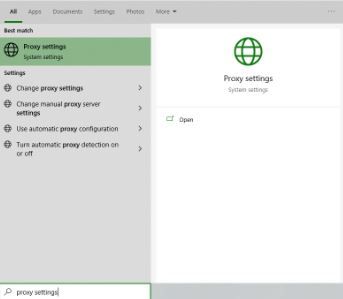 Texte alternatif de l’image : Paramètres de proxy Windows
Deux options s’offrent alors à vous : Configuration automatique du proxy ou configuration manuelle du proxy. Si vous souhaitez que Windows détecte automatiquement vos paramètres de proxy, choisissez la première option. Choisissez la deuxième option si vous souhaitez utiliser une adresse IP et un numéro de port spécifiques.
Si vous avez choisi la première option, procédez comme suit :
- Cochez la case Détecter automatiquement les paramètres
- Cochez la case Utiliser un script de configuration
- Saisissez l’adresse du script
- Cliquez sur Enregistrer
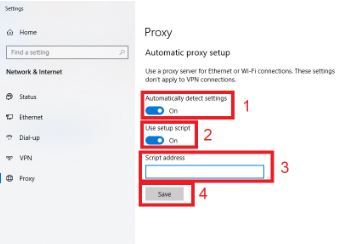 Texte alternatif de l’image : Configuration automatique du proxy sous Windows
Si vous avez choisi la deuxième option, procédez comme suit :
- Activez Utiliser un serveur proxy
- Saisissez l’adresse du serveur et le numéro de port
- Si vous souhaitez accéder à certaines adresses sans passer par un proxy, saisissez-les ici
- Cochez la case Ne pas utiliser le serveur proxy pour les adresses locales si vous souhaitez accéder à un serveur local sans passer par un proxy
- Cliquez sur Enregistrer
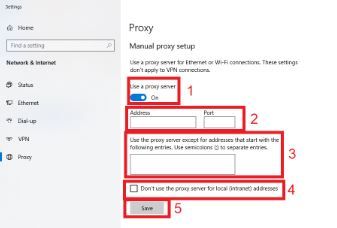 Texte alternatif de l'image : Configuration manuelle du proxy sous Windows
Pour Mac :
Pour commencer à configurer vos paramètres de proxy sous macOS, procédez simplement comme suit :
Étape 1. Cliquez sur l'icône Apple.
 Texte alternatif de l'image : Icône Apple sous macOS
Étape 2. Dans le menu déroulant, cliquez sur « Préférences Système ».
 Texte alternatif de l'image : Préférences Système sous macOS
Étape 3. Cliquez sur « Réseau »
 Texte alternatif de l’image : Réseau macOS
Étape 4. Cliquez sur « Avancé » Remarque : assurez-vous d’abord d’être connecté à votre réseau Wi-Fi.
 Texte alternatif de l’image : Paramètres avancés du réseau macOS
Étape 5. Cliquez sur « Proxys »
 Texte alternatif de l’image : Paramètres de proxy de macOS
Vous devriez alors être redirigé vers les paramètres de proxy de macOS. La procédure est plus simple sous macOS que sous Windows. Vous ne disposez que d’une seule option : configurer manuellement votre serveur proxy.
Voici les étapes à suivre :
Sélectionnez le protocole IP du proxy que vous souhaitez configurer. Cela dépend des protocoles proposés par votre fournisseur de services proxy.
Activez Proxy Web sécurisé
Saisissez l’adresse du serveur proxy et le numéro de port
Cliquez sur OK pour enregistrer les paramètres
Remarque : il se peut que vous soyez invité à vous authentifier pour enregistrer vos paramètres.
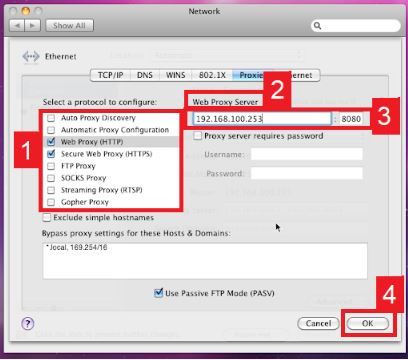 Texte alternatif de l'image : Configuration des paramètres proxy sous macOS
Félicitations ! Vous avez maintenant terminé la configuration d'un serveur proxy Dofus.

