Microsoft Edge, le successeur de l'emblématique Internet Explorer, offre une expérience de navigation plus rapide et plus moderne, optimisée pour les utilisateurs d'aujourd'hui. Compatible avec de nombreux appareils, y compris les systèmes d'exploitation Linux, Edge propose de nombreuses fonctionnalités, telles que le mode Internet Explorer intégré pour assurer la compatibilité avec les sites Web hérités, ainsi que des capacités améliorées d'organisation des pages Web visitées.
L'une des caractéristiques phares de Microsoft Edge réside dans ses solides mesures de protection de la vie privée et de la sécurité. Grâce à une protection de premier ordre contre le phishing et les attaques de logiciels malveillants sous Windows 10, à un gestionnaire de mots de passe intégré et à de nombreuses extensions VPN gratuites, Edge contribue à sécuriser vos activités en ligne. De plus, le navigateur propose un mode de navigation adapté aux enfants afin de protéger les jeunes utilisateurs. Outre ces fonctionnalités de sécurité, l’utilisation d’outils de web scraping peut améliorer votre expérience de navigation en vous fournissant des informations et des données précieuses provenant de divers sites web, tout en préservant votre confidentialité en ligne.
Une autre excellente façon de renforcer cette protection et de profiter d’une expérience plus sophistiquée consiste à installer un serveur proxy sur votre appareil ! En utilisant une liste de proxys gratuits, vous pouvez trouver de nombreux serveurs proxy parmi lesquels choisir, ce qui vous garantit une expérience de navigation sécurisée et privée. Les proxys permettent de masquer votre adresse IP, d’assurer votre anonymat et de contourner les restrictions géographiques sur certains sites web. Avec un serveur proxy fiable, vous pouvez encore renforcer votre confidentialité et votre sécurité en ligne lorsque vous utilisez Microsoft Edge.
L'installation d'un serveur proxy sur Microsoft Edge est un jeu d'enfant, car il adopte automatiquement les paramètres proxy de votre système, à l'instar de Google Chrome. Cela signifie qu'aucune configuration supplémentaire n'est nécessaire, ce qui fait d'Edge un navigateur idéal pour l'utilisation de proxys.
Comment configurer un proxy sur Microsoft Edge
Ce guide complet vous explique comment configurer un serveur proxy dans Microsoft Edge.
Voici les étapes à suivre :
- Accédez aux paramètres de proxy de Microsoft Edge
- Choisissez l'option qui vous convient : configuration automatique ou manuelle du proxy
- Saisissez les informations requises pour l'option choisie
- Cliquez sur « OK » pour enregistrer !
Configuration des paramètres de proxy de Microsoft Edge
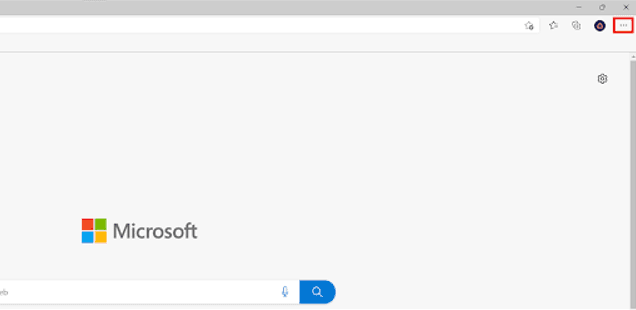
Étape 1. Ouvrez le navigateur Microsoft Edge et cliquez sur les boutons alignés horizontalement dans le coin supérieur droit.
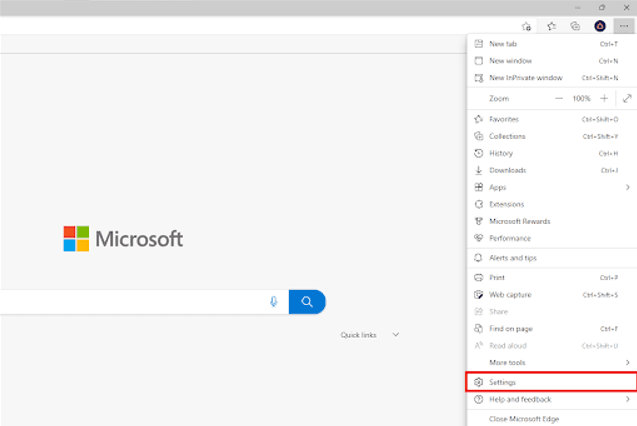
Étape 2. Dans le menu Edge, sélectionnez Paramètres.
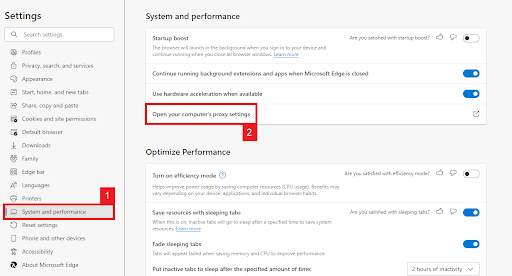
Étape 3. Cliquez sur Système et performances, puis sélectionnez Ouvrir les paramètres de proxy de votre ordinateur.
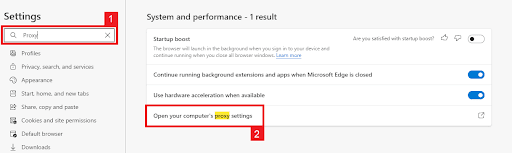
Vous pouvez également rechercher « Proxy » dans la barre de recherche située en haut à gauche, puis cliquer sur Ouvrir les paramètres de proxy de votre ordinateur.
Vous devriez maintenant être redirigé vers les paramètres de proxy de votre système. Vous trouverez ci-dessous une description plus détaillée de la procédure à suivre pour configurer les paramètres de proxy de votre système.
Configuration des paramètres de proxy de votre système
Pour Windows
Deux options s'offrent désormais à vous : configurer automatiquement vos paramètres de proxy ou les saisir manuellement. Si vous souhaitez une détection automatique, choisissez la première option Configuration automatique du proxy ; si vous souhaitez utiliser une adresse IP et un numéro de port spécifiques, choisissez la deuxième option Configuration manuelle du proxy.
Si vous avez choisi la configuration automatique du proxy, procédez comme suit :
- Activez Détecter automatiquement les paramètres
- Activez Utiliser un script de configuration
- Saisissez l'adresse du script
- Cliquez sur Enregistrer

Si vous avez choisi la Configuration manuelle du proxy, procédez comme suit :
- Cochez la case Utiliser un serveur proxy
- Saisissez l’adresse du serveur et le numéro de port
- Si vous souhaitez accéder à certaines adresses sans passer par un proxy, saisissez-les ici
- Cochez la case « Ne pas utiliser le serveur proxy pour les adresses locales » si vous souhaitez accéder à un serveur local sans passer par un proxy
- Cliquez sur Enregistrer

Pour macOS
Sous macOS, vous ne disposez que d’une seule option : configurer manuellement votre serveur proxy. Vous aurez toutefois le choix entre plusieurs types de proxy, tels qu’un proxy HTTP ou un proxy SOCKS.
Voici les étapes à suivre :
- Sélectionnez le protocole IP du proxy que vous souhaitez configurer. Cela dépend des protocoles proposés par votre fournisseur de services proxy.
- Activez Proxy Web sécurisé
- Saisissez l'adresse du serveur proxy et le numéro de port
- Cliquez sur OK pour enregistrer les paramètres
Remarque : il se peut que vous soyez invité à saisir le mot de passe de votre compte utilisateur Mac pour enregistrer vos paramètres.
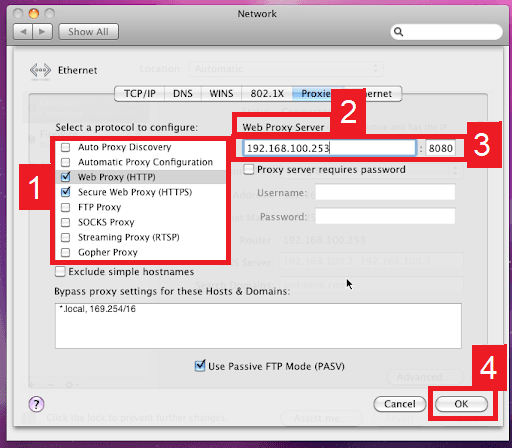
Félicitations ! Vous avez maintenant terminé la configuration de votre serveur proxy pour Microsoft Edge ! Notez que la première fois que vous visiterez un site Web après cette configuration, une fenêtre contextuelle s'affichera pour vous demander vos identifiants de connexion à votre compte proxy.
Configuration des paramètres de proxy de votre appareil mobile
Pour configurer un serveur proxy pour Microsoft Edge sur votre téléphone, il vous suffit de modifier ses paramètres de proxy. Un appareil mobile appliquera automatiquement ce serveur proxy à tous les navigateurs Web que vous utiliserez. Cela s'applique aussi bien aux appareils Android qu'aux iPhone. Voici un guide détaillé pour Android et un autre pour iPhone.
Comment ajouter des exceptions à votre proxy dans Microsoft Edge
Pour ajouter des exceptions à votre proxy dans Microsoft Edge, indiquez une liste de sites Web ou d'adresses IP que vous souhaitez faire passer en contournant le serveur proxy. Cela peut s'avérer utile pour accéder à certains sites Web sans passer par le serveur proxy. Suivez ces étapes pour ajouter des exceptions dans Microsoft Edge :
- Ouvrez Microsoft Edge et cliquez sur les trois points alignés horizontalement dans le coin supérieur droit de la fenêtre du navigateur.
- Dans le menu Edge, sélectionnez « Paramètres ».
- Cliquez sur « Système et performances », puis sélectionnez « Ouvrir les paramètres de proxy de votre ordinateur ».
- Vous serez redirigé vers les paramètres de proxy de votre système. Dans la section « Configuration manuelle du proxy », repérez l’option « Utiliser un serveur proxy » et assurez-vous qu’elle est activée.
- Dans le champ « Exceptions » ou « Contourner le serveur proxy pour ces adresses » (selon votre système), saisissez les sites web ou les adresses IP pour lesquels vous souhaitez contourner le serveur proxy, en séparant chaque entrée par un point-virgule (;). Par exemple, si vous souhaitez contourner le serveur proxy pour « example.com » et « example.org », saisissez « example.com ; example.org » dans le champ.
- Cliquez sur « Enregistrer » ou « OK » pour enregistrer vos paramètres d’exceptions de proxy.
Lorsque vous visiterez les sites Web ou les adresses IP spécifiés dans la liste des exceptions, votre trafic contournera le serveur proxy et accédera directement aux sites. N'oubliez pas que l'ajout d'un trop grand nombre d'exceptions peut réduire l'efficacité de votre serveur proxy en matière de protection de votre vie privée et de votre sécurité.
Proxy ou VPN pour Microsoft Edge : lequel choisir ?
Pour protéger votre vie privée et votre sécurité en ligne dans Microsoft Edge, deux options s’offrent à vous : un serveur proxy ou un réseau privé virtuel (VPN). Ces deux options présentent des avantages et des inconvénients ; il est donc essentiel de bien comprendre leurs différences afin de prendre une décision éclairée.
Serveurs proxy
Un serveur proxy sert d’intermédiaire entre votre appareil et Internet. Lorsque vous utilisez un proxy, votre trafic Web est acheminé via le serveur proxy, ce qui masque votre adresse IP et vous permet de contourner les restrictions géographiques sur certains sites Web. Voici quelques-uns des avantages liés à l’utilisation d’un serveur proxy :
- • Des vitesses de navigation plus élevées par rapport aux VPN, car les proxys impliquent généralement moins de surcoût lié au chiffrement.
- • La possibilité de contourner les restrictions géographiques et d’accéder à des contenus spécifiques à une région.
- • L’anonymat grâce au masquage de votre adresse IP.
Cependant, les serveurs proxy présentent également certains inconvénients :
- • Une sécurité limitée par rapport aux VPN, car la plupart des serveurs proxy ne chiffrent pas vos données.
- • Les sites web qui détectent et restreignent l’utilisation de proxys peuvent facilement bloquer les serveurs proxy.
- • Certains serveurs proxy gratuits peuvent enregistrer votre activité de navigation, ce qui compromet votre vie privée.
Réseaux privés virtuels (VPN)
Un VPN crée une connexion cryptée (tunnel) entre votre appareil et un serveur VPN, qui se connecte ensuite à Internet. Ce tunnel crypte toutes les données qui le traversent, garantissant ainsi la confidentialité et la sécurité de vos activités en ligne. Voici quelques-uns des avantages liés à l’utilisation d’un VPN :
- • Une sécurité renforcée grâce au chiffrement de bout en bout, qui protège vos données contre l’interception et la surveillance.
- • La possibilité de contourner les restrictions géographiques et d’accéder à des contenus bloqués.
- • Une confidentialité renforcée en masquant votre adresse IP et en préservant la confidentialité de votre activité de navigation.
Cependant, les VPN présentent également certains inconvénients :
- • Des vitesses de navigation plus lentes en raison de la charge supplémentaire liée au chiffrement.
- • Certains services VPN peuvent enregistrer votre activité de navigation, ce qui compromet votre vie privée.
- • Les services VPN nécessitent souvent un abonnement payant, tandis que certains serveurs proxy sont disponibles gratuitement.
Options de ligne de commande pour les paramètres de proxy de Microsoft Edge
Bien que Microsoft Edge ne propose pas d’options de ligne de commande intégrées permettant de modifier directement les paramètres de proxy, vous pouvez utiliser les outils de ligne de commande de votre système d’exploitation pour modifier les configurations de proxy à l’échelle du système. Étant donné qu’Edge suit les paramètres de proxy du système, ces modifications s’appliqueront également au navigateur.
Sous Windows :
Vous pouvez utiliser la commande Netsh pour gérer les paramètres de proxy sous Windows. Lancez l'Invite de commandes ou PowerShell en tant qu'administrateur, puis suivez ces étapes.
- Activez le serveur proxy (remplacez <adresse_IP> et <port> par les informations de votre serveur proxy).
- Désactivez le serveur proxy.
- Affichez les paramètres proxy actuels.
Notez que ces commandes ont un impact sur les paramètres proxy à l’échelle du système, ce qui peut affecter d’autres applications utilisant le proxy système.
Pour macOS :
Sous macOS, utilisez la commande de configuration réseau pour configurer les paramètres proxy. Ouvrez Terminal et suivez ces étapes :
Déterminez le nom de votre service réseau actif :
- Activez le serveur proxy pour HTTP et HTTPS (remplacez <nom_du_service>, <adresse_IP> et <port> par le nom de votre service réseau et les informations de votre serveur proxy).
- Désactivez le serveur proxy pour HTTP et HTTPS (remplacez <nom_du_service> par le nom de votre service réseau).
- Affichez les paramètres de proxy actuels (remplacez <nom_du_service> par le nom de votre service réseau).
N'oubliez pas que ces commandes affectent les paramètres de proxy à l'échelle du système sous macOS, ce qui peut avoir un impact sur les autres applications utilisant le proxy système.
Prêt à améliorer encore davantage votre expérience de navigation avec Microsoft Edge ? Ne manquez pas nos articles connexes sur notre plan du site qui abordent divers sujets et proposent des conseils pour renforcer votre confidentialité et votre sécurité en ligne. Essayez également les proxys résidentiels les mieux notés d’Geonode pour Microsoft Edge afin de profiter d’une expérience de navigation fluide, sécurisée et sans restriction. Découvrez dès aujourd’hui les proxys résidentiels Geonode !

