Easync Dropshipping est un outil d’automatisation spécialement conçu pour effectuer des tâches liées au dropshipping. Avec l’essor du commerce en ligne parallèlement à celui d’Internet, le dropshipping est devenu un moyen populaire de gagner un revenu complémentaire, et Easync peut vous aider à simplifier ce processus.
Cependant, lorsque vous utilisez Easync, vous devez également l'associer à un proxy Easync. Easync étant un bot, il est soumis aux restrictions anti-bot strictes mises en place par la plupart des sites web. Si ceux-ci détectent que vous utilisez un bot, votre bot et votre adresse IP seront immédiatement bannis.
Un proxy Easync empêchera cela de se produire, car il gérera toutes vos requêtes Web à votre place. Tout site web que vous visitez ne pourra voir que l’adresse IP du serveur proxy, tandis que votre propre adresse IP restera masquée. En utilisant des proxys résidentiels, vous vous assurez que les sites web ne pourront pas détecter que vous utilisez un proxy ou un bot.
Configurons un serveur proxy Easync.
Pour Windows :
Pour configurer les proxys sous Windows, il suffit de rechercher « Paramètres de proxy » dans la barre de recherche de Windows et d’ouvrir le résultat de la recherche.
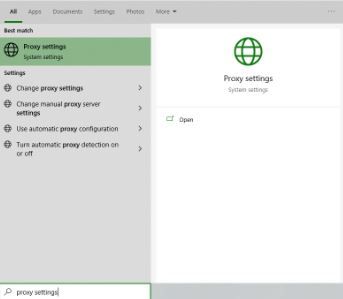 Texte alternatif de l’image : Paramètres de proxy Windows
Deux options s’offrent alors à vous : Configuration automatique du proxy ou Configuration manuelle du proxy. Si vous souhaitez que Windows détecte automatiquement vos paramètres de proxy, choisissez la première option. Choisissez la deuxième option si vous souhaitez utiliser une adresse IP et un numéro de port spécifiques.
Si vous avez choisi la première option, procédez comme suit :
- Cochez la case Détecter automatiquement les paramètres
- Cochez la case Utiliser un script de configuration
- Saisissez l'adresse du script
- Cliquez sur Enregistrer
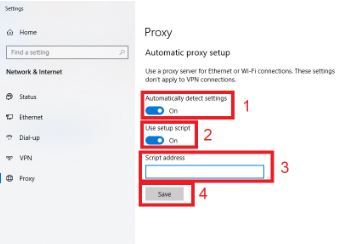 Texte alternatif de l'image : Configuration automatique du proxy sous Windows
Si vous avez choisi la deuxième option, procédez comme suit :
- Activez Utiliser un serveur proxy
- Saisissez l’adresse du serveur et le numéro de port
- Si vous souhaitez accéder à certaines adresses sans passer par un proxy, saisissez-les ici
- Cochez la case Ne pas utiliser le serveur proxy pour les adresses locales si vous souhaitez accéder à un serveur local sans passer par un proxy
- Cliquez sur Enregistrer
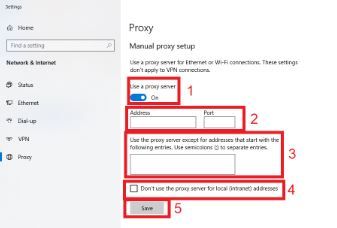 Texte alternatif de l'image : Configuration manuelle du proxy sous Windows
Pour Mac :
Pour commencer à configurer vos paramètres de proxy sous macOS, procédez simplement comme suit :
Étape 1. Cliquez sur l'icône Apple.
 Texte alternatif de l'image : Icône Apple sous macOS
Étape 2. Dans le menu déroulant, cliquez sur « Préférences Système ».
 Texte alternatif de l'image : Préférences Système macOS
Étape 3. Cliquez sur « Réseau »
 Texte alternatif de l’image : Réseau macOS
Étape 4. Cliquez sur « Avancé » Remarque : assurez-vous d’abord d’être connecté à votre réseau Wi-Fi.
 Texte alternatif de l’image : Paramètres avancés du réseau macOS
Étape 5. Cliquez sur « Proxys »
 Texte alternatif de l’image : Paramètres de proxy de macOS
Vous devriez alors être redirigé vers les paramètres de proxy de macOS. macOS est plus simple que Windows. Vous ne disposez que d’une seule option : configurer manuellement votre serveur proxy.
Voici les étapes à suivre :
Sélectionnez le protocole IP du proxy que vous souhaitez configurer. Cela dépend des protocoles proposés par votre fournisseur de services proxy.
Activez Proxy Web sécurisé
Saisissez l’adresse du serveur proxy et le numéro de port
Cliquez sur OK pour enregistrer les configurations
Remarque : il se peut que vous soyez invité à vous authentifier pour enregistrer vos paramètres.
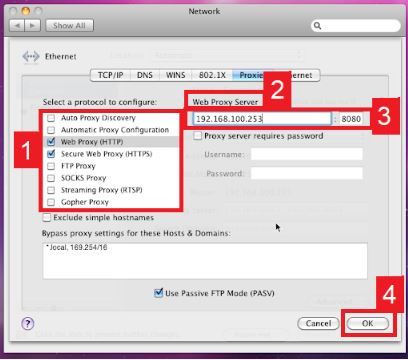 Texte alternatif de l'image : Configuration des paramètres proxy sous macOS
Félicitations ! Vous avez maintenant terminé la configuration d'un serveur proxy Easync.

