Google Play Store, également connu sous le nom de Google Play, est un service de distribution en ligne où les utilisateurs d'Android peuvent trouver et télécharger toutes leurs applications Android préférées. Des millions d'applications sont disponibles sur Google Play Store et vous pouvez pratiquement y trouver une application pour chacun de vos centres d'intérêt. Vous pouvez accéder à Google Play Store depuis votre ordinateur via n'importe quel appareil, et il est déjà préinstallé sur tous les appareils mobiles Android.
Certaines applications du Google Play Store peuvent ne pas vous être accessibles si le développeur a décidé de les limiter à une région spécifique. Même si vous pouvez accéder à une application dans votre pays, dès que vous le quittez, vous risquez de ne plus pouvoir y accéder. Cela peut s’avérer très gênant, surtout s’il s’agit d’une application dont vous avez besoin.
Pour contourner ces restrictions géographiques, vous avez besoin d’un proxy Google Play Store afin de modifier votre localisation. Un proxy Google Play Store gérera l’ensemble de votre trafic de données, ce qui signifie que tout site web que vous visitez ou toute application que vous utilisez ne verra que l’adresse IP du serveur proxy, et non la vôtre. Vous pouvez facilement choisir l’adresse IP de n’importe quel pays pour accéder à ces applications restreintes.
Les meilleurs proxys Google Play Store à utiliser pour le ciblage géographique sont les proxys résidentiels, car ces types de proxys utilisent des adresses IP résidentielles provenant d’appareils réels, ce qui vous fait passer pour un véritable utilisateur, quel que soit l’emplacement que vous choisissez. Vous pouvez également utiliser des proxys de centre de données si vous souhaitez une connexion plus rapide, mais gardez à l’esprit que ces proxys sont moins fiables que les proxys résidentiels.
Configurons maintenant vos paramètres de proxy pour le Google Play Store.
Remarque : assurez-vous que le navigateur web que vous utilisez pour le Google Play Store est configuré pour reprendre automatiquement les paramètres de proxy de votre ordinateur. Google Chrome le fait automatiquement, il est donc recommandé de l’utiliser.
Comment utiliser des serveurs proxy avec Google Play Store
Pour Windows :
Pour configurer les proxys sous Windows, il suffit de rechercher « Paramètres de proxy » dans la barre de recherche de Windows et d'ouvrir le résultat de la recherche.

Deux options s’offrent alors à vous : Configuration automatique du proxy ou Configuration manuelle du proxy. Si vous souhaitez que Windows détecte automatiquement vos paramètres de proxy, choisissez la première option. Choisissez la deuxième option si vous souhaitez utiliser une adresse IP et un numéro de port spécifiques.
Si vous avez choisi la première option, procédez comme suit :
- Activez Détecter automatiquement les paramètres
- Activez Utiliser un script de configuration
- Saisissez l'adresse du script
- Cliquez sur Enregistrer

Si vous avez choisi la deuxième option, procédez comme suit :
- Activez Utiliser un serveur proxy
- Saisissez à la fois l’adresse du serveur et le numéro de port
- Si vous souhaitez accéder à certaines adresses sans passer par un proxy, saisissez-les ici
- Cochez la case « Ne pas utiliser le serveur proxy pour les adresses locales » si vous souhaitez accéder à un serveur local sans passer par un proxy
- Cliquez sur Enregistrer
 Texte alternatif de l'image : Configuration automatique du proxy sous Windows
Pour Android :
Étape 1. Accédez à l'application « Paramètres » de votre téléphone.
 Texte alternatif de l'image : Application « Paramètres » d'Android
Étape 2. Appuyez sur « Wi-Fi ».
 Texte alternatif de l’image : Paramètres Wi-Fi d’Android
Étape 3. Appuyez longuement sur le réseau Wi-Fi avec lequel vous souhaitez utiliser des proxys. Remarque : assurez-vous d’abord de vous connecter au Wi-Fi.
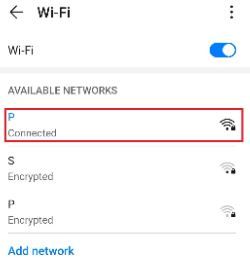 Texte alternatif de l’image : Accès aux paramètres réseau d’Android
Étape 4. Appuyez sur « Modifier le réseau ».
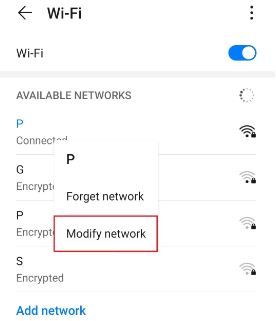 Texte alternatif de l'image : Paramètres réseau d'Android
Étape 5. Activez « Afficher les options avancées », puis cliquez sur « Proxy ».
 Texte alternatif de l'image : Accéder aux paramètres de proxy d'Android
Vous devriez alors être redirigé vers les paramètres de proxy de votre appareil Android. Vous trouverez ci-dessous une description détaillée de la procédure de configuration.
Configuration des paramètres de proxy de votre appareil Android
Une fois redirigé vers les paramètres de proxy de votre téléphone, deux options s’offrent à vous : la configuration automatique du proxy ou la configuration manuelle du proxy.
 Texte alternatif de l’image : Paramètres de proxy d’Android
Si vous souhaitez que votre appareil utilise des paramètres de serveur proxy spécifiques, choisissez la première option « Manuel ». Choisissez la deuxième option, « Auto », si vous souhaitez que votre appareil détecte automatiquement vos paramètres de proxy.
Remarque : l'option « Auto » peut ne pas être disponible sur les anciennes versions d'Android.
Si vous avez choisi la configuration manuelle, procédez comme suit :
- Saisissez le nom d’hôte de votre proxy Remarque : vous pouvez saisir ici des noms d’hôte ou des adresses IP
- Saisissez le numéro de port de votre proxy
- Indiquez ici les sites web pour lesquels vous ne souhaitez pas utiliser de proxy.
- Appuyez sur « Enregistrer » lorsque vous avez terminé
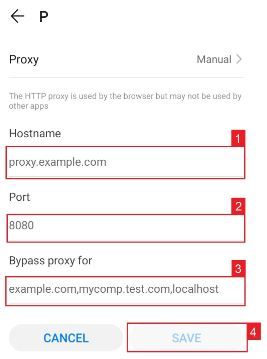 Texte alternatif de l’image : Configuration manuelle du proxy sous Android
Si vous avez choisi la configuration automatique, il vous suffit de :
- Saisir l’URL PAC de votre service proxy.
- Appuyez sur « Enregistrer »
 Texte alternatif de l'image : Configuration automatique du proxy sur Android
Remarque : votre fournisseur d'accès ou votre administrateur réseau vous fournira le fichier .PAC requis.
Texte alternatif de l'image : Configuration automatique du proxy sur Android
Remarque : votre fournisseur d'accès ou votre administrateur réseau vous fournira le fichier .PAC requis.
Félicitations ! Vous avez maintenant terminé la configuration d'un serveur proxy pour le Google Play Store.

