Mailbird est un client de messagerie pour ordinateur de bureau, principalement utilisé sur les ordinateurs Windows. Il permet aux utilisateurs de synchroniser et de centraliser leurs e-mails provenant de différentes plateformes dans une seule boîte de réception, et offre aux entreprises la possibilité de gérer plusieurs comptes à la fois. Mailbird vous aidera à améliorer considérablement la productivité de votre personnel.
Une plainte fréquente des utilisateurs de Mailbird est qu’ils ne peuvent pas l’utiliser sur le réseau de leur établissement scolaire ou de leur entreprise. En effet, Mailbird ne figure généralement pas parmi le nombre limité de sites web et d’applications autorisés sur ces réseaux. Pour contourner cette restriction, vous devez utiliser un proxy Mailbird.
Un proxy Mailbird fera office d’intermédiaire entre votre appareil et Internet. Votre trafic Internet sera acheminé via le réseau proxy, ce qui vous permettra de contourner toute restriction réseau à laquelle vous êtes confronté, puisque vous utilisez techniquement le réseau proxy à la place du réseau de votre établissement scolaire ou de votre entreprise.
Les meilleurs proxys pour contourner toute restriction, qu’il s’agisse d’une restriction réseau ou d’une restriction géographique, sont les proxys résidentiels.
Configurons un serveur proxy Mailbird.
Comment utiliser des proxys avec Mailbird
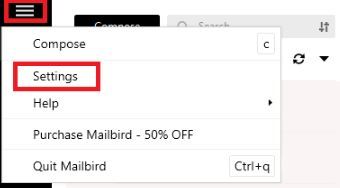
Étape 1. Ouvrez Mailbird et, en haut à gauche, cliquez sur la barre à trois barres, puis sélectionnez Paramètres.
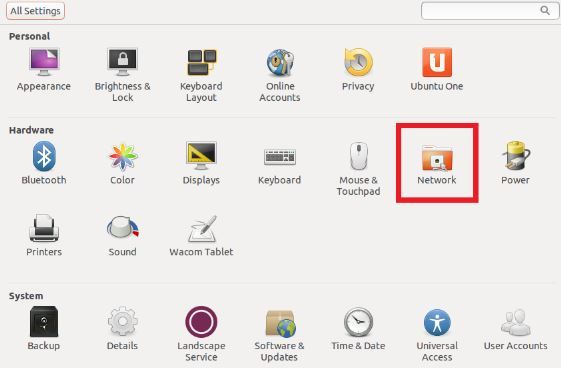
Étape 2. Cliquez sur Réseau.
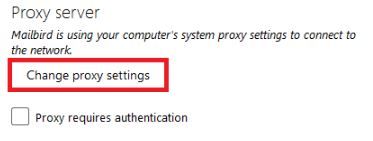
Étape 3. Cliquez sur Modifier les paramètres du proxy
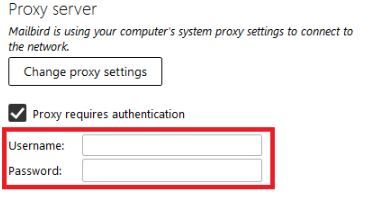
Si votre proxy nécessite une authentification, cochez la case correspondante et saisissez vos identifiants de connexion.
Pour configurer un proxy sous Windows, il suffit de rechercher « Paramètres de proxy » dans la barre de recherche de Windows et d’ouvrir le résultat de la recherche.

Deux options s’offrent alors à vous : Configuration automatique du proxy ou configuration manuelle du proxy. Si vous souhaitez que Windows détecte automatiquement vos paramètres de proxy, choisissez la première option. Choisissez la deuxième option si vous souhaitez utiliser une adresse IP et un numéro de port spécifiques.
Si vous avez choisi la première option, procédez comme suit :
- Activez Détecter automatiquement les paramètres
- Activez Utiliser un script de configuration
- Saisissez l’adresse du script
- Cliquez sur Enregistrer

Si vous avez choisi la deuxième option, procédez comme suit :
- Activez Utiliser un serveur proxy
- Saisissez à la fois l'adresse du serveur et le numéro de port
- Si vous souhaitez accéder à certaines adresses sans passer par un proxy, saisissez-les ici
- Cochez la case Ne pas utiliser le serveur proxy pour les adresses locales si vous souhaitez accéder à un serveur local sans passer par un proxy
- Cliquez sur Enregistrer
 Texte alternatif de l'image : Configuration automatique du proxy sous Windows
Félicitations ! Vous avez maintenant terminé la configuration d'un serveur proxy Mailbird pour votre système d'exploitation Windows.

