Geonode logo
Carl Gamutan

Carl Gamutan

Mis à jour : 7 octobre 2026

Publié : 15 février 2022

Comment utiliser des serveurs proxy avec Microsoft Outlook

Microsoft Outlook est une application développée par Microsoft qui permet aux utilisateurs de gérer leurs e-mails et leur agenda. Consultez notre guide rapide pour savoir comment installer un serveur proxy pour cette application !

Microsoft Outlook est une application développée par Microsoft qui permet aux utilisateurs de gérer leurs e-mails et leur agenda, d'enregistrer les noms et numéros de leurs contacts, et même de suivre leurs tâches. Elle dispose de nombreuses fonctionnalités qui aident les utilisateurs à mieux s'organiser et à gagner en productivité au travail. Vous pouvez la synchroniser avec d'autres applications Microsoft, notamment Microsoft Office, Skype et OneDrive.

Pour ceux qui souhaitent renforcer encore davantage leur confidentialité et leur sécurité lors de l'utilisation de Microsoft Outlook, la mise en place d'un serveur proxy constitue une excellente option. En utilisant une liste de proxys gratuits pour Outlook, vous pouvez masquer efficacement votre adresse IP lors de l'envoi ou de la réception d'e-mails, ajoutant ainsi une couche de protection supplémentaire à votre compte. Gardez à l’esprit que la configuration de Microsoft Outlook pour qu’il fonctionne avec un serveur proxy peut s’avérer plus complexe que pour d’autres applications en raison des étapes supplémentaires requises. Ne vous inquiétez toutefois pas, car nous vous guiderons pas à pas tout au long du processus. Veillez à utiliser un proxy HTTPS, car les proxys HTTP ne sont pas pris en charge par Outlook.

Microsoft Outlook bénéficie également d’une sécurité de niveau entreprise qui garantit la protection de votre vie privée et vous protège contre les e-mails indésirables. Si vous souhaitez profiter de sa version premium, ses fonctionnalités de sécurité incluent la désactivation automatique des liens dangereux dans vos e-mails susceptibles de contenir des tentatives d’hameçonnage, des virus ou des logiciels malveillants. Elles incluent également la détection des ransomwares et la récupération de vos fichiers importants stockés sur OneDrive.

Pour ajouter une couche de protection supplémentaire à votre compte de messagerie, vous pouvez toujours installer un serveur proxy lorsque vous utilisez Microsoft Outlook. Cela s’avère utile si vous souhaitez masquer votre adresse IP lors de l’envoi ou de la réception d’e-mails. La configuration de Microsoft Outlook pour un serveur proxy prendra un peu plus de temps que pour d’autres applications, car elle comporte beaucoup plus d’étapes. Mais ne vous inquiétez pas, nous sommes là pour vous guider étape par étape. Nous utiliserons également un proxy HTTPS ici ; assurez-vous donc d’utiliser un proxy HTTPS et non un proxy HTTP, car ce dernier n’est pas pris en charge par Outlook.

C’est parti !
Comment utiliser des proxys HTTPS avec Microsoft Outlook

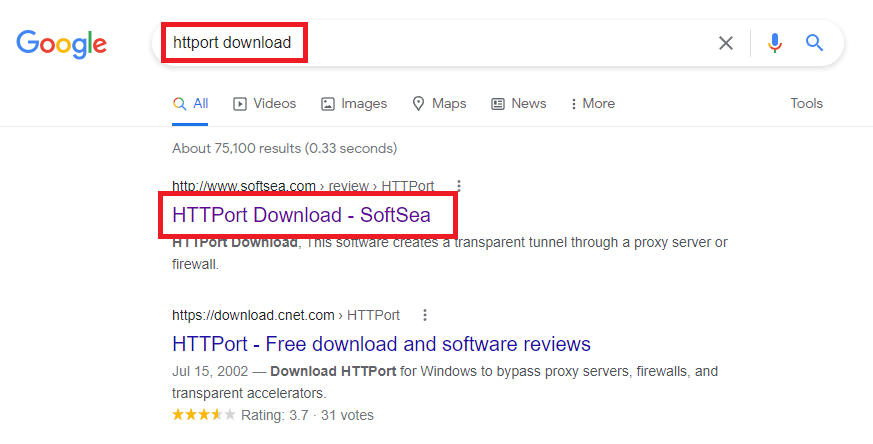
Étape 1. Téléchargez et installez le fichier httport3snf.exe depuis Internet. Vous pouvez effectuer une recherche avec les mots-clés « HTTport download ».

outlookhttportdownload.png

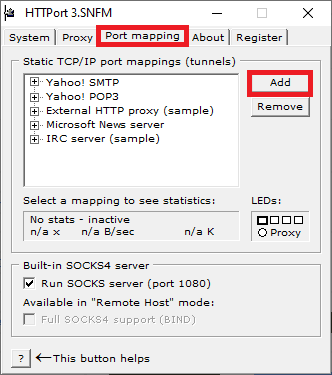
Étape 2. Une fois le programme installé, lancez-le, sélectionnez Port Mapping, puis Add.

outlookincomingmail.png

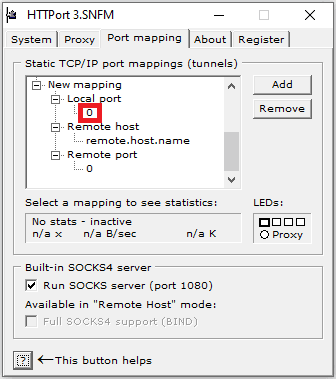
Étape 3. Cliquez avec le bouton droit sur le numéro situé sous Port local et sélectionnez Modifier pour le remplacer par le numéro de port local utilisé pour la communication. (Par exemple, 993)

outlooklocalport.png

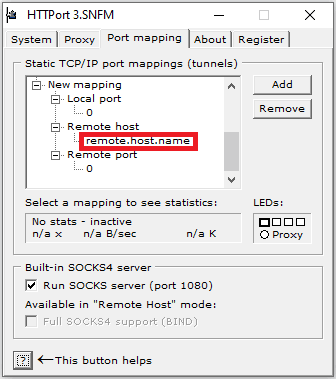
Étape 4. Cliquez ensuite avec le bouton droit de la souris sur le nom situé sous Hôte distant et sélectionnez Modifier pour le remplacer par le nom de votre serveur POP3. (Par exemple, imap.gmail.com)

outlookremotehostname.png

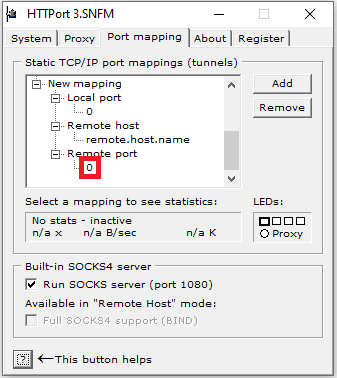
Étape 5. Ensuite, cliquez avec le bouton droit sur le numéro situé sous Port distant, cliquez sur Modifier et remplacez-le par le numéro habituel, à savoir 110.

outlookremoteport.png

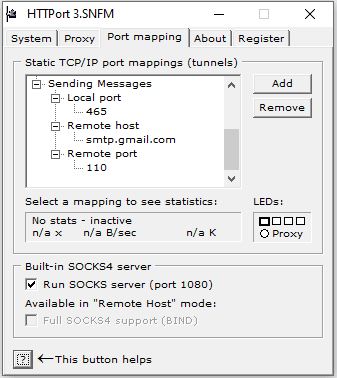
Étape 6. Cela concernait les e-mails entrants pour Outlook. Pour les e-mails sortants, répétez simplement les étapes 2, 3, 4 et 5, mais modifiez les valeurs en conséquence. Seul le « Port distant » reste inchangé. (Par exemple, remplacez 993 par 465 et imap.gmail.com par smtp.gmail.com)

outlookoutgoingmail.png

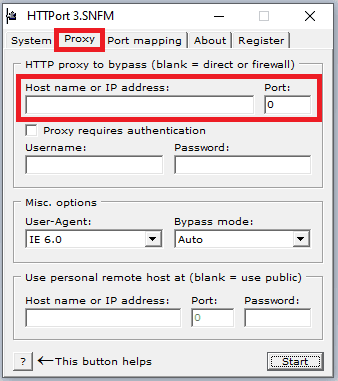
Étape 7. Sélectionnez Proxy et saisissez votre adresse IP et votre numéro de port.

outlookproxyserver.png

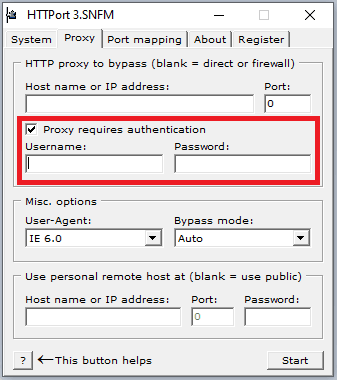
Si votre fournisseur d'accès ou votre administrateur réseau indique qu'une authentification est requise, cochez la case « Le proxy nécessite une authentification » et saisissez les informations demandées ici.

outlookproxyauthentication.png

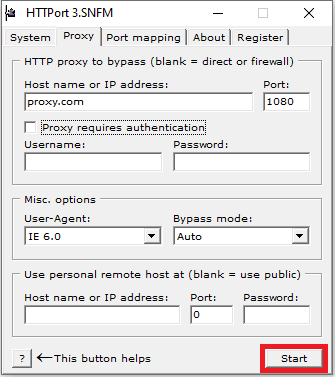
Étape 8. Cliquez sur Démarrer pour lancer le programme.

outlookprogramstart.png

Configurer les paramètres de proxy de Microsoft Outlook

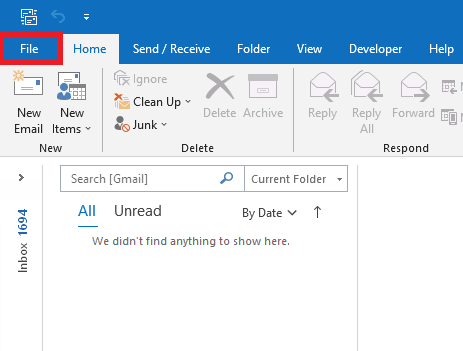
Étape 9. Ouvrez Outlook et cliquez sur Fichier

outlooksettings.png

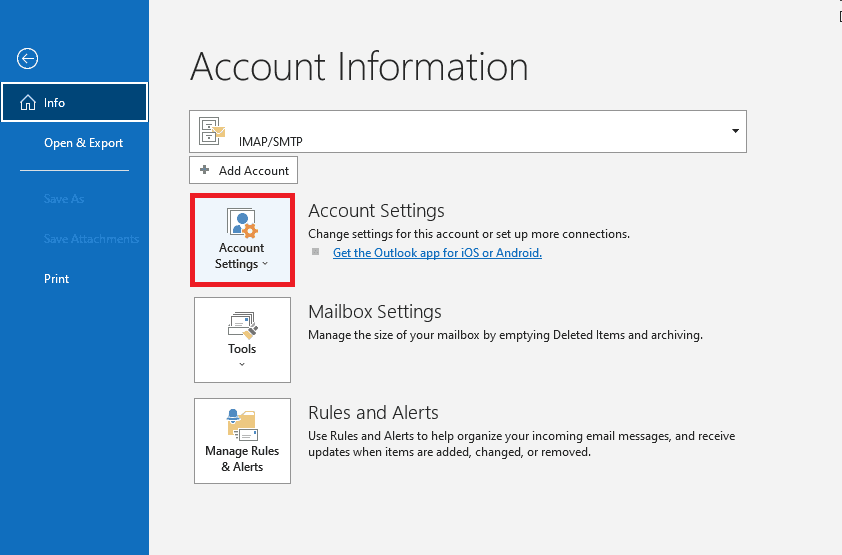
Étape 10. Sélectionnez Paramètres du compte...

outlookaccountsettings.png

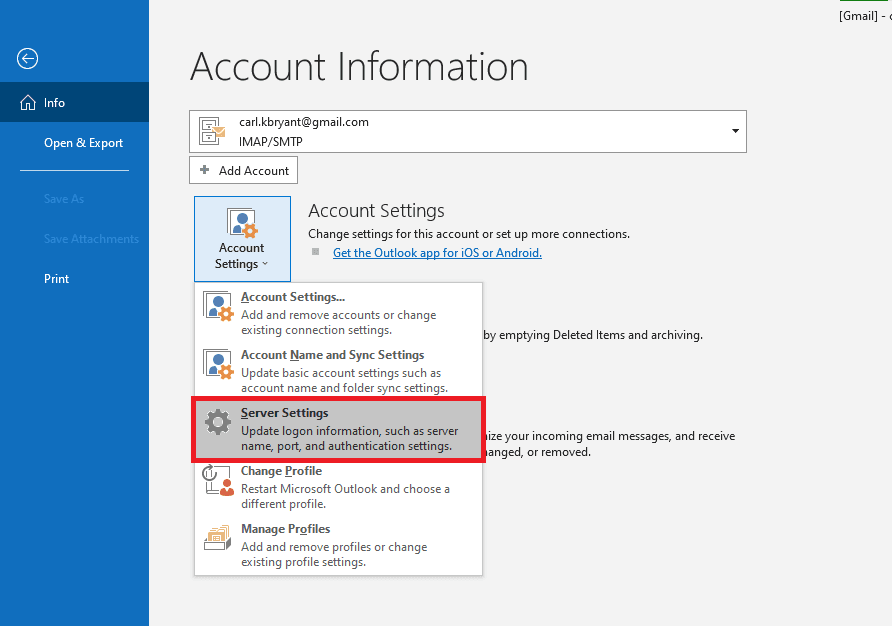
Étape 11. Dans le menu déroulant, cliquez sur Paramètres du serveur.

outlookserversettings.png

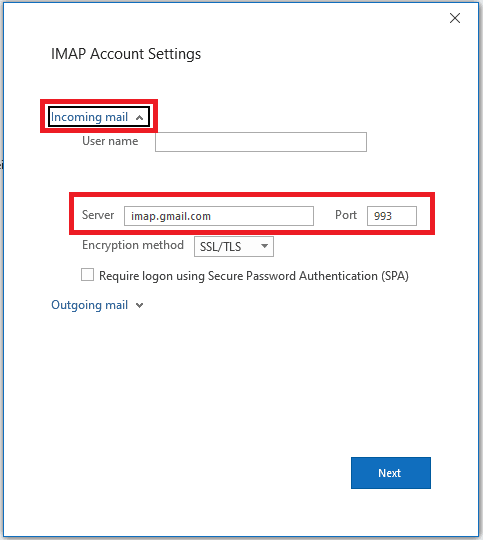
Étape 12. Une fenêtre s'affiche alors ; cliquez sur Courrier entrant et copiez le nom du serveur et le numéro de port que vous avez utilisés aux étapes 3 et 4.

outlookincomingsettings.png

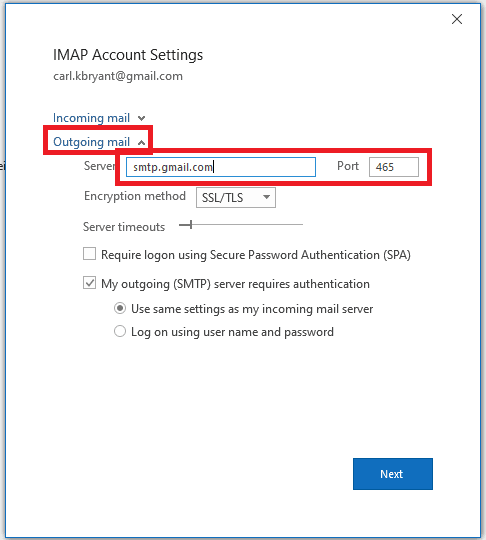
Étape 13. Sélectionnez Courrier sortant et copiez également le nom du serveur et le numéro de port que vous avez utilisés à l'étape 6.

outlookoutgoingsettings.png

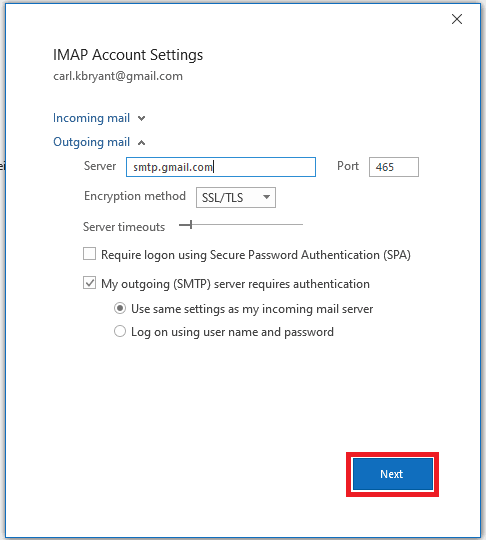
Étape 14. Cliquez sur Suivant pour enregistrer tous vos paramètres.

outlooksavingsettings.png

Félicitations ! Vous avez maintenant configuré un serveur proxy pour Microsoft Outlook.