Geonode logo
Carl Gamutan

Carl Gamutan

Mis à jour : 7 octobre 2026

Publié : 17 juin 2022

Maîtriser les proxys avec PhantomBuster : votre guide complet

Dans ce guide détaillé, nous allons explorer en profondeur l'univers des proxys et leur intégration à PhantomBuster, un puissant outil d'automatisation Web et d'extraction de données. Découvrez comment améliorer vos capacités d'extraction de données, préserver votre anonymat en ligne et garantir l'efficacité de vos opérations en tirant parti de la puissance des proxys.

Phantombuster est un outil de web scraping que les utilisateurs peuvent utiliser pour extraire des données sur n'importe quel site web. Il est rapide et très simple d'utilisation, même pour les utilisateurs n'ayant aucune connaissance en programmation. Phantombuster dispose également de nombreuses fonctionnalités qui aident les utilisateurs à automatiser des tâches sur les réseaux sociaux, comme l'abonnement automatique sur Instagram.

Les sites web, en particulier les réseaux sociaux, imposent des restrictions strictes concernant l’utilisation de bots sur leur plateforme. S’ils détectent que vous essayez de collecter des données sur leur site à l’aide de Phantombuster ou de tout autre outil de web scraping, ils bloqueront immédiatement votre adresse IP et l’ajouteront à leur liste noire. Pour éviter cela, vous devez utiliser un proxy Phantombuster.

Un proxy Phantombuster servira d’intermédiaire entre votre appareil et Internet ; ainsi, tout site web que vous visitez ne verra que l’adresse IP du serveur proxy, tandis que votre propre adresse IP restera masquée. En alternant les proxys à intervalles réguliers, les sites web ne pourront pas détecter que vous utilisez un proxy ou le bot Phantombuster.

Configurons un serveur proxy Phantombuster.
Comment utiliser des proxys avec Phantombuster

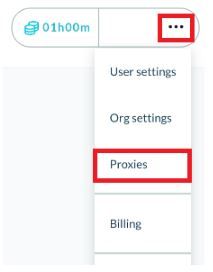
Étape 1. Ouvrez votre compte Phantombuster et cliquez sur les points de suspension à côté de votre compte.

1.JPG

Étape 2. Cliquez ensuite sur Proxys.

2.JPG

Étape 3. Cliquez sur Nouveau pool de proxys.

3.JPG

Étape 4. Vous devez maintenant saisir les informations relatives à votre proxy, à savoir :

  1. Le nom du proxy
  2. L’adresse du proxy (veillez à utiliser le format IP/nom d’hôte:port)
  3. Si nécessaire, les identifiants de connexion de votre compte proxy

L’ajout du proxy devrait maintenant être terminé. Pour l’utiliser avec Phantombuster, vous devez :

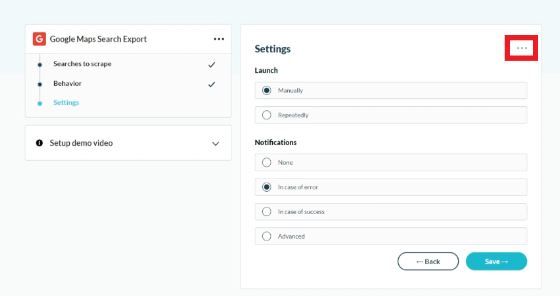
Étape 5. Créez un « Phantom » dans Phantombuster et, lorsque vous avez presque terminé sa création, cliquez sur les points de suspension avant d’enregistrer.

4.JPG

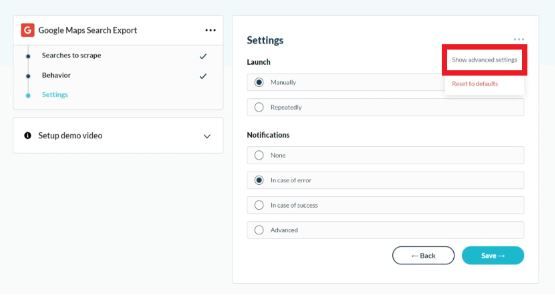
Étape 6. Cliquez sur Paramètres avancés.

5.JPG

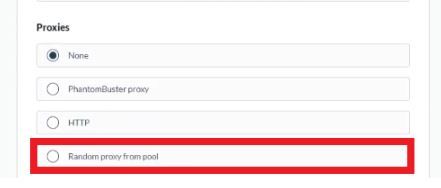
Étape 7. Faites défiler vers le bas jusqu’à ce que vous voyiez Proxys, puis cliquez sur Proxy aléatoire du pool.

6.JPG

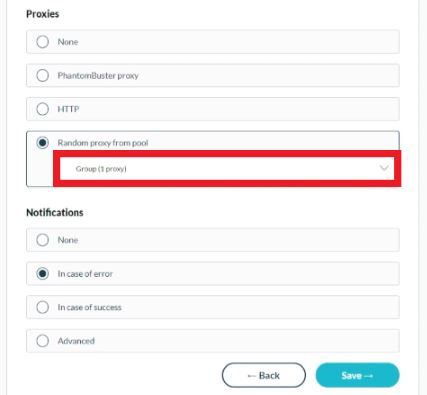
Étape 8. Si vous le souhaitez, vous pouvez sélectionner le proxy que vous souhaitez utiliser.

7.JPG

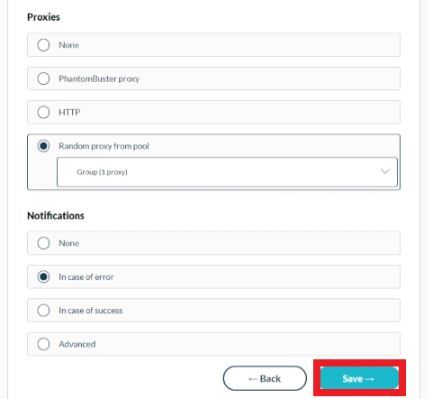
Étape 9. Cliquez sur Enregistrer.

8.JPG

Félicitations ! Vous avez désormais terminé la configuration d'un serveur proxy Phantombuster que vous pourrez utiliser chaque fois que vous souhaiterez extraire des données.