UC Browser est un navigateur Web mobile développé par UCWeb et réputé pour ses nombreuses fonctionnalités adaptées aux téléphones disposant d’une mémoire et d’une bande passante limitées. C’est le navigateur mobile le plus populaire en Inde et en Indonésie, et le deuxième en Chine. Parmi les atouts d’UC Browser, on peut citer la petite taille de l’application, sa faible consommation de données, la rapidité de la connexion et des téléchargements, et bien d’autres encore.
Lorsque vous utilisez UC Browser pour naviguer sur Internet, vous pouvez être exposé à des attaques de type « man-in-the-middle » et à des fuites de données concernant vos informations personnelles. Il est important de protéger votre identité en ligne contre les personnes mal intentionnées. Pour vous protéger au mieux, vous et votre vie privée, vous devez utiliser un proxy pour navigateur.
Un proxy pour UC Browser gérera tout votre trafic web à votre place ; ainsi, chaque fois que vous utiliserez Internet, les sites web que vous visiterez ne pourront voir que l’adresse IP du serveur proxy, tandis que votre propre adresse IP restera masquée. Les pirates informatiques et les personnes malveillantes ne pourront plus suivre votre localisation ni accéder à vos données personnelles à partir de votre adresse IP. Un proxy pour UC Browser filtrera également le trafic Web malveillant et vous protégera contre les cyberattaques.
Les meilleurs proxys pour UC Browser sont les proxys résidentiels, car ces types de proxys utilisent des adresses IP résidentielles provenant d’appareils réels, ce qui vous fait passer pour un utilisateur authentique plutôt que pour quelqu’un utilisant un proxy. Si vous souhaitez bénéficier d’une connexion Internet plus rapide et que vous êtes prêt à sacrifier un peu de sécurité et de fiabilité, vous pouvez également utiliser des proxys de centre de données.
Configurons un serveur proxy mobile pour UC Browser.
Comment utiliser des serveurs proxy avec UC Browser
Pour Android :
Étape 1. Accédez à l'application « Paramètres » de votre téléphone.
 Texte alternatif de l'image : Application « Paramètres » d'Android
Étape 2. Appuyez sur « Wi-Fi ».
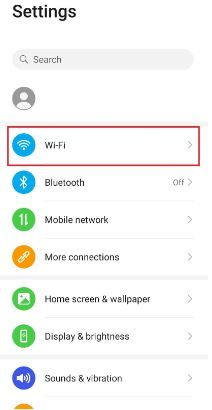 Texte alternatif de l’image : Paramètres Wi-Fi d’Android
Étape 3. Appuyez longuement sur le réseau Wi-Fi avec lequel vous souhaitez utiliser des proxys. Remarque : assurez-vous d’abord de vous connecter au Wi-Fi.
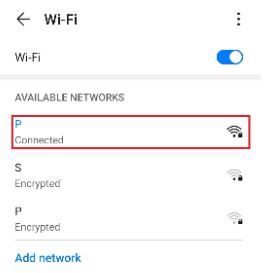 Texte alternatif de l’image : Accès aux paramètres réseau d’Android
Étape 4. Appuyez sur « Modifier le réseau ».
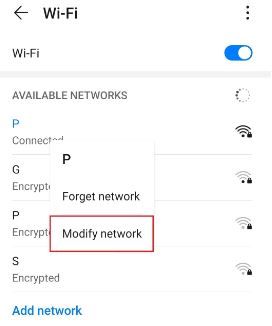 Texte alternatif de l'image : Paramètres réseau d'Android
Étape 5. Activez « Afficher les options avancées », puis cliquez sur « Proxy ».
 Texte alternatif de l'image : Accéder aux paramètres de proxy d'Android
Vous devriez alors être redirigé vers les paramètres de proxy de votre appareil Android. Vous trouverez ci-dessous une description détaillée de la procédure de configuration.
Configuration des paramètres de proxy de votre appareil Android
Une fois redirigé vers les paramètres de proxy de votre téléphone, deux options s’offrent à vous : Configuration automatique du proxy ou Configuration manuelle du proxy.
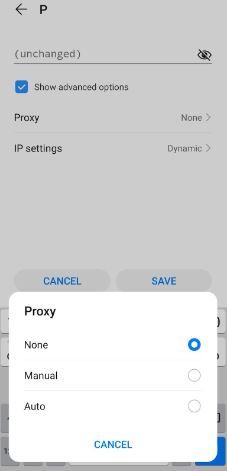 Texte alternatif de l’image : Paramètres de proxy d’Android
Si vous souhaitez que votre appareil utilise des paramètres de serveur proxy spécifiques, choisissez la première option « Manuel ». Choisissez la deuxième option, « Auto », si vous souhaitez que votre appareil détecte automatiquement vos paramètres de proxy.
Remarque : l'option « Auto » peut ne pas être disponible sur les anciennes versions d'Android.
Si vous avez choisi la configuration manuelle, procédez comme suit :
- Saisissez le nom d’hôte de votre proxy Remarque : vous pouvez saisir ici des noms d’hôte ou des adresses IP
- Saisissez le numéro de port de votre proxy
- Indiquez ici les sites web pour lesquels vous ne souhaitez pas utiliser de proxy.
- Appuyez sur « Enregistrer » lorsque vous avez terminé
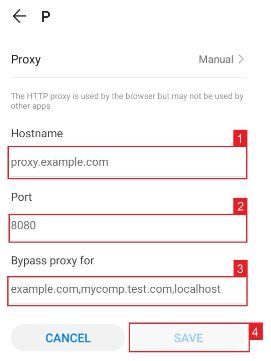 Texte alternatif de l’image : Configuration manuelle du proxy sous Android
Si vous avez choisi la configuration automatique, il vous suffit de :
- Saisir l’URL PAC de votre service proxy.
- Appuyez sur « Enregistrer »
 Texte alternatif de l’image : Configuration automatique du proxy sur Android
Remarque : votre fournisseur d’accès ou votre administrateur réseau vous fournira le fichier .PAC nécessaire.
Texte alternatif de l’image : Configuration automatique du proxy sur Android
Remarque : votre fournisseur d’accès ou votre administrateur réseau vous fournira le fichier .PAC nécessaire.
Pour l'iPhone :
Étape 1. Ouvrez l'application « Réglages » de votre iPhone.
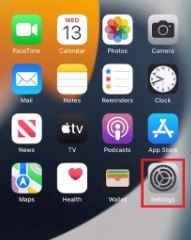 Texte alternatif de l'image : Application « Réglages » de l'iPhone
Étape 2. Cliquez sur « Wi-Fi »
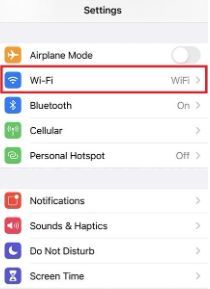 Texte alternatif de l'image : Paramètres Wi-Fi de l'iPhone
Étape 3. Connectez-vous au réseau Wi-Fi avec lequel vous souhaitez utiliser un proxy, puis appuyez à nouveau dessus.
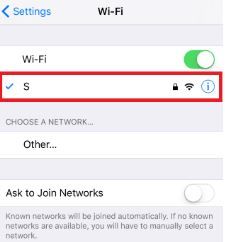 Texte alternatif de l’image : Accéder aux paramètres de proxy de l’iPhone
Étape 4. Faites défiler vers le bas jusqu’en bas de l’écran et vous verrez l’option « Proxy HTTP »
 Texte alternatif de l’image : Paramètres de proxy de l’iPhone
Configuration des paramètres de proxy de votre iPhone
Une fois redirigé vers les paramètres de proxy de votre iPhone, deux options s’offrent à vous : la configuration manuelle ou la configuration automatique du proxy. Si vous souhaitez que vos paramètres de proxy soient détectés automatiquement, choisissez l’option « Auto ». Choisissez l’option « Manuel » si vous souhaitez utiliser une adresse IP et un numéro de port spécifiques.
Si vous choisissez l’option « Auto », votre iPhone vérifiera immédiatement si un proxy est nécessaire pour votre réseau actuel avant de configurer automatiquement vos paramètres de proxy. Votre iPhone n’utilisera pas de serveur proxy s’il le juge inutile, mais si vous souhaitez vraiment en utiliser un, il vous suffit de vous procurer un script de configuration automatique de proxy, ou fichier .PAC en abrégé, et de le saisir dans le champ URL comme indiqué ci-dessous.
 Texte alternatif de l’image : Configuration automatique du proxy sur l’iPhone
_ Remarque : vous pouvez obtenir un fichier .PAC auprès de votre fournisseur de services proxy ou de votre administrateur réseau._
Si vous avez choisi l’option « Manuel », procédez comme suit :
- Saisissez l’adresse du serveur ou une adresse IP
- Saisissez le numéro de port
- Si votre fournisseur de proxy indique qu’une authentification est requise pour le serveur proxy, activez cette option
- Saisissez vos identifiants d’authentification
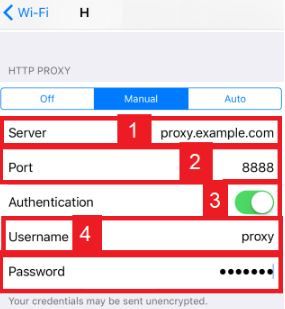 Texte alternatif de l’image : Configuration manuelle du proxy sur l’iPhone
Félicitations ! Vous avez maintenant terminé la configuration de votre serveur proxy UC Browser mobile.

