Agodaは、旅行者がホテル、レンタカー、航空券などのお得な情報を探せるよう支援することに特化したウェブサイトです。検索条件に合致するサービスの中から、最安値の情報を検索してくれます。Agodaは使い方が簡単で、希望する検索結果を素早く見つけることができます。
個人利用であれ業務利用であれ、Agoda内の貴重なデータをすべて取得したい場合は、ウェブスクレイピングツールを活用する必要があります。ウェブスクレイパーを使えば、あなたや他の誰よりもはるかに速くAgodaからデータを抽出できます。 しかし、問題となるのは、ほとんどのウェブサイトが、サイト上でのボットやその他の自動化ツールの使用に対して厳しい制限を設けていることです。
これらの制限を回避し、Agodaから利用停止処分を受けるのを防ぐには、Agoda用プロキシを使用する必要があります。 プロキシを使用すれば、一定の間隔でウェブスクレイピングツールのIPアドレスを継続的に変更することができ、レジデンシャルプロキシを使えば、Agodaにウェブスクレイピングツールを使用していることを検知されることは決してありません。
それでは、Agoda用プロキシサーバーを設定してみましょう。
###Windowsの場合:
Windowsでプロキシを設定するには、Windowsの検索バーで「プロキシ設定」と検索し、検索結果を開くだけです。
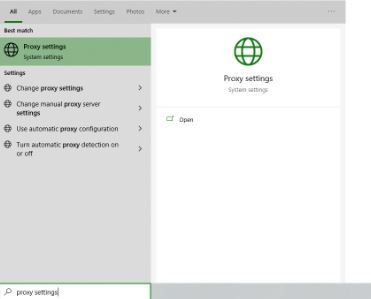 画像の代替テキスト:Windowsのプロキシ設定
次に、プロキシ設定の自動検出 または [プロキシ設定の手動設定] の 2 つのオプションが表示されます。Windows にプロキシ設定を自動的に検出させたい場合は、最初のオプションを選択してください。特定の IP アドレスとポート番号を使用したい場合は、2 番目のオプションを選択してください。
最初のオプションを選択した場合は、次の手順に従ってください:
**「設定を自動的に検出する」**をオンにします
**「セットアップスクリプトを使用する」**をオンにします
スクリプトのアドレスを入力します
**「保存」**をクリックします
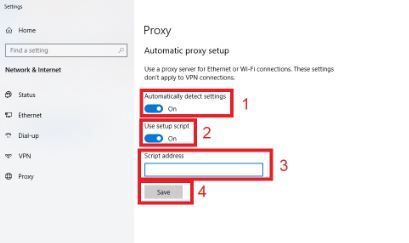 画像の代替テキスト:Windows の自動プロキシ設定
2番目のオプションを選択した場合は、次の手順に従ってください:
- プロキシサーバーを使用する をオンにします
- サーバーアドレス と ポート番号 の両方を入力します
- プロキシを経由せずにアクセスしたいアドレスがある場合は、ここにそのアドレスを入力します
- プロキシを使用せずにローカルサーバーにアクセスしたい場合は、**「ローカルアドレスにはプロキシサーバーを使用しない」**チェックボックスをオンにします
- **「保存」**をクリックします
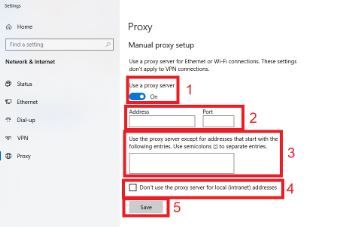 画像の代替テキスト: Windows プロキシの手動設定
Macの場合:
macOSでプロキシ設定を行うには、以下の手順に従ってください:
手順 1. Appleアイコンをクリックします。
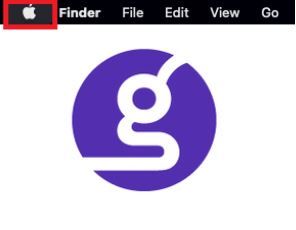 画像の代替テキスト: macOSのAppleアイコン
手順 2. ドロップダウンメニューから「システム環境設定」をクリックします。
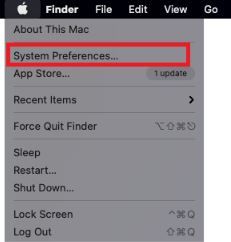 画像の代替テキスト: macOSの「システム環境設定」
手順 3. 「ネットワーク」をクリックします。
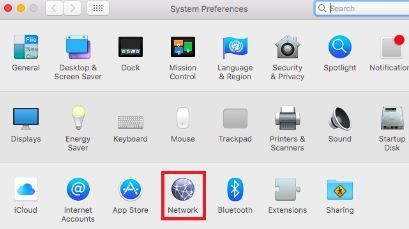 画像の代替テキスト: macOSの「ネットワーク」
手順 4. 「詳細」をクリックします 注:まず Wi-Fi に接続していることを確認してください。
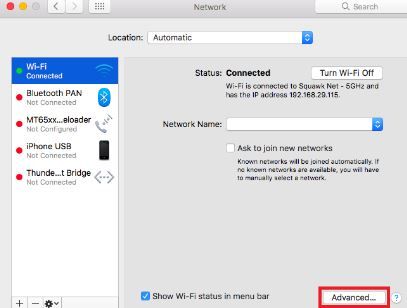 画像の代替テキスト:macOS ネットワークの詳細設定
手順 5. 「プロキシ」をクリックします
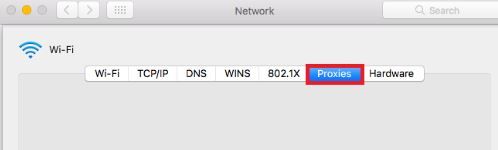 画像の代替テキスト: macOSのプロキシ設定
これにより、macOSのプロキシ設定画面に遷移します。macOSはWindowsに比べて設定がシンプルです。プロキシサーバーを手動で設定するという、1つのオプションのみが用意されています。
手順は以下の通りです:
- 設定したいプロキシのIPプロトコルを選択します。これは、プロキシサービスプロバイダが提供しているプロトコルによって異なります。
- セキュアWebプロキシを有効にします
- プロキシサーバーのアドレスとポート番号を入力します
- OKをクリックして設定を保存します
注:設定を保存する際に、認証を求められる場合があります。
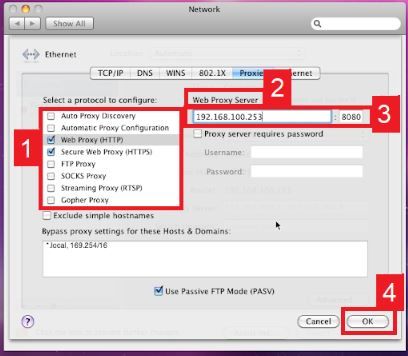 画像の代替テキスト:MacOSのプロキシ設定
おめでとうございます!これで、Agodaからデータをスクレイピングする際に使用するプロキシサーバーの設定が完了しました。

