象徴的なInternet Explorerの後継であるMicrosoft Edgeは、現代のユーザー向けに最適化された、より高速でモダンなブラウジング体験を提供します。Linux OSを含む複数のデバイスに対応しており、レガシーなウェブサイトとの互換性を確保するための組み込みのInternet Explorerモードや、閲覧済みウェブページの整理機能を強化した機能など、多くの特徴を備えています。
Microsoft Edgeの際立った特徴は、その堅牢なプライバシーとセキュリティ保護機能です。Windows 10におけるフィッシングやマルウェア攻撃に対する最高水準の防御機能、組み込みのパスワードマネージャー、そして数多くの無料VPN拡張機能を備えたEdgeは、ユーザーのオンライン活動を保護します。さらに、このブラウザには、若いユーザーを保護するための子供向けブラウジングモードも用意されています。 これらのセキュリティ機能に加え、ウェブスクレイピングツールを活用することで、オンラインのプライバシーを保護しつつ、さまざまなウェブサイトから貴重な洞察やデータを取得し、ブラウジング体験を向上させることができます。
この保護機能をさらに強化し、より洗練された体験を楽しむためのもう一つの優れた方法は、デバイスにプロキシサーバーをインストールすることです! 無料のプロキシリストを利用すれば、数多くのプロキシサーバーから選択でき、安全でプライバシーが守られたブラウジング体験を確保できます。プロキシはIPアドレスを隠蔽し、匿名性を確保するとともに、特定のウェブサイトにおける地理的な制限を回避するのに役立ちます。信頼性の高いプロキシサーバーを使用することで、Microsoft Edgeの利用中にオンラインのプライバシーとセキュリティをさらに強化できます。
Microsoft Edgeへのプロキシサーバーのインストールは、Google Chromeと同様に、システムのプロキシ設定を自動的に採用するため、非常に簡単です。つまり、追加の設定は不要であり、Edgeはプロキシ利用に最適なブラウザと言えます。
Microsoft Edge でプロキシを設定する方法
これは、Microsoft Edge にプロキシサーバーを設定する方法を解説した包括的なガイドです。
以下の手順に従ってください:
- Microsoft Edgeのプロキシ設定を開きます
- 自動プロキシ設定か手動プロキシ設定のいずれかを選択します
- 選択したオプションに必要な情報を入力します
- **「OK」**をクリックして保存します!
Microsoft Edgeのプロキシ設定
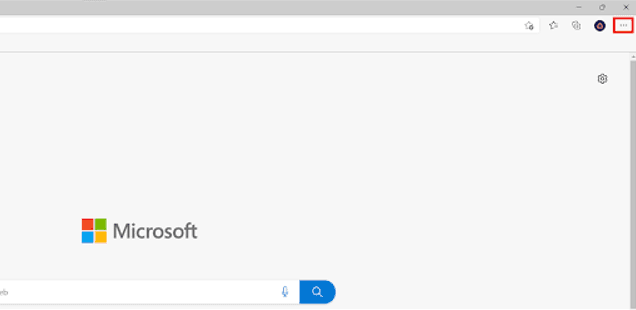
手順 1. Microsoft Edge ブラウザを開き、右上隅にある横一列に並んだボタンをクリックします。
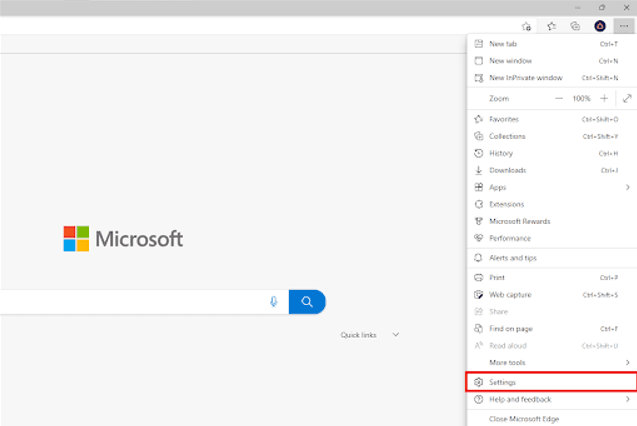
手順 2. Edge メニューから、[設定] を選択します。
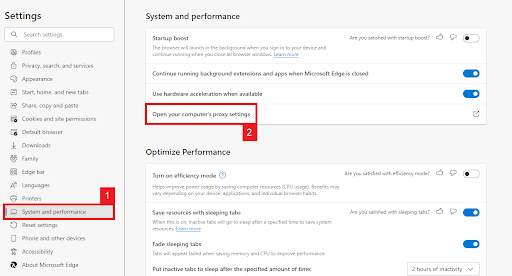
手順 3. [システムとパフォーマンス] をクリックし、[コンピューターのプロキシ設定を開く] を選択します。
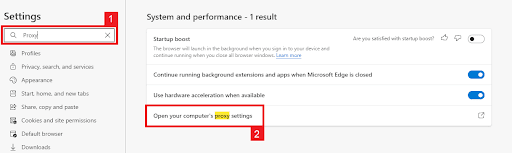
または、左上にある検索バーで 「プロキシ」 を検索し、「コンピューターのプロキシ設定を開く」 をクリックすることもできます。
これで、お使いのシステムのプロキシ設定画面に遷移するはずです。以下に、システムのプロキシ設定を構成する方法について、より詳しく説明します。
システムのプロキシ設定の構成
Windowsの場合
ここでは、プロキシ設定を自動的に構成するか、手動で入力するか、2つの選択肢が表示されます。自動検出を希望する場合は、最初のオプションである**「自動プロキシ設定」を選択してください。特定のIPアドレスとポート番号を使用する場合は、2番目のオプションである「手動プロキシ設定」**を選択してください。
「自動プロキシ設定」を選択した場合は、以下の手順に従ってください:
- **「設定を自動的に検出する」**をオンにします
- **「セットアップスクリプトを使用する」**をオンにします
- スクリプトのアドレスを入力します
- **「保存」**をクリックします

「手動プロキシ設定」を選択した場合は、次の手順に従ってください:
- プロキシサーバーを使用する をオンにします
- サーバーアドレス と ポート番号 の両方を入力します
- プロキシを経由せずにアクセスしたいアドレスがある場合は、ここにそのアドレスを入力します
- プロキシを使用せずにローカルサーバーにアクセスしたい場合は、「ローカルアドレスにはプロキシサーバーを使用しない」 チェックボックスをオンにします
- **「保存」**をクリックします

MacOSの場合
MacOS では、プロキシサーバーを手動で設定するしか方法がありませんが、HTTPプロキシやSOCKSプロキシなど、さまざまなプロキシオプションから選択することができます。
手順は以下の通りです:
- 設定したいプロキシのIPプロトコルを選択します。これは、プロキシサービスプロバイダーが提供しているプロトコルによって異なります。
- セキュアWebプロキシを有効にします
- プロキシサーバーのアドレスとポート番号を入力します
- OK をクリックして設定を保存します
注: 設定を保存する際に、Macのユーザーパスワードの入力を求められる場合があります。
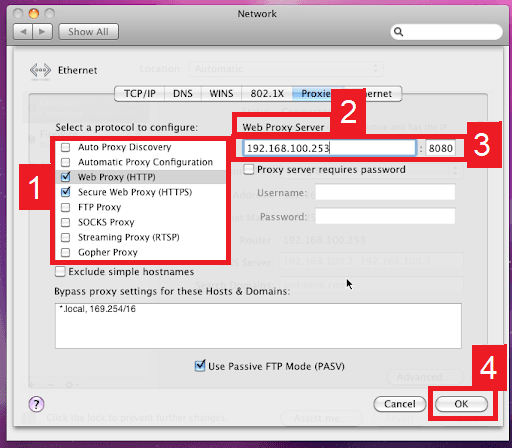
おめでとうございます!Microsoft Edgeのプロキシサーバーの設定が完了しました!設定後に初めてウェブサイトにアクセスする際、プロキシアカウントのログイン認証情報を求めるメッセージが表示されることにご注意ください。
モバイル端末のプロキシ設定
お使いのスマートフォンの Microsoft Edge でプロキシサーバーを設定するには、プロキシ設定を行うだけです。モバイルデバイスでは、設定したプロキシサーバーが使用するすべてのウェブブラウザに自動的に適用されます。これは Android と iPhone の両方に適用されます。Android 用の詳細なガイドと、iPhone 用のガイドはこちらをご覧ください。
Microsoft Edge でプロキシに例外を追加する方法
Microsoft Edge でプロキシに例外を追加するには、プロキシサーバーを経由せずにアクセスしたい Web サイトまたは IP アドレスのリストを指定します。これは、プロキシサーバーを使用せずに特定の Web サイトにアクセスする場合に便利です。Microsoft Edge で例外を追加するには、次の手順に従ってください。
- Microsoft Edge を開き、ブラウザウィンドウの右上隅にある横に並んだ 3 つのドットをクリックします。
- Edge メニューから「設定」を選択します。
- 「システムとパフォーマンス」をクリックし、「コンピューターのプロキシ設定を開く」を選択します。
- システムのプロキシ設定画面にリダイレクトされます。「手動によるプロキシ設定」セクションで、「プロキシサーバーを使用する」オプションを見つけ、有効になっていることを確認します。
- 「例外」または「これらのアドレスについてはプロキシサーバーをバイパスする」フィールド(システムによって異なります)に、プロキシサーバーをバイパスしたいウェブサイトまたは IP アドレスを入力し、各項目をセミコロン (;) で区切ります。 たとえば、「example.com」と「example.org」のプロキシサーバーをバイパスしたい場合は、そのフィールドに「example.com; example.org」と入力します。
- 「保存」または「OK」をクリックして、プロキシの例外設定を保存します。
例外リストで指定したウェブサイトやIPアドレスにアクセスすると、通信はプロキシサーバーを経由せずに、直接そのサイトにアクセスします。例外をあまり多く追加しすぎると、プライバシーやセキュリティを保護するプロキシサーバーの効果が低下する可能性があることにご注意ください。
Microsoft Edge用のプロキシとVPN:どちらを選ぶべきか?
Microsoft Edgeでオンライン上のプライバシーとセキュリティを保護するには、主に「プロキシサーバー」と「仮想プライベートネットワーク(VPN)」の2つの選択肢があります。どちらにもメリットとデメリットがあるため、適切な判断を下すには、両者の違いを理解することが不可欠です。
プロキシサーバー
プロキシサーバーは、お使いのデバイスとインターネットの間で仲介役を果たします。プロキシを使用すると、ウェブトラフィックはプロキシサーバーを経由して送信されるため、IPアドレスが隠され、特定のウェブサイトにおける地域制限を回避できるようになります。プロキシサーバーを使用するメリットには、次のようなものがあります:
- • プロキシは一般的に暗号化のオーバーヘッドが少ないため、VPNに比べてブラウジング速度が速い。
- • 地域制限を回避し、地域限定のコンテンツにアクセスできる。
- • IPアドレスを隠蔽することで匿名性を確保できる。
しかし、プロキシサーバーにはいくつかの欠点もあります:
- • ほとんどのプロキシサーバーはデータを暗号化しないため、VPNに比べてセキュリティが限定的です。
- • プロキシの使用を検知して制限するウェブサイトは、プロキシサーバーを容易にブロックできます。
- • 一部の無料プロキシサーバーは、閲覧履歴を記録する場合があり、プライバシーが侵害される恐れがあります。
仮想プライベートネットワーク(VPN)
VPNは、お使いのデバイスとVPNサーバーとの間に暗号化された接続(トンネル)を確立し、そのVPNサーバーを介してインターネットに接続します。このトンネルは、通過するすべてのデータを暗号化し、オンライン上の活動がプライバシーが守られ、安全であることを保証します。VPNを利用するメリットには、次のようなものがあります:
- • エンドツーエンドの暗号化による強固なセキュリティにより、データの傍受や監視から保護されます。
- • 地域制限を回避し、ブロックされたコンテンツにアクセスできます。
- • IPアドレスを隠すことでプライバシーが強化され、閲覧履歴が非公開になります。
ただし、VPNには次のようなデメリットもあります:
- • 追加の暗号化処理によるオーバーヘッドのため、ブラウジング速度が低下する可能性があります。
- • 一部のVPNサービスでは、ブラウジング履歴が記録され、プライバシーが侵害される可能性があります。
- • VPNサービスは多くの場合、利用料が必要ですが、一部のプロキシサーバーは無料で利用できます。
Microsoft Edge のプロキシ設定に関するコマンドラインオプション
Microsoft Edge には、プロキシ設定を直接調整するための組み込みのコマンドラインオプションはありませんが、お使いのオペレーティングシステム用のコマンドラインツールを使用して、システム全体のプロキシ設定を変更することができます。Edge はシステムのプロキシ設定に従うため、これらの変更はブラウザにも反映されます。
Windows の場合:
Windows では、Netsh コマンドを使用してプロキシ設定を管理できます。コマンドプロンプトまたは PowerShell を管理者として実行し、以下の手順に従ってください。
- プロキシサーバーを有効にします(<IP_address> および <port> を、お使いのプロキシサーバーの詳細に置き換えてください)。
- プロキシサーバーを無効にします。
- 現在のプロキシ設定を確認します。
これらのコマンドはシステム全体のプロキシ設定に影響を与えるため、システムプロキシを使用する他のアプリケーションにも影響が出る可能性があることに注意してください。
macOSの場合:
macOSでは、network setupコマンドを使用してプロキシ設定を構成します。ターミナルを開き、以下の手順に従ってください:
アクティブなネットワークサービスの名前を確認します:
- HTTP および HTTPS 用のプロキシサーバーを有効にします(<service_name>、<IP_address>、および <port> を、お使いのネットワークサービス名およびプロキシサーバーの詳細に置き換えてください)。
- HTTP および HTTPS 用のプロキシサーバーを無効にします(<service_name> をお使いのネットワークサービス名に置き換えてください)。
- 現在のプロキシ設定を確認します(<service_name> を実際のネットワークサービス名に置き換えてください)。
これらのコマンドは macOS のシステム全体のプロキシ設定に影響を与えるため、システムプロキシを使用する他のアプリケーションにも影響が出る可能性があることにご注意ください。
Microsoft Edge のブラウジング体験をさらに向上させませんか? オンラインのプライバシーとセキュリティを強化するためのさまざまなトピックやヒントを網羅した、サイトマップの関連記事をお見逃しなく。また、Geonodeが提供するMicrosoft Edge向けの高評価なレジデンシャルプロキシを試して、スムーズで安全、かつ制限のないブラウジング体験をお楽しみください。今すぐGeonodeのレジデンシャルプロキシを体験しましょう!

