Androidは、世界中で28億人以上のユーザーを抱え、世界で最も広く利用されているモバイルOSです。しかし、デフォルトではインターネット通信の暗号化が行われていないため、ユーザーデータは第三者の目から無防備な状態にあります。Android端末から送信される暗号化されていないデータは、ハッキングや改ざんを行うことなく、容易に閲覧されてしまいます。 したがって、Android端末にプロキシサーバーを設定することは、モバイルネットワークの送受信トラフィックを管理し、すべてのデータや情報が送信中に安全に保たれるようにするために不可欠です。
プロキシサーバーは、端末とインターネットの間で仲介役を果たすことで、オンライン上のプライバシーとセキュリティの維持に役立ちます。 Androidでは、個々のWi-Fi接続ごとに異なるプロキシ設定を行うことができます。デバイスからのすべてのリクエストはプロキシサーバーを経由し、これによりIPアドレスが隠され、インターネット通信が暗号化されるため、第三者がオンライン上の活動を傍受したり閲覧したりすることが困難になります。
要件:
作業を開始する前に、信頼できるプロキシプロバイダーを利用していることを確認してください。以下の情報を含むプロキシ認証情報が必要になります:
• プロキシアドレス
• ポート
• ユーザー名
• パスワード
これらは、ネットワーク管理者またはプロキシサービスプロバイダーから入手できます。以下に、Geonode を使用した認証情報の例を示します:


この記事では、Android デバイスでプロキシを使用して情報を安全に保護するための、包括的なステップバイステップガイドをご紹介します。
注: モバイルネットワークでプロキシを使用する場合、接続タイプは HTTP のみとなります。
モバイルネットワークでのプロキシの設定
モバイルネットワークを使用してプロキシを設定する手順は、少し異なります。設定方法は以下の通りです。
-
モバイルネットワークの設定を開く: Androidの「設定」アプリを開き、「モバイルネットワーク」をタップします。
-
APN設定を開く: 「アクセスポイント名」または「APN」をタップします。
-
APNを変更する: プロキシ設定を変更したいAPNをタップします。
-
プロキシの詳細を入力: 「プロキシ」と「ポート」の欄に、プロキシサーバーのアドレスとポート番号を入力します。
-
設定を保存: メニューボタンをタップし、「保存」を選択して設定を保存します。
プロキシのテスト
プロキシの設定が完了したら、正しく動作しているかを確認するためにテストを行うことが重要です。プロキシサーバー経由でインターネットに接続できているかどうかを確認するには、IPチェッカーツールを使用してください。プロキシが正常に動作していれば、ウェブサイトには実際のIPアドレスの代わりにプロキシのIPアドレスが表示されるはずです。
プロキシの無効化
プロキシの使用が不要になった場合は、簡単に無効にすることができます。Wi-Fiネットワークの場合は、ネットワーク設定に戻り、「プロキシ」オプションを「なし」に変更してください。モバイルネットワークの場合は、APN設定の「プロキシ」および「ポート」フィールドの情報を削除してください。
なお、Wi-Fi ネットワークごとに独自のプロキシサーバー設定があり、これらの設定は使用している Android OS のバージョンによって異なる場合があります。ある Wi-Fi ネットワークでプロキシサーバーを有効にした後も、他の Wi-Fi ネットワークではデフォルトでプロキシサーバーが使用されないままとなります。 これは、プロキシ設定が各ネットワークごとに固有のものであり、すべてのネットワークに一律に適用されるものではないためです。したがって、異なるWi-Fiネットワークを切り替える場合は、個々のネットワークごとにプロキシサーバー設定を変更するために、この手順を繰り返す必要がある場合があります。
サードパーティ製アプリでのプロキシ設定
ProxyDroid、Drony、SocksDroid などのサードパーティ製アプリを使用してプロキシを設定することもできます。これらのアプリを使用すると、Android デバイスでのプロキシ設定において、より柔軟な設定や豊富なオプションを利用できます。以下の手順に従ってプロキシを設定してください。
ProxyDroid
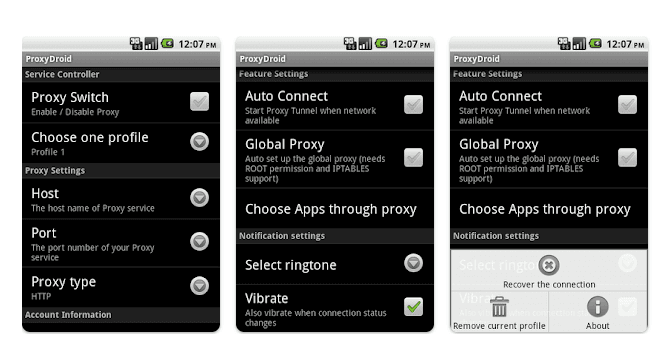
ProxyDroidは、Wi-Fiおよびモバイルネットワークの両方に対してシステム全体でのプロキシサポートを提供する多機能なAndroidアプリです。複数のプロファイル、プロキシの連鎖、アプリごとのプロキシ設定などの機能を備えています。
-
Google PlayストアからProxyDroidをダウンロードしてインストールします。
-
アプリを開き、「+」ボタンをタップして新しいプロキシを追加します。
-
プロキシサーバーのホスト名とポート番号を入力します。プロキシサーバーで認証が必要な場合は、ユーザー名とパスワードも入力できます。
-
プロキシの種類(HTTP、SOCKS4、またはSOCKS5)を選択します。
-
「個別プロキシ」をタップすることで、どのネットワークやアプリでプロキシを使用するかを指定することもできます。
-
必要な情報をすべて入力したら、「保存」ボタンをタップします。
-
プロキシを有効にするには、追加したプロキシの横にあるスイッチをタップします。デバイスのネットワーク設定を変更するには、アプリにスーパーユーザー権限を付与する必要があります。
Drony
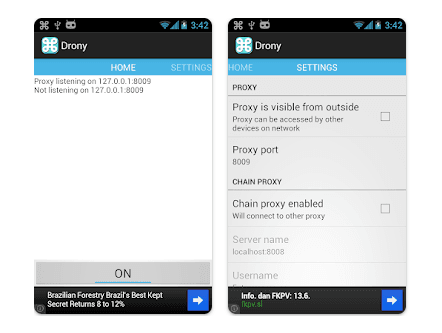
Dronyは、ネットワークトラフィックをプロキシサーバーにリダイレクトできる堅牢なAndroidアプリです。HTTP、HTTPS、SOCKSプロトコルに対応しており、ネットワーク制限を回避するのに特に役立ちます。
-
Google PlayストアからDronyをダウンロードしてインストールします。
-
アプリを開き、「設定」ボタンをタップします。
-
「ネットワーク」をタップし、プロキシを使用したいネットワークを選択します。
-
「プロキシ設定」をタップし、プロキシサーバーのホスト名とポート番号を入力します。プロキシサーバーで認証が必要な場合は、ユーザー名とパスワードを入力してください。
-
「保存」をタップして設定を保存します。
-
プロキシを有効にするには、メイン画面に戻り、「開始」ボタンをタップします。
SocksDroid
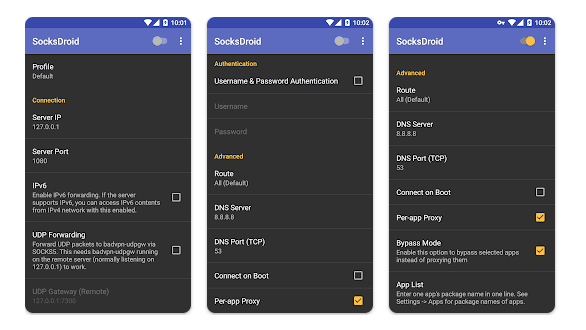
SocksDroidは、SOCKS5プロキシサーバーを経由してインターネットトラフィックをトンネル化することで、セキュリティとプライバシーをさらに強化できる強力なAndroidアプリです。
-
Google PlayストアからSocksDroidをダウンロードしてインストールします。
-
アプリを開き、「+」ボタンをタップして新しいプロキシを追加します。
-
プロキシサーバーのホスト名とポート番号を入力します。プロキシサーバーで認証が必要な場合は、ユーザー名とパスワードを入力します。
-
プロキシの種類(SOCKS4 または SOCKS5)を選択します。
-
「保存」をタップして設定を保存します。
-
プロキシを有効にするには、追加したプロキシの横にあるスイッチをタップします。
要約すると、Androidのネイティブ設定で設定したプロキシは、Chromeやその他のウェブブラウザでは使用されますが、他のアプリでは使用されない場合があるという点に注意することが重要です。 各アプリの開発者は、Androidのプロキシを使用するかどうかを選択できます。ここで、Android向けのサードパーティ製プロキシ認証アプリの出番となります。これらのアプリを利用することで、すべてのアプリにプロキシ設定が確実に適用され、セキュリティとプライバシーをさらに強化することができます。
信頼性が高く便利なレジデンシャルプロキシサービスをお探しなら、ぜひGeonodeの「Pay-As-You-Go」レジデンシャルプロキシをご確認ください。Androidデバイスでプロキシを設定するすべての方にとって、最適なソリューションです。詳細については弊社ウェブサイトをご覧いただき、今すぐご利用を開始してください!

