『ドフス』は、ターン制の戦術システムを採用した大規模多人数参加型オンラインロールプレイングゲーム(MMORPG)です。アンカマ社によって開発され、すべてFlashで制作されています。『ドフス』では、プレイヤーは「ドフス」と呼ばれるドラゴンの卵を見つけることを目指します。 基本プレイは無料ですが、これは序盤に限られます。ゲームをさらに深く楽しみたい場合は、課金が必要となります。
『Dofus』の課題の一つは、すべての国でプレイできるわけではないという点です。アクセスが制限されている地域にお住まいの場合、『Dofus』にアクセスしてプレイすることはできません。 単にそれらの国を旅行しているだけでも、Dofusにアクセスすることはできません。Dofusをプレイするには、IPアドレスをDofusにアクセス可能な地域のものに変更するDofus用プロキシが必要です。
Dofus用プロキシは、すべてのデータ通信を処理します。つまり、アクセスするどのウェブサイトも、あなたのIPアドレスではなく、プロキシサーバーのIPアドレスのみを認識することになります。Dofusはフランスで最も人気があるため、プロキシサーバーのIPアドレスを、フランスのIPなど、Dofusにアクセス可能な地域のものに簡単に変更できます。
ジオターゲティングに最適なDofusプロキシは、レジデンシャルプロキシです。このタイプのプロキシは、実際のデバイスから取得したレジデンシャルIPを使用しているためです。 フランスのIPアドレスを選択すれば、Dofusはあなたをプロキシを使用しているユーザーではなく、フランス在住の正規ユーザーであると認識します。これで、世界中のどこからでもDofusをプレイできるようになります。
それでは、Dofus用のプロキシサーバーを設定してみましょう。
Windowsの場合:
Windowsでプロキシを設定するには、Windowsの検索バーで「プロキシ設定」と検索し、検索結果を開くだけです。
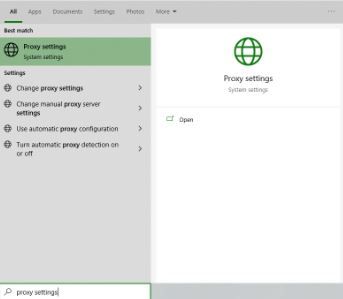 画像の代替テキスト:Windowsのプロキシ設定
その後、プロキシ設定の自動検出 または手動でのプロキシ設定の2つのオプションが表示されます。Windowsにプロキシ設定を自動的に検出させたい場合は、最初のオプションを選択してください。特定のIPアドレスとポート番号を使用したい場合は、2番目のオプションを選択してください。
最初のオプションを選択した場合は、以下の手順に従ってください:
- 「設定を自動的に検出する」 をオンにする
- 「セットアップ スクリプトを使用する」 をオンにする
- スクリプトのアドレス を入力する
- 「保存」 をクリックする
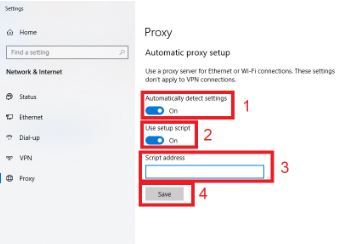 画像の代替テキスト: Windows の自動プロキシ設定
2番目のオプションを選択した場合は、次の手順に従ってください:
- プロキシサーバーを使用するをオンにします
- サーバーアドレスとポート番号の両方を入力します
- プロキシを経由せずにアクセスしたいアドレスがある場合は、ここにそのアドレスを入力します
- プロキシを使用せずにローカルサーバーにアクセスしたい場合は、「ローカルアドレスにはプロキシサーバーを使用しない」 チェックボックスをオンにします
- **「保存」**をクリックします
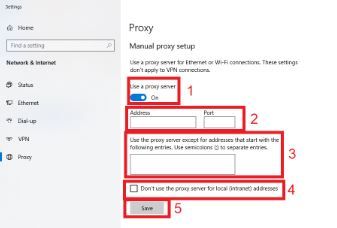 画像の代替テキスト: Windows 手動プロキシ設定
Macの場合:
macOSでプロキシ設定を行うには、以下の手順に従ってください:
手順 1. Appleアイコンをクリックします。
 画像の代替テキスト:macOSのAppleアイコン
手順 2. ドロップダウンメニューから「システム環境設定」をクリックします。
 画像の代替テキスト: macOS システム環境設定
手順 3. 「ネットワーク」をクリックします。
 画像の代替テキスト:macOS ネットワーク
手順 4. 「詳細」をクリックします。 注:まず Wi-Fi に接続していることを確認してください。
 画像の代替テキスト:macOS ネットワークの詳細設定
手順 5. 「プロキシ」をクリックします
 画像の代替テキスト:MacOSのプロキシ設定
これでMacOSのプロキシ設定画面に遷移します。MacOSはWindowsに比べて設定が簡単です。プロキシサーバーを手動で設定するという1つのオプションのみがあります。
手順は以下の通りです:
設定したいプロキシのIPプロトコルを選択します。これは、プロキシサービスプロバイダが提供しているプロトコルによって異なります。
セキュアWebプロキシを有効にします
プロキシサーバーのアドレスとポート番号を入力します
OKをクリックして設定を保存します
注:設定を保存する際に、認証を求められる場合があります。
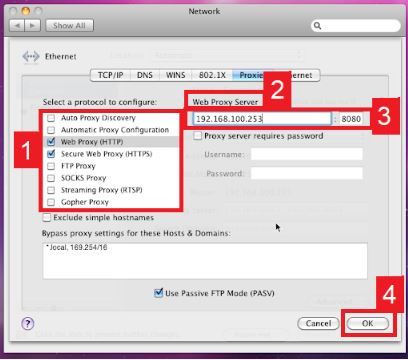 画像の代替テキスト:MacOSのプロキシ設定
おめでとうございます!これでDofusのプロキシサーバーの設定が完了しました。

