Easync Dropshippingは、ドロップシッピングの業務を遂行するために特別に設計された自動化ツールです。インターネットの普及に伴いEコマースが発展する中で、ドロップシッピングは副収入を得るための人気のある方法となっており、Easyncはそのプロセスをより簡単にするのに役立ちます。
ただし、Easyncを使用する際は、Easyncプロキシと組み合わせて使用する必要があります。Easyncはボットであるため、ほとんどのウェブサイトが設けている厳格なアンチボット対策の対象となります。ボットの使用が検出されると、ボットとIPアドレスは即座に利用停止処分となります。
Easyncプロキシを使用すれば、すべてのウェブリクエストを代行処理するため、このような事態を防ぐことができます。 アクセスするどのウェブサイトも、プロキシサーバーのIPアドレスのみを認識することになり、あなたのIPアドレスは隠されます。レジデンシャルプロキシを使用することで、ウェブサイトがあなたがプロキシやボットを使用していることを認識できないようにすることができます。
それでは、Easyncプロキシサーバーを設定してみましょう。
Windowsの場合:
Windowsでプロキシを設定するには、Windowsの検索バーで「プロキシ設定」と検索し、検索結果を開くだけです。
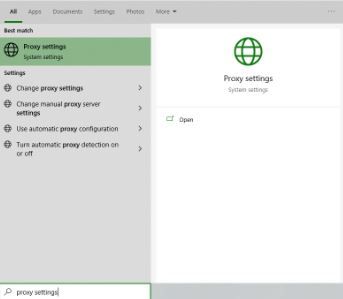 画像の代替テキスト:Windowsのプロキシ設定
その後、プロキシ設定の自動検出 または手動でのプロキシ設定の 2 つのオプションが表示されます。Windows にプロキシ設定を自動的に検出させたい場合は、最初のオプションを選択してください。特定の IP アドレスとポート番号を使用したい場合は、2 番目のオプションを選択してください。
最初のオプションを選択した場合は、以下の手順に従ってください:
- 「設定を自動的に検出する」 をオンにする
- 「セットアップスクリプトを使用する」 をオンにする
- スクリプトのアドレス を入力する
- 「保存」 をクリックする
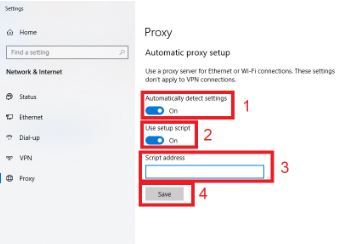 画像の代替テキスト: Windows の自動プロキシ設定
2番目のオプションを選択した場合は、次の手順に従ってください:
- プロキシサーバーを使用するをオンにします
- サーバーアドレスとポート番号の両方を入力します
- プロキシを経由せずにアクセスしたいアドレスがある場合は、ここにそのアドレスを入力します
- プロキシを使用せずにローカルサーバーにアクセスしたい場合は、「ローカルアドレスにはプロキシサーバーを使用しない」 チェックボックスをオンにします
- **「保存」**をクリックします
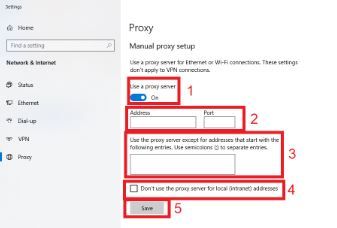 画像の代替テキスト: Windows 手動プロキシ設定
Macの場合:
macOSでプロキシ設定を行うには、以下の手順に従ってください:
手順 1. Appleアイコンをクリックします。
 画像の代替テキスト:macOSのAppleアイコン
手順 2. ドロップダウンメニューから「システム環境設定」をクリックします。
 画像の代替テキスト: macOS システム環境設定
手順 3. 「ネットワーク」をクリックします。
 画像の代替テキスト:macOS ネットワーク
手順 4. 「詳細」をクリックします。 注:まず Wi-Fi に接続していることを確認してください。
 画像の代替テキスト:macOS ネットワークの詳細設定
手順 5. 「プロキシ」をクリックします
 画像の代替テキスト:MacOSのプロキシ設定
これでMacOSのプロキシ設定画面に遷移します。MacOSはWindowsに比べて設定が簡単です。プロキシサーバーを手動で設定するという1つのオプションのみがあります。
手順は以下の通りです:
設定したいプロキシのIPプロトコルを選択します。これは、プロキシサービスプロバイダが提供しているプロトコルによって異なります。
セキュアWebプロキシを有効にします
プロキシサーバーのアドレスとポート番号を入力します
OKをクリックして設定を保存します
注:設定を保存する際に、認証を求められる場合があります。
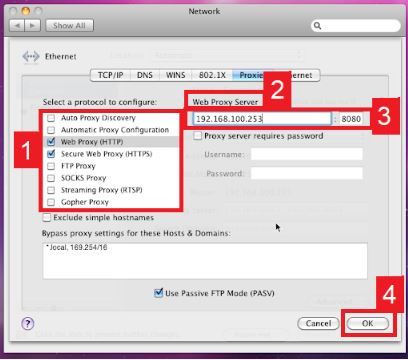 画像の代替テキスト:MacOSのプロキシ設定
おめでとうございます!これでEasyncプロキシサーバーの設定が完了しました。

