「Google Play Store」(「Google Play」とも呼ばれる)は、Androidユーザーが気に入ったAndroidアプリをすべて見つけてダウンロードできるオンライン配信サービスです。Google Play Storeには数百万ものアプリが用意されており、基本的にどんな興味や関心にも合うアプリを見つけることができます。 Google Playストアには、あらゆるデバイスからデスクトップ経由でアクセスでき、Android搭載のモバイルデバイスにはすでにプリインストールされています。
Google Playストアの一部のアプリは、開発者が特定の地域でのみ利用可能とする設定をしている場合、利用できないことがあります。たとえ自国ではアプリにアクセスできたとしても、その国を離れた瞬間にアクセスできなくなる可能性があります。特に必要なアプリの場合、これは非常に厄介なことでしょう。
こうした地域制限を回避するには、Google Playストアのプロキシを利用して位置情報を変更する必要があります。Google Playストアのプロキシは、すべてのデータ通信を処理するため、アクセスするウェブサイトや使用するアプリには、あなたのIPアドレスではなく、プロキシサーバーのIPアドレスのみが表示されます。 制限されているアプリにアクセスするために、任意の国のIPアドレスを簡単に選択できます。
地域制限の回避に最適なGoogle Playストア用プロキシは、レジデンシャルプロキシです。このプロキシの種類は、実際のデバイスからのレジデンシャルIPを使用するため、選択した場所からアクセスしている本物のユーザーであるかのように見せることができます。 より高速な接続を希望する場合は、データセンタープロキシを使用することもできますが、これらのプロキシはレジデンシャルプロキシに比べて信頼性が低い点に留意してください。
それでは、Google Playストアのプロキシ設定を行っていきましょう。
注:Google Playストアで使用するウェブブラウザが、お使いのコンピューターのプロキシ設定を自動的に反映するように設定されていることを確認してください。Google Chromeは自動的にこれを行うため、その使用をお勧めします。
Windowsの場合:
Windowsでプロキシを設定するには、Windowsの検索バーで「プロキシ設定」と検索し、検索結果を開くだけです。

すると、プロキシ設定の自動検出 または [プロキシ設定の手動設定] の 2 つの選択肢が表示されます。Windows にプロキシ設定を自動的に検出させたい場合は、最初のオプションを選択してください。特定の IP アドレスとポート番号を使用したい場合は、2 番目のオプションを選択してください。
最初のオプションを選択した場合は、次の手順に従ってください:
- **「設定を自動的に検出する」**をオンにします
- **「セットアップスクリプトを使用する」**をオンにします
- スクリプトのアドレスを入力します
- **「保存」**をクリックします

2番目のオプションを選択した場合は、次の手順に従ってください:
- プロキシサーバーを使用する をオンにします
- サーバーアドレスとポート番号の両方を入力します
- プロキシを経由せずにアクセスしたいアドレスがある場合は、ここにそのアドレスを入力します
- プロキシを使用せずにローカルサーバーにアクセスしたい場合は、「ローカルアドレスにはプロキシサーバーを使用しない」チェックボックスをオンにします
- **「保存」**をクリックします
 画像の代替テキスト: Windows の自動プロキシ設定
Androidの場合:
手順 1. スマートフォンの「設定」アプリを開きます。
 画像の代替テキスト:Androidの「設定」アプリ
手順 2. 「Wi-Fi」をタップします。
 画像の代替テキスト: AndroidのWi-Fi設定
手順 3. プロキシを使用したいWi-Fiネットワークを長押しします。注:必ず先にそのWi-Fiに接続しておいてください。
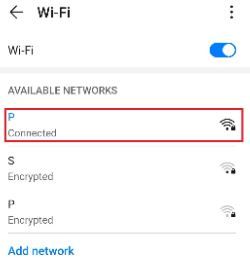 画像の代替テキスト: Androidのネットワーク設定画面へ
ステップ 4. 「ネットワークを変更」をタップします。
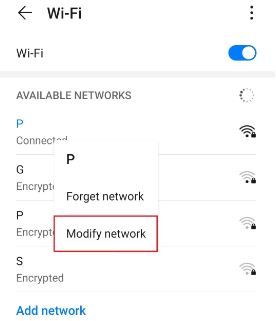 画像の代替テキスト: Androidのネットワーク設定
ステップ 5. 「詳細オプションを表示」をオンにしてから、「プロキシ」をタップします。
 画像の代替テキスト: Androidのプロキシ設定画面へ移動
これにより、Androidデバイスのプロキシ設定画面に遷移します。設定方法の詳細については、以下をご覧ください。
Android端末のプロキシ設定
端末のプロキシ設定画面にリダイレクトされた後、「プロキシの自動設定」と「プロキシの手動設定」の2つの選択肢が表示されます。
 画像の代替テキスト:Androidのプロキシ設定
デバイスで特定のプロキシサーバー設定を使用したい場合は、最初のオプション「手動」を選択してください。デバイスにプロキシ設定を自動的に検出させたい場合は、2番目のオプション「自動」を選択してください。
注:古いバージョンのAndroidでは、「自動」オプションが利用できない場合があります。
手動設定を選択した場合は、以下の手順に従ってください:
- プロキシのホスト名を入力します 注:ここにはホスト名またはIPアドレスを入力できます
- プロキシのポート番号を入力します
- プロキシを使用しないウェブサイトをここに指定します。
- 設定が完了したら「保存」をタップします
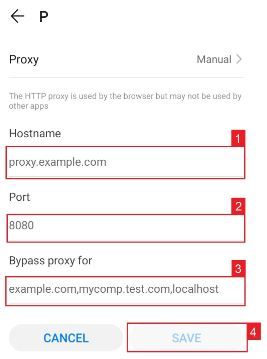 画像の代替テキスト:Androidの手動プロキシ設定
自動設定を選択した場合は、単に
- プロキシサービスのPAC URLを入力します。
- 「保存」をタップしてください。
 画像の代替テキスト: Androidの自動プロキシ設定
注:必要な.PACファイルは、サービスプロバイダまたはネットワーク管理者から提供されます。
画像の代替テキスト: Androidの自動プロキシ設定
注:必要な.PACファイルは、サービスプロバイダまたはネットワーク管理者から提供されます。
おめでとうございます!これでGoogle Playストアのプロキシサーバー設定が完了しました。

