Mailbirdはデスクトップ向けのメールクライアントで、主にWindowsパソコンで利用されています。このソフトを使えば、ユーザーはさまざまなプラットフォームのメールを1つの受信トレイに同期・一元化でき、企業や事業者は複数のアカウントを一度に管理することが可能になります。Mailbirdは、従業員の生産性を大幅に向上させるのに役立ちます。
Mailbirdユーザーからよく寄せられる不満として、学校や職場のネットワーク上で利用できないという点が挙げられます。通常、Mailbirdは、こうしたネットワークで許可されている限られた数のウェブサイトやアプリケーションに含まれていないためです。この制限を回避するには、Mailbirdプロキシを使用する必要があります。
Mailbirdプロキシは、お使いのデバイスとインターネット間の仲介役として機能します。インターネットトラフィックはプロキシネットワークを経由してルーティングされるため、技術的には学校や職場のネットワークではなくプロキシネットワークを利用していることになるため、直面しているあらゆるネットワーク制限を回避できます。
ネットワーク制限であれ地域制限であれ、あらゆる制限を回避するのに最適なプロキシは、住宅用プロキシです。
それでは、Mailbirdプロキシサーバーを設定してみましょう。
Mailbird でプロキシを使用する方法
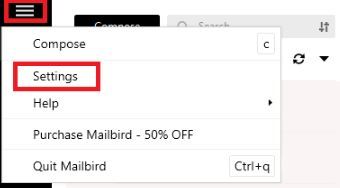
手順 1. Mailbird を起動し、左上の 3 本のバー をクリックして、設定 を選択します。
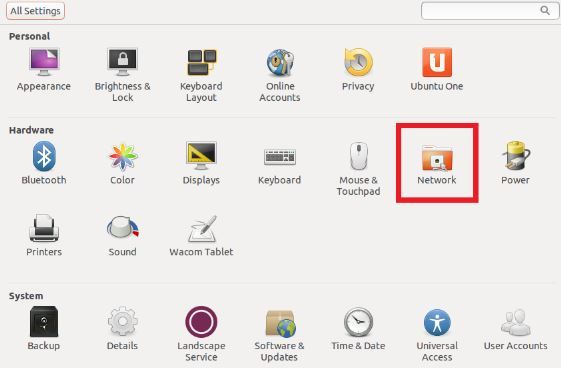
手順 2. ネットワーク をクリックします。
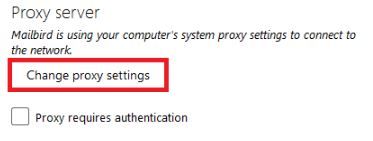
手順 3. プロキシ設定の変更 をクリックします。
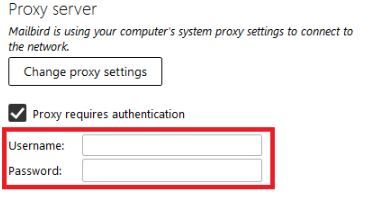
プロキシで認証が必要な場合は、その横のチェックボックスをクリックし、ログイン情報を入力してください。
Windowsでプロキシを設定するには、Windowsの検索バーで「プロキシ設定」と検索し、検索結果を開くだけです。

次に、プロキシの自動設定 または手動でのプロキシ設定の2つのオプションから選択します。 Windowsにプロキシ設定を自動的に検出させたい場合は、最初のオプションを選択してください。特定のIPアドレスとポート番号を使用したい場合は、2番目のオプションを選択してください。
最初のオプションを選択した場合は、以下の手順に従ってください:
- **「設定を自動的に検出する」**をオンにします
- セットアップスクリプトを使用する をオンにします
- スクリプトのアドレス を入力します
- 保存 をクリックします

2番目のオプションを選択した場合は、以下の手順に従ってください:
- プロキシサーバーを使用する をオンにします
- サーバーアドレスとポート番号の両方を入力します
- プロキシを経由せずにアクセスしたいアドレスがある場合は、ここにそのアドレスを入力します
- プロキシを経由せずにローカルサーバーにアクセスしたい場合は、「ローカルアドレスにはプロキシサーバーを使用しない」チェックボックスをオンにします
- **[保存]**をクリックします
 画像の代替テキスト: Windowsの自動プロキシ設定
おめでとうございます!これで、Windowsオペレーティングシステム用のMailbirdプロキシサーバーの設定が完了しました。

