Memriseは、ユーザーがネイティブスピーカーから言語を学べる語学学習プラットフォームです。英国に拠点を置き、世界中で6,000万人以上のユーザーを記録しています。Memriseはほぼすべてのデバイスで利用可能で、20以上の言語を学習できます。ただし、モバイル版ではウェブサイトに比べて利用可能な言語の数が少ない点にご注意ください。
Memriseで提供されている語学コースの数は膨大であるため、そこから抽出できる貴重なデータも非常に多くあります。しかし、そのすべてのデータを手作業で収集するには多大な時間と労力がかかるため、その作業を代行してくれるウェブスクレイパーボットが必要となります。ウェブスクレイパーを使えば、人間が収集するよりもはるかに速くデータを収集できます。
ほとんどのウェブサイトでは、サイト上でのボットの使用に対して厳しい制限を設けています。ボットの使用が判明したアカウントは、そのIPアドレスが即座にサイトへのアクセス禁止措置の対象となります。アカウントやIPアドレスが利用禁止にならないようにするには、スクレイパーボットとMemrise用プロキシを組み合わせて使用する必要があります。
Memriseプロキシは、お使いのデバイスとインターネットの間で仲介役として機能します。プロキシがすべてのウェブリクエストを処理するため、アクセスするウェブサイトにはプロキシサーバーのIPアドレスのみが表示され、ご自身のIPアドレスは隠されます。 プロキシを継続的に切り替えることで、ボットがリクエストを送信するたびに異なるIPアドレスが割り当てられ、どのウェブサイトに対しても、ボットからのリクエストが本物のユーザーによるものであると完全に錯覚させることができます。
それでは、Memrise用プロキシサーバーを設定しましょう。
注:Memriseで使用するウェブブラウザが、お使いのコンピューターのプロキシ設定を自動的に反映するように設定されていることを確認してください。Google Chromeは自動的にこれを行うため、その使用をお勧めします。
Windowsの場合:
Windowsでプロキシを設定するには、Windowsの検索バーで「プロキシ設定」と検索し、検索結果を開くだけです。
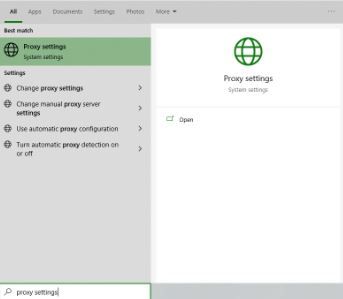 画像の代替テキスト:Windowsのプロキシ設定
すると、プロキシ設定の自動検出 または [プロキシ設定の手動設定] の 2 つのオプションが表示されます。Windows にプロキシ設定を自動的に検出させたい場合は、最初のオプションを選択してください。特定の IP アドレスとポート番号を使用したい場合は、2 番目のオプションを選択してください。
最初のオプションを選択した場合は、次の手順に従ってください:
- 「設定を自動的に検出する」 をオンにする
- 「セットアップ スクリプトを使用する」 をオンにする
- スクリプトのアドレス を入力する
- 「保存」 をクリックする
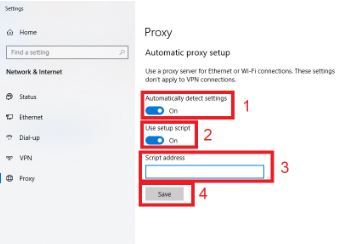 画像の代替テキスト: Windows の自動プロキシ設定
2番目のオプションを選択した場合は、次の手順に従ってください:
- プロキシサーバーを使用するをオンにします
- サーバーアドレスとポート番号の両方を入力します
- プロキシを経由せずにアクセスしたいアドレスがある場合は、ここにそのアドレスを入力します
- プロキシを使用せずにローカルサーバーにアクセスしたい場合は、「ローカルアドレスにはプロキシサーバーを使用しない」 チェックボックスをオンにします
- **「保存」**をクリックします
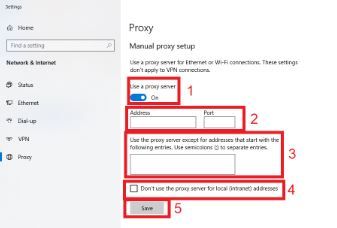 画像の代替テキスト: Windows 手動プロキシ設定
Macの場合:
macOSでプロキシ設定を行うには、以下の手順に従ってください:
手順 1. Appleアイコンをクリックします。
 画像の代替テキスト:macOSのAppleアイコン
手順 2. ドロップダウンメニューから「システム環境設定」をクリックします。
 画像の代替テキスト: macOS システム環境設定
手順 3. 「ネットワーク」をクリックします
 画像の代替テキスト:MacOS ネットワーク
手順 4. 「詳細」をクリックします 注:まずWi-Fiに接続していることを確認してください。
 画像の代替テキスト:MacOS ネットワークの詳細設定
ステップ 5. 「プロキシ」をクリックします
 画像の代替テキスト: MacOSのプロキシ設定
これで、MacOSのプロキシ設定画面に遷移します。MacOSはWindowsに比べて設定が簡単です。 選択肢は1つだけで、プロキシサーバーを手動で設定するだけです。
手順は以下の通りです:
設定したいプロキシのIPプロトコルを選択します。これは、プロキシサービスプロバイダーが提供しているプロトコルによって異なります。
セキュアWebプロキシを有効にします
プロキシサーバーのアドレスとポート番号を入力します
OKをクリックして設定を保存します
注:設定を保存する際に、認証を求められる場合があります。
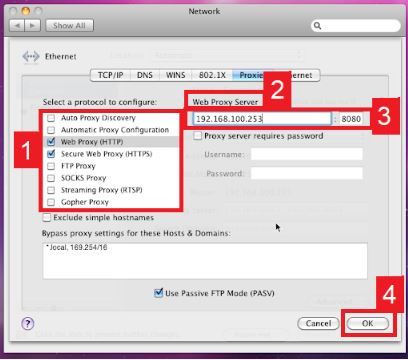 画像の代替テキスト:MacOSのプロキシ設定の構成
モバイル版:
モバイル端末でMemriseのプロキシサーバーを設定するには、端末のプロキシ設定を変更するだけです。Memriseのモバイルアプリは、使用するたびに端末のプロキシ設定を自動的に反映します。これはAndroidとiOSの両方に適用されます。 Android 用の詳細なガイドと、iPhone 用のガイドはこちらです。
おめでとうございます!これで Memrise プロキシサーバーの設定が完了しました。初めてアクセスする際には、ログイン情報の入力を求めるポップアップが表示される点にご注意ください。

