Geonode logo
Carl Gamutan

Carl Gamutan

更新日:2026年10月7日

公開日:2022年2月15日

Microsoft Outlook でプロキシを使用する方法

Microsoft Outlook は、Microsoft が開発した、ユーザーがメールやカレンダーを管理できるアプリケーションです。そのプロキシサーバーのインストール方法に関するクイックガイドをご覧ください!

Microsoft Outlook は、マイクロソフト社が開発したアプリケーションで、ユーザーはこれを使ってメールやカレンダーの管理、連絡先の名前や電話番号の保存、さらにはタスクの追跡を行うことができます。仕事中の整理整頓や生産性向上に役立つ機能が豊富に備わっています。Microsoft Office、Skype、OneDrive などの他の Microsoft アプリと同期することも可能です。

Microsoft Outlook を使用する際に、プライバシーとセキュリティをさらに強化したい方にとって、プロキシサーバーの導入は優れた選択肢です。Outlook 用の無料プロキシリスト を利用することで、メールの送受信時に IP アドレスを効果的に隠すことができ、アカウントにさらなる保護層を追加できます。 Microsoft Outlookをプロキシサーバーと連携させる設定は、追加の手順が必要なため、他のアプリケーションに比べてやや複雑になる可能性がある点にご注意ください。ただし、ご安心ください。ここではその手順を段階的にご案内します。OutlookではHTTPプロキシがサポートされていないため、必ずHTTPSプロキシを使用してください。

Microsoft Outlookは、プライバシーの保護や迷惑なスパムメールからの防御を保証する、エンタープライズレベルのセキュリティ機能も備えています。プレミアム版をご利用の場合、そのセキュリティ機能には、フィッシング詐欺、ウイルス、マルウェアを含む可能性のあるメール内の危険なリンクを自動的に無効化する機能が含まれます。また、OneDriveに保存されている重要なファイルに対するランサムウェアの検出および復旧機能も含まれます。

メールアカウントの保護をさらに強化するには、Microsoft Outlook を使用する際にプロキシサーバーをインストールすることをお勧めします。これは、メールの送受信時に IP アドレスを隠したい場合 に役立ちます。Microsoft Outlook のプロキシサーバー設定は、手順がかなり多いため、他のアプリケーションに比べて少し時間がかかります。 しかし、ご安心ください。ここでは、その手順を段階的にご案内します。また、ここではHTTPSプロキシを使用しますので、HTTPプロキシではなくHTTPSプロキシを使用していることを確認してください。HTTPプロキシはOutlookに対応していないためです。

さあ、始めましょう!
Microsoft Outlook で HTTPS プロキシを使用する方法

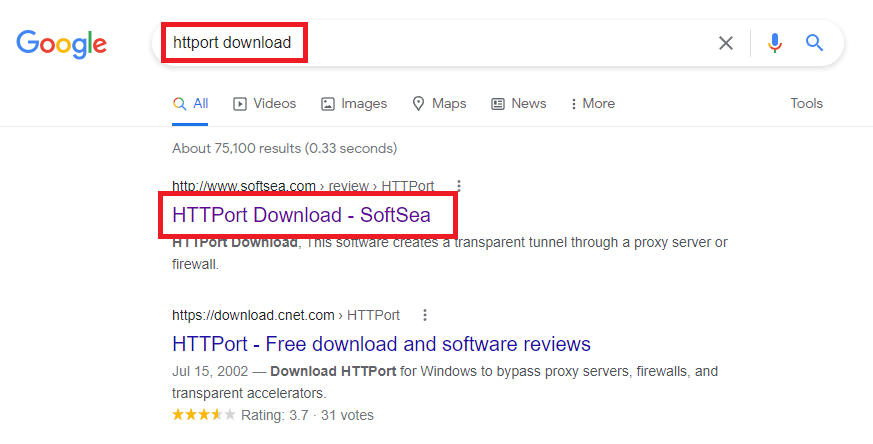
手順 1. インターネットから httport3snf.exe をダウンロードしてインストールします。「HTTport ダウンロード」と検索してください。

outlookhttportdownload.png

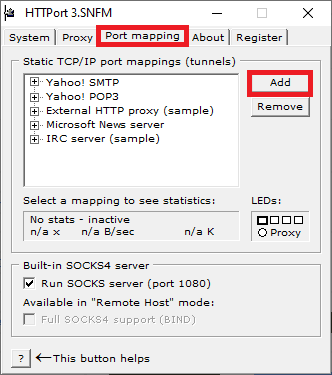
手順 2. インストール後、プログラムを起動し、ポートマッピング を選択してから 追加 をクリックします。

outlookincomingmail.png

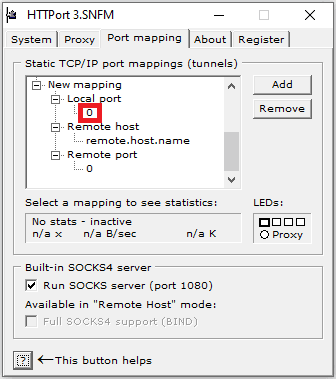
手順 3. ローカルポートの下にある番号を右クリックし、編集を選択して、通信に使用するローカルポート番号に変更します。(例:993)

outlooklocalport.png

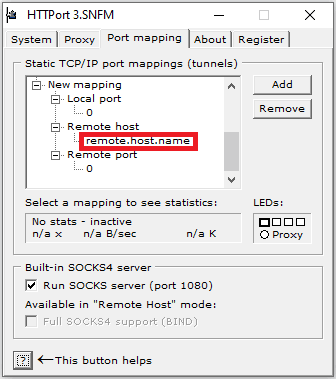
手順 4. 次に、リモートホストの下にある名前を右クリックし、編集を選択して、それぞれのPOP3サーバーの名前に変更します。(例:imap.gmail.com)

outlookremotehostname.png

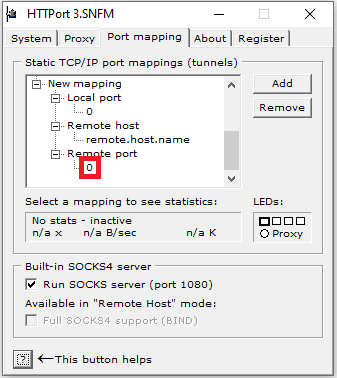
手順 5. 次に、「リモートポート」の下にある数字を右クリックし、[編集] をクリックして、通常の番号である 110 に変更します。

outlookremoteport.png

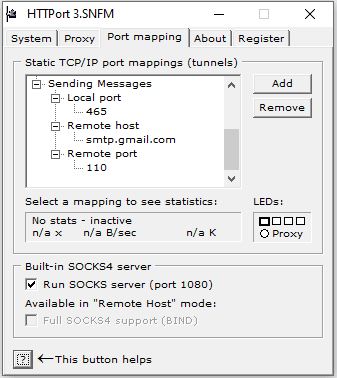
手順 6. 以上が Outlook の受信メールの設定です。送信メールについては、手順 2、3、4、5 を繰り返しますが、値を適宜変更してください。「リモートポート」のみは変更不要です。(例:993 を 465 に、imap.gmail.com を smtp.gmail.com に変更します)

outlookoutgoingmail.png

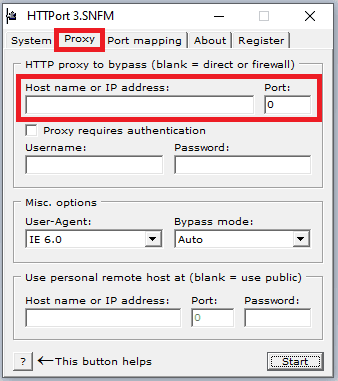
手順 7. プロキシ を選択し、IP アドレス と ポート番号 を入力します。

outlookproxyserver.png

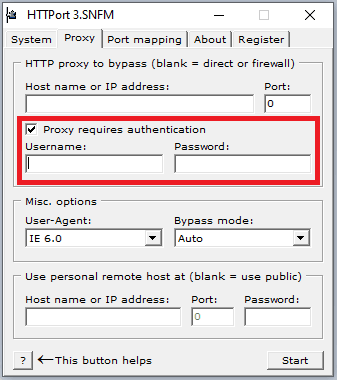
インターネットサービスプロバイダやネットワーク管理者から認証が必要であるとの指示がある場合は、「プロキシに認証が必要」チェックボックスをクリックし、ここに詳細情報を入力してください。

outlookproxyauthentication.png

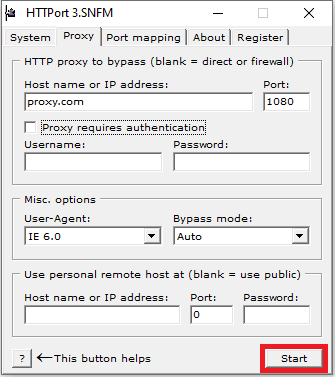
手順 8. [開始] をクリックしてプログラムを起動します。

outlookprogramstart.png

Microsoft Outlook のプロキシ設定を行う

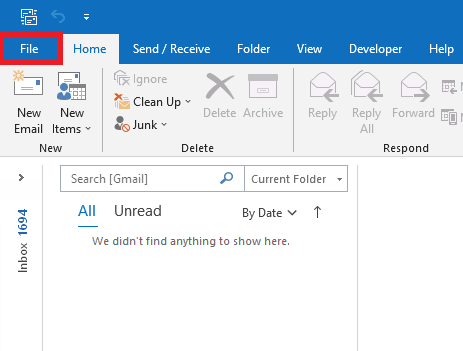
手順 9. Outlook を開き、[ファイル] をクリックします。

outlooksettings.png

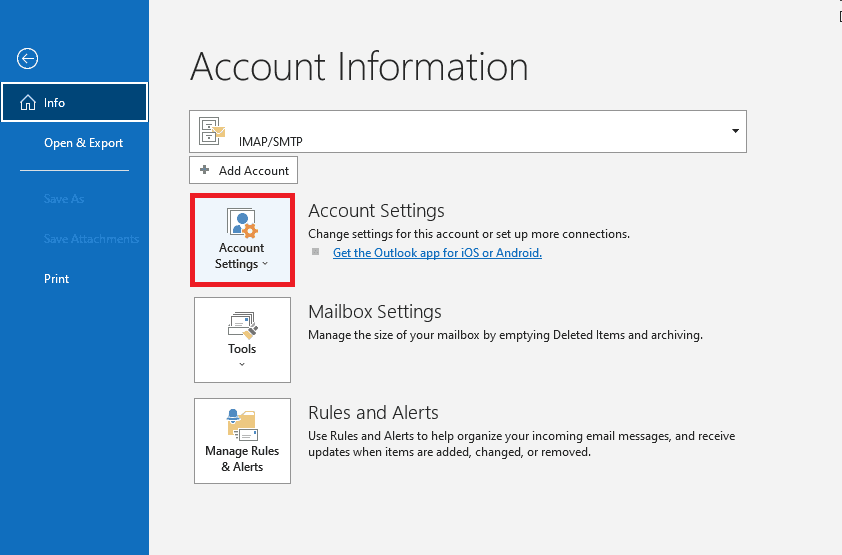
手順 10. [アカウント設定...] を選択します。

outlookaccountsettings.png

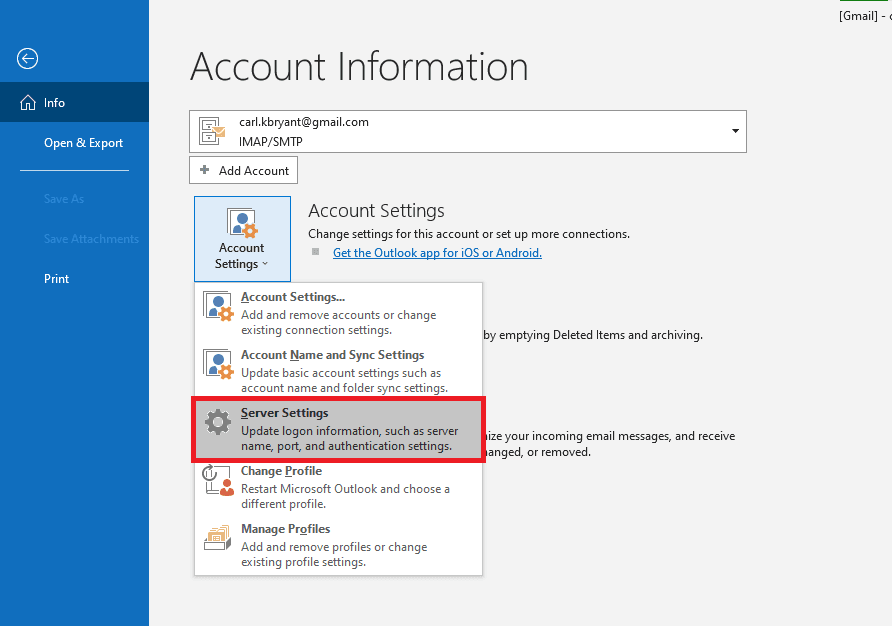
手順 11. ドロップダウンメニューから、サーバー設定をクリックします。

outlookserversettings.png

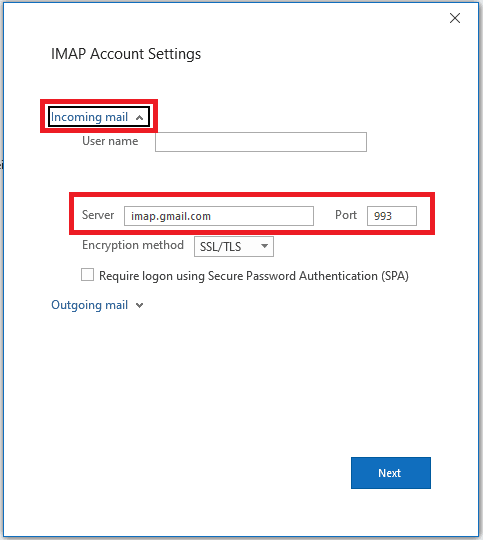
手順 12. ウィンドウが表示されたら、受信メールをクリックし、手順 3 および 4 で使用したサーバー名とポート番号をコピーします。

outlookincomingsettings.png

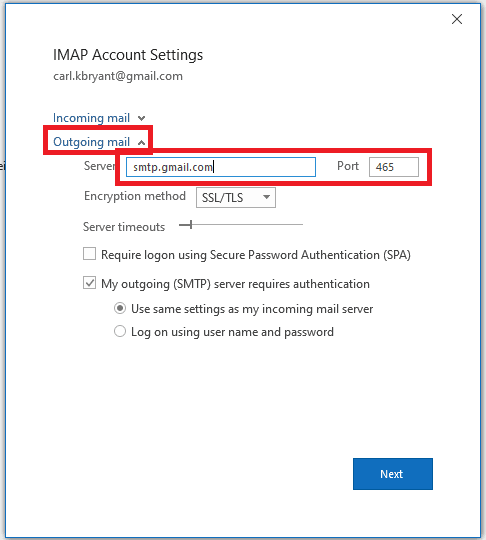
手順 13. 送信メール を選択し、手順 6 で使用したサーバー名とポート番号もコピーします。

outlookoutgoingsettings.png

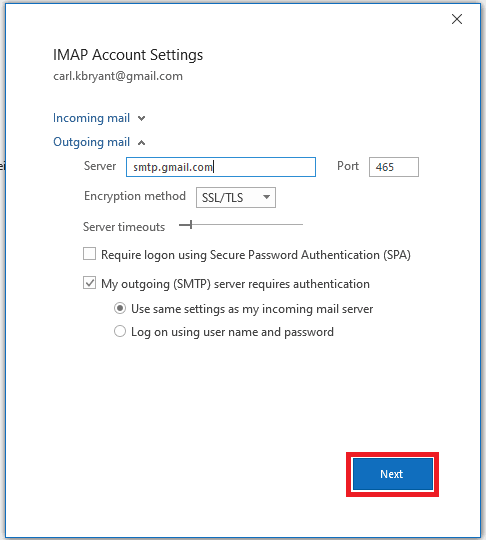
手順 14. [次へ] をクリックして、すべての設定を保存します。

outlooksavingsettings.png

おめでとうございます!Microsoft Outlook のプロキシサーバーの設定が完了しました。