Geonode logo
Carl Gamutan

Carl Gamutan

更新日:2026年10月7日

公開日:2022年6月15日

Octoparseでプロキシを使用する方法

Octoparseは、使いやすく、経験があまりなくてもあらゆるウェブサイトからデータを抽出できるウェブスクレイピングツールです。 Octoparseを使ったスクレイピングは非常に簡単で、対象となるウェブサイトのURLを入力し、抽出したいデータを選択して実行するだけです。Octoparseは無料で利用できますが、より多くの機能を備えたプレミアム版も用意されています。

Octoparseは、使いやすく、経験があまりなくてもあらゆるウェブサイトからデータを抽出できるウェブスクレイピングツールです。 Octoparseを使ったスクレイピングは非常に簡単で、対象となるウェブサイトのURLを入力し、抽出したいデータを選択して実行するだけです。Octoparseは無料で利用できますが、より多くの機能を備えたプレミアム版も用意されています。

ウェブスクレイパーを使用して大量のデータをスクレイピングする場合、ウェブサイトのサーバーに多数のリクエストを送信することになります。そのため、ほとんどのウェブサイトでは、自動化ツールを使用していることが判明したアカウントをブロックし、そのIPアドレスをブラックリストに登録します。 このような利用停止措置を避けるためには、OctoparseとOctoparseプロキシを組み合わせて使用する必要があります。

プロキシは、お使いのデバイスとインターネット間のゲートウェイとして機能するため、アクセスするウェブサイトにはプロキシサーバーのIPアドレスのみが表示されます。 プロキシを継続的に切り替えることで、Octoparseは一定の間隔ごとに異なるIPアドレスを使用することになります。これにより、ウェブサイト側には、リクエストが単一のコンピュータからではなく、複数の異なるユーザーから送信されているかのように見せかけることができます。

それでは、Octoparseプロキシサーバーを設定してみましょう。
Octoparse でプロキシを使用する方法

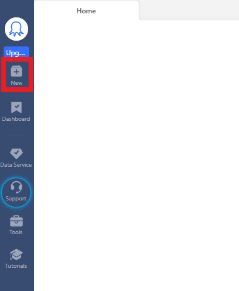
手順 1. Octoparse を起動し、「新規」 アイコンをクリックします。

1.JPG

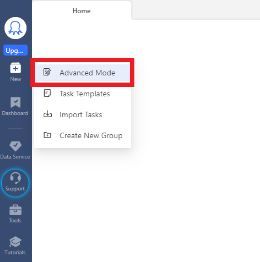
手順 2. 「詳細モード」 をクリックします。

2.JPG

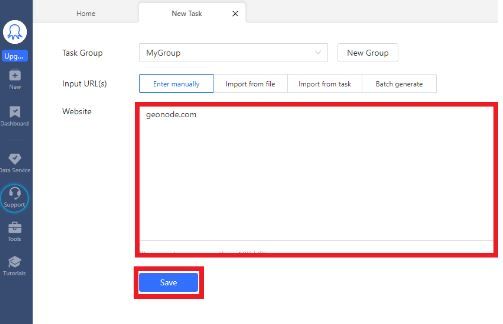
ステップ 3. 新しいタスクタブで、スクレイピングしたいウェブサイトを入力し、保存をクリックします。

3.JPG

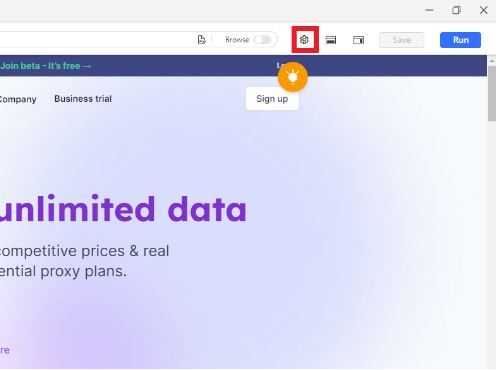
ステップ 4. ウェブサイトが読み込まれたら、タスク設定ボタンをクリックします。

4.JPG

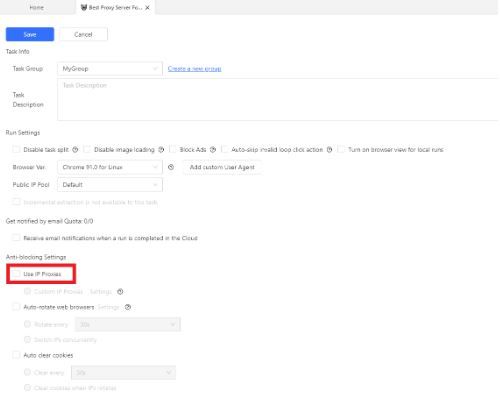
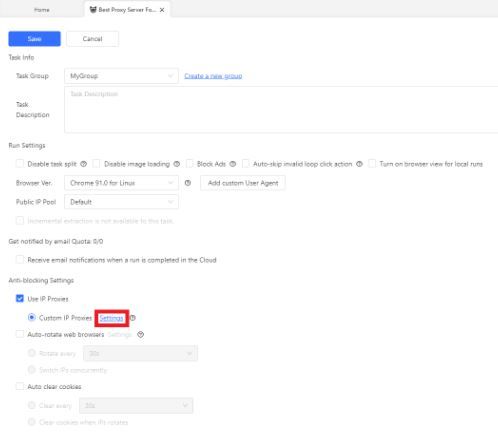
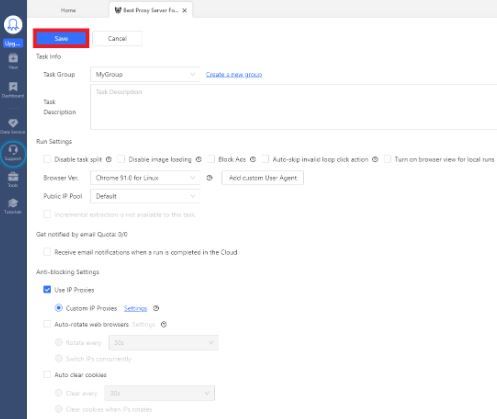
手順 5. [設定]メニューで、IPプロキシを使用を有効にします。

5.JPG

手順 6. 次に、**[設定]**をクリックします。

6.JPG

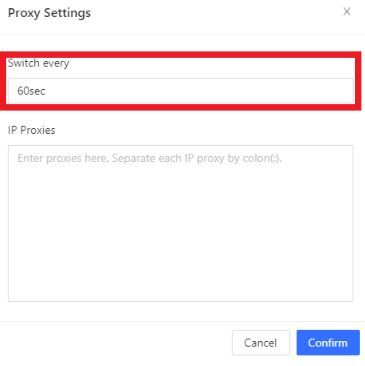
手順 7. ポップアップウィンドウで、プロキシを切り替える間隔を設定します。 7.JPG

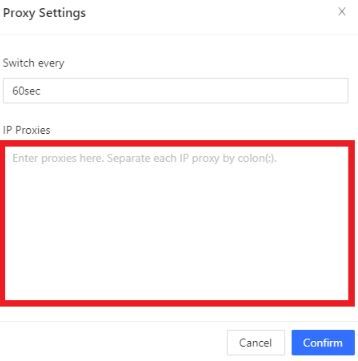
手順 8. ここに、プロキシリストを IP:Port の形式で入力します。

8.JPG

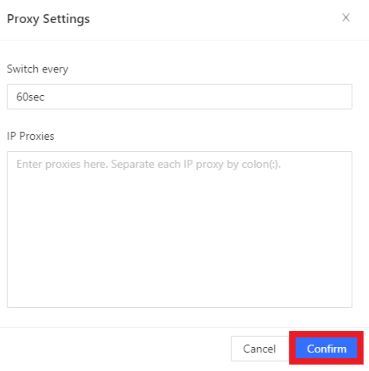
手順 9. 確認をクリックします。

9.JPG

手順 10. 最後に、保存をクリックします。

10.JPG

おめでとうございます!これで、ウェブサイトをスクレイピングする際に使用する Octoparse プロキシサーバーの設定が完了しました。