Geonode logo
Carl Gamutan

Carl Gamutan

更新日:2026年10月7日

公開日:2022年7月4日

ParseHub でプロキシを使用する方法

ParseHubは、任意のウェブサイトから貴重なデータを抽出できるスクレイピングツールです。複数のページから同時にデータを取得し、さまざまな形式で保存することができます。ParseHubの最大の魅力は、無料で利用できることです!

ParseHubは、任意のウェブサイトから貴重なデータを抽出できるスクレイピングツールです。複数のページから同時にデータを取得し、さまざまな形式で保存することができます。ParseHubの最大の魅力は、無料で利用できることです!

スクレイピングツールを使用してデータを抽出する際、短時間のうちにウェブサーバーへ大量のリクエストを送信することになります。これにより、ウェブサイトのサーバーに多大な負荷がかかり、動作が遅延してしまうため、ほとんどのウェブサイトではウェブスクレイピングに対して厳しい制限が設けられています。

こうした制限を回避するには、ParseHubのプロキシを利用する必要があります。プロキシがすべてのウェブリクエストを代行してくれるため、ほとんどのウェブサイトにはプロキシサーバーのIPアドレスしか表示されず、あなたのIPアドレスは隠されます。

プロキシを継続的にローテーションさせることで、ParseHubは一定数のリクエストを送信するたびに異なるIPアドレスを使用することになります。これにより、ウェブサイト側はParseHubからのリクエストが複数の本物のユーザーによるものだと誤認します。したがって、そのウェブサイトでウェブスクレイピングを行っても、利用停止処分を受けることはありません。

それでは、ParseHubプロキシサーバーを設定してみましょう。

ParseHub でプロキシを使用する方法

手順 1. ParseHub を開き、**「新規プロジェクト」**をクリックします。

1.JPG

ステップ 2. 次に、スクレイピングしたいウェブサイトを入力し、この URL でプロジェクトを開始をクリックします。

2.JPG

ステップ 3. Browse ボタンをオンにします。

3.JPG

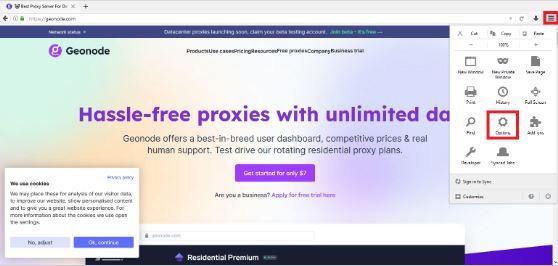
ステップ 4. ボタンが緑色になったら、ブラウザの3本バーをクリックし、オプションをクリックします。

4.JPG

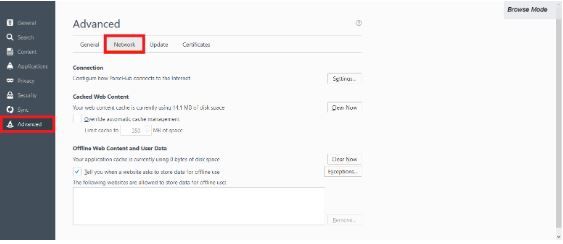
ステップ 5. 詳細設定をクリックし、次にネットワークをクリックします。

5.JPG

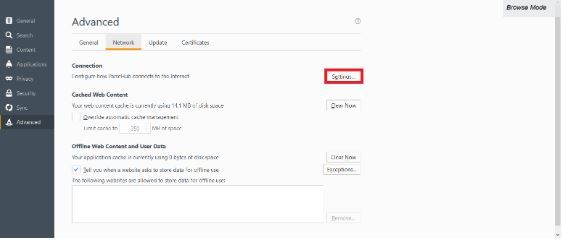
手順 6. 接続 で、設定 をクリックします。

6.JPG

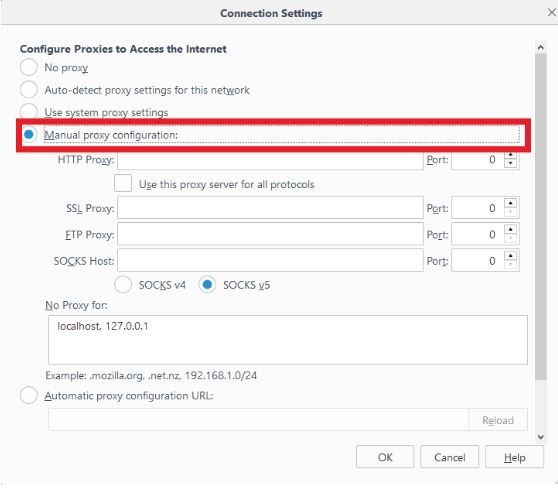
手順 7. 次に、プロキシの手動設定 をクリックします。

7.JPG

手順 8. プロキシサーバーの IP アドレス と ポート番号 を入力します。

8.JPG

プロキシを使用しないようにしたいウェブサイトがある場合は、ここに指定してください。

9.JPG

ステップ 9. OK をクリックして保存します。

10.JPG

おめでとうございます!ParseHub を使用してデータを抽出する際に、プロキシサーバーの設定を無事に完了しました。