Geonode logo
Carl Gamutan

Carl Gamutan

更新日:2026年10月7日

公開日:2022年6月17日

PhantomBuster を使ったプロキシの活用:完全ガイド

この詳細なガイドでは、プロキシの世界と、強力なWeb自動化・データスクレイピングツールであるPhantomBusterとの連携について深く掘り下げていきます。プロキシの力を活用して、スクレイピング機能を強化し、オンライン上の匿名性を維持し、効率的な運用を実現する方法について学びましょう。

Phantombusterは、ユーザーが任意のウェブサイトからデータを抽出するために利用できるウェブスクレイピングツールです。高速で、プログラミングの知識がないユーザーでも簡単に利用できます。また、Phantombusterには、Instagramの自動フォロワー機能など、ソーシャルメディア上のタスクを自動化するのに役立つ多くの機能も備わっています。

ウェブサイト、特にソーシャルメディアサイトでは、プラットフォーム上でのボットの使用に対して厳しい制限が設けられています。Phantombusterやその他のウェブスクレイピングツールを使用してサイトに関するデータを収集しようとしていることが検知されると、即座にIPアドレスが利用停止となり、ブラックリストに登録されてしまいます。 これを防ぐには、Phantombusterプロキシを利用する必要があります。

Phantombusterプロキシは、お使いのデバイスとインターネットの間で仲介役を果たすため、アクセスするどのウェブサイトもプロキシサーバーのIPアドレスのみを認識し、ご自身のIPアドレスは隠されます。 一定の間隔でプロキシを切り替えることで、ウェブサイト側はあなたがプロキシやPhantombusterボットを使用していることを検知できなくなります。

それでは、Phantombusterプロキシサーバーを設定してみましょう。
Phantombuster でプロキシを使用する方法

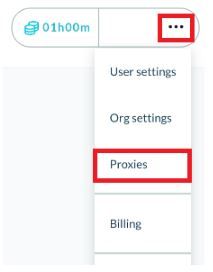
手順 1. Phantombuster アカウントを開き、アカウントの横にある 省略記号 をクリックします。

1.JPG

手順 2. 次に、プロキシ をクリックします。

2.JPG

ステップ 3. 新しいプロキシプールをクリックします。

3.JPG

ステップ 4. 次に、以下のプロキシ情報を入力します:

  1. プロキシ名
  2. プロキシアドレス(IP/ホスト名:ポートの形式を使用してください)
  3. 必要な場合は、プロキシアカウントのログイン認証情報

これでプロキシの追加は完了です。Phantombusterでこれを利用するには、次の手順を実行する必要があります:

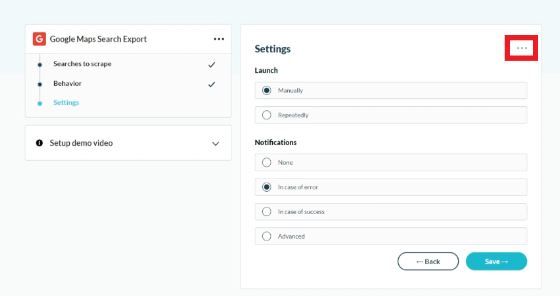
ステップ 5. Phantombuster の「Phantom」を作成し、作成がほぼ完了したら、保存する前に 省略記号 をクリックします。

4.JPG

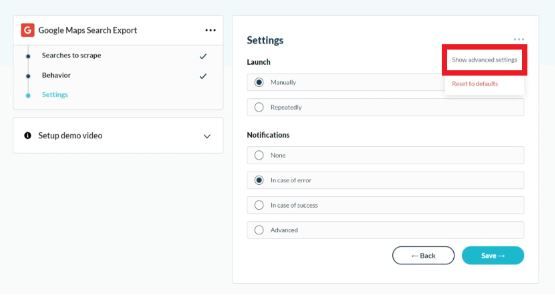
ステップ 6. 詳細設定 をクリックします。

5.JPG

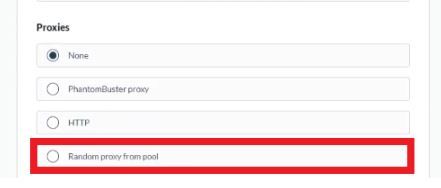
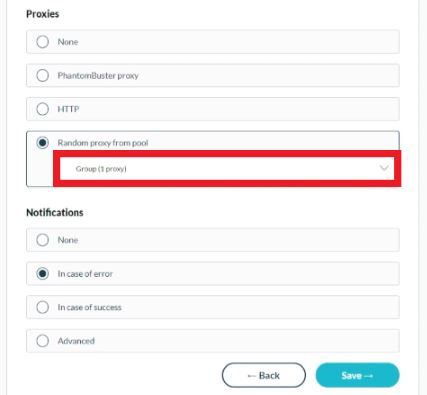
ステップ 7. プロキシが表示されるまで下にスクロールし、プールからランダムなプロキシをクリックします。

6.JPG

ステップ 8. 必要に応じて、使用するプロキシを選択できます。

7.JPG

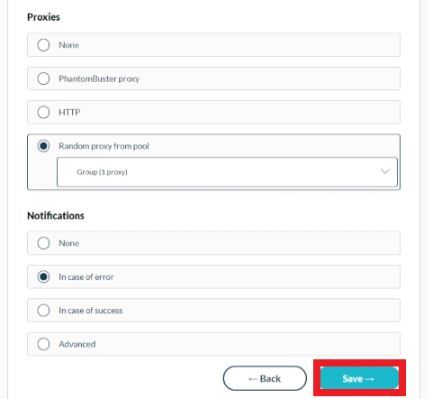
手順 9. 保存をクリックします。

8.JPG

おめでとうございます!これで、データを抽出したいときにいつでも利用できるPhantombusterプロキシサーバーの設定が完了しました。