『PUBG Mobile』は、有名なPCゲーム『PlayerUnknown’s Battlegrounds』のモバイル版です。Lightspeed and Quantumが開発し、2018年3月にTencent Gamesからリリースされました。『PUBG Mobile』は基本プレイ無料であり、ほぼすべてのAndroidおよびiOS端末で利用可能です。
PC版と同様に、安定したインターネット接続の重要性は強調してもしすぎることはありません。安定した接続があれば、低遅延が実現され、全体としてより良いゲーム体験が得られます。もしping値が高い場合、PUBGやPUBG Mobileをはじめとするゲームをプレイすることはほぼ不可能になります。
低遅延でスムーズなゲーム体験を確保するには、PUBG モバイルプロキシ を利用する必要があります。PUBGプロキシを利用することで、モバイルデバイスでより高速かつ安定したインターネット接続に接続でき、ラグが発生しないようにすることができます。 また、PUBGプロキシは、ゲームプレイ中のプライバシー保護にも役立ち、完全な匿名性を確保できます。
最適なPUBGプロキシとしては、データセンタープロキシか、レジデンシャルプロキシのいずれかが挙げられます。プレイ中に高速なインターネット接続と低遅延を求めるなら、データセンタープロキシが最適です。 プライバシーを保護し、完全な匿名性を確保するために、多少の速度低下を許容できるのであれば、住宅用プロキシを利用できます。
それでは、PUBG Mobileのプロキシ設定を行っていきましょう。
Androidの場合:
手順 1. スマートフォンの「設定」アプリを開きます。
 画像の代替テキスト:Androidの「設定」アプリ
手順 2. 「Wi-Fi」をタップします。
 画像の代替テキスト: AndroidのWi-Fi設定
手順 3. プロキシを使用したいWi-Fiネットワークを長押しします。注:必ず先にそのWi-Fiに接続しておいてください。
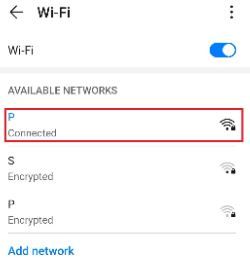 画像の代替テキスト: Androidのネットワーク設定画面へ
ステップ 4. 「ネットワークを変更」をタップします。
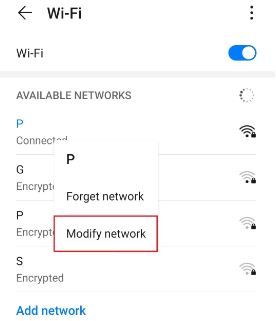 画像の代替テキスト: Androidのネットワーク設定
ステップ 5. 「詳細オプションを表示」をオンにしてから、「プロキシ」をタップします。
 画像の代替テキスト: Androidのプロキシ設定画面へ移動
これで、Androidデバイスのプロキシ設定画面に遷移します。設定方法の詳細については、以下をご覧ください。
Android端末のプロキシ設定
端末のプロキシ設定画面にリダイレクトされた後、プロキシの自動設定 または [プロキシの手動設定] の2つの選択肢が表示されます。
 画像の代替テキスト: Androidのプロキシ設定
デバイスで特定のプロキシサーバー設定を使用したい場合は、最初のオプション「手動」を選択してください。デバイスにプロキシ設定を自動的に検出させたい場合は、2番目のオプション「自動」を選択してください。
注:古いバージョンのAndroidでは、「自動」オプションが利用できない場合があります。
手動設定を選択した場合は、以下の手順に従ってください:
- プロキシのホスト名を入力します 注:ここにはホスト名またはIPアドレスを入力できます
- プロキシのポート番号を入力します
- プロキシを使用しないウェブサイトをここに指定します。
- 設定が完了したら「保存」をタップしてください
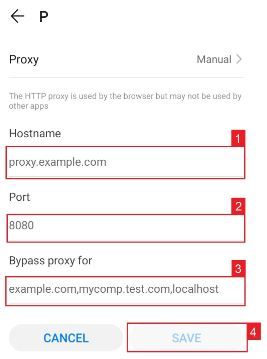 画像の代替テキスト: Androidの手動プロキシ設定
自動設定を選択した場合は、単に
- プロキシサービスのPAC URLを入力してください。
- 「保存」をタップします。
 画像の代替テキスト: Androidの自動プロキシ設定
注:必要な.PACファイルは、サービスプロバイダまたはネットワーク管理者から提供されます。
画像の代替テキスト: Androidの自動プロキシ設定
注:必要な.PACファイルは、サービスプロバイダまたはネットワーク管理者から提供されます。
iPhoneの場合:
手順 1. iPhoneの「設定」アプリを開きます。
 画像の代替テキスト:iPhoneの「設定」アプリ
手順 2. 「Wi-Fi」をタップします
 画像の代替テキスト: iPhoneのWi-Fi設定
手順 3. プロキシを使用したいWi-Fiネットワークに接続し、そのネットワークをもう一度タップします。
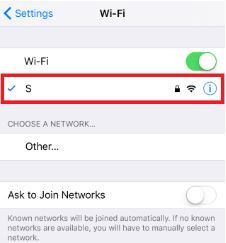 画像の代替テキスト:iPhoneのプロキシ設定画面へ
ステップ4. 画面を下までスクロールすると、「HTTPプロキシ」というオプションが表示されます
 画像の代替テキスト:iPhoneのプロキシ設定
iPhoneのプロキシ設定
iPhoneのプロキシ設定画面に遷移すると、「手動でのプロキシ設定」と「自動プロキシ設定」の2つの選択肢が表示されます。プロキシ設定を自動的に検出したい場合は、「自動」を選択してください。 特定のIPアドレスとポート番号を使用したい場合は、「手動」オプションを選択してください。
「自動」オプションを選択すると、iPhoneは現在のネットワークでプロキシが必要かどうかを直ちに確認し、その後自動的にプロキシ設定を行います。 iPhoneは、プロキシが不要と判断した場合はプロキシサーバーを使用しませんが、どうしてもプロキシを使用したい場合は、自動プロキシ設定スクリプト(略して.PACファイル)を入手し、以下に示すようにURL欄に入力してください。
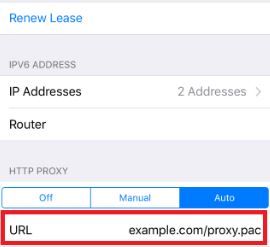 画像の代替テキスト:iPhoneの自動プロキシ設定
_ 注:.PACファイルは、プロキシサービスプロバイダまたはネットワーク管理者から入手できます。_
画像の代替テキスト:iPhoneの自動プロキシ設定
_ 注:.PACファイルは、プロキシサービスプロバイダまたはネットワーク管理者から入手できます。_
「手動」オプションを選択した場合は、以下の手順に従ってください:
- サーバーアドレスまたはIPアドレスを入力します
- ポート番号を入力します
- プロキシプロバイダーから、プロキシサーバーへの認証が必要であるとの指示がある場合は、この設定をオンにしてください
- 認証情報を入力してください
 画像の代替テキスト:iPhoneの手動プロキシ設定
おめでとうございます!これで『PUBG Mobile』のプロキシ設定が完了しました。

