UC Browserは、UCWebによって開発されたモバイルウェブブラウザであり、メモリや帯域幅に制限のあるスマートフォンでも快適に利用できる数々の機能で知られています。インドとインドネシアでは最も人気のあるモバイルブラウザであり、中国では2番目に人気があります。UC Browserの特徴としては、アプリのサイズが小さいこと、データ使用量が少ないこと、接続やダウンロード速度が速いことなどが挙げられます。
UC Browserを使用してインターネットを閲覧する際、中間者攻撃や個人情報の漏洩のリスクにさらされる可能性があります。悪意のある人物からオンライン上の身元を保護することが重要です。自分自身とプライバシーを最大限に守るためには、ブラウザプロキシを使用する必要があります。
UC Browser用プロキシは、すべてのウェブトラフィックを代行処理するため、インターネットを利用する際、アクセスするウェブサイトにはプロキシサーバーのIPアドレスのみが表示され、自身のIPアドレスは隠されます。これにより、ハッカーや悪意のある人物がIPアドレスから位置情報や個人データを追跡することはできなくなります。 また、UC Browserプロキシは悪意のあるウェブトラフィックをフィルタリングし、サイバー攻撃からあなたを守ります。
最適なUC Browserプロキシはレジデンシャルプロキシです。このプロキシの種類は、実際のデバイスからのレジデンシャルIPを使用するため、プロキシを利用しているのではなく、本物のユーザーであるかのように見せることができます。 インターネット接続の速度を重視し、セキュリティや信頼性を多少犠牲にしても構わない場合は、データセンタープロキシを利用することもできます。
それでは、UC Browser用のモバイルプロキシサーバーを設定してみましょう。
Androidの場合:
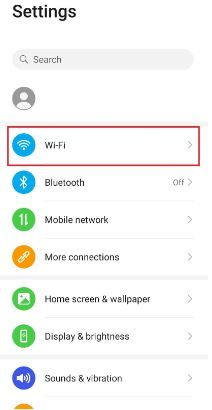
手順 1. スマートフォンの「設定」アプリを開きます。
 画像の代替テキスト:Androidの「設定」アプリ
手順 2. 「Wi-Fi」をタップします。
 画像の代替テキスト: AndroidのWi-Fi設定
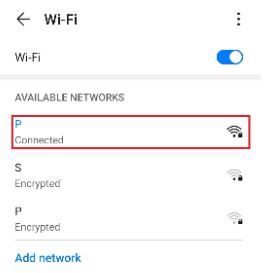
手順 3. プロキシを使用したいWi-Fiネットワークを長押しします。注:必ず先にそのWi-Fiに接続しておいてください。
 画像の代替テキスト: Androidのネットワーク設定画面へ
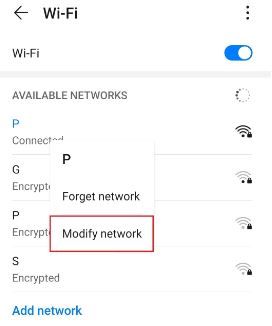
ステップ 4. 「ネットワークを変更」をタップします。
 画像の代替テキスト: Androidのネットワーク設定
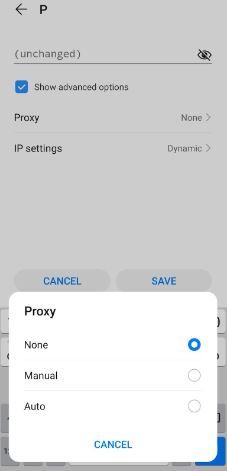
ステップ 5. 「詳細オプションを表示」をオンにしてから、「プロキシ」をタップします。
 画像の代替テキスト: Androidのプロキシ設定画面へ移動
これで、Androidデバイスのプロキシ設定画面に遷移します。以下に、設定方法の詳細を説明します。
Android端末のプロキシ設定
端末のプロキシ設定画面にリダイレクトされた後、プロキシの自動設定 または [プロキシの手動設定] の2つの選択肢が表示されます。
 画像の代替テキスト: Androidのプロキシ設定
デバイスで特定のプロキシサーバー設定を使用したい場合は、最初のオプション「手動」を選択してください。デバイスにプロキシ設定を自動的に検出させたい場合は、2番目のオプション「自動」を選択してください。
注:古いバージョンのAndroidでは、「自動」オプションが利用できない場合があります。
手動設定を選択した場合は、以下の手順に従ってください:
- プロキシのホスト名を入力します 注:ここにはホスト名またはIPアドレスを入力できます
- プロキシのポート番号を入力します
- プロキシを使用しないウェブサイトをここに指定します。
- 設定が完了したら「保存」をタップしてください
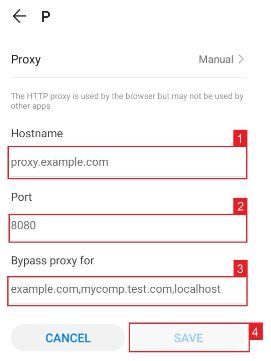 画像の代替テキスト: Androidの手動プロキシ設定
自動設定を選択した場合は、以下の手順に従ってください:
- プロキシサービスのPAC URLを入力してください。
- 「保存」をタップします。
 画像の代替テキスト:Androidの自動プロキシ設定
注:必要な.PACファイルは、サービスプロバイダーまたはネットワーク管理者から提供されます。
画像の代替テキスト:Androidの自動プロキシ設定
注:必要な.PACファイルは、サービスプロバイダーまたはネットワーク管理者から提供されます。
iPhoneの場合:
手順 1. iPhoneの「設定」アプリを開きます。
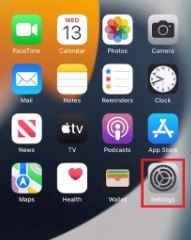 画像の代替テキスト:iPhoneの「設定」アプリ
手順 2. 「Wi-Fi」をタップします
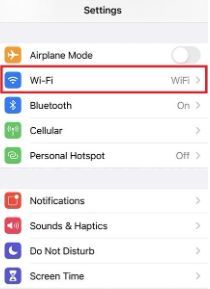 画像の代替テキスト: iPhoneのWi-Fi設定
手順 3. プロキシを使用したいWi-Fiネットワークに接続し、そのネットワークをもう一度タップします。
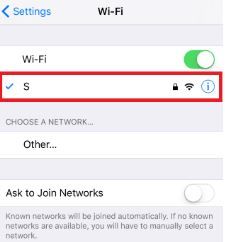 画像の代替テキスト:iPhoneのプロキシ設定画面へ
ステップ4. 画面を下までスクロールすると、「HTTPプロキシ」というオプションが表示されます
 画像の代替テキスト:iPhoneのプロキシ設定
iPhoneのプロキシ設定
iPhoneのプロキシ設定画面に遷移すると、「手動でのプロキシ設定」と「自動プロキシ設定」の2つの選択肢が表示されます。プロキシ設定を自動的に検出したい場合は、「自動」オプションを選択してください。 特定のIPアドレスとポート番号を使用したい場合は、「手動」オプションを選択してください。
「自動」オプションを選択すると、iPhoneは現在のネットワークでプロキシが必要かどうかを即座に確認し、その後自動的にプロキシ設定を行います。 iPhoneは、プロキシが不要と判断した場合はプロキシサーバーを使用しませんが、どうしてもプロキシを使用したい場合は、自動プロキシ設定スクリプト(略して.PACファイル)を入手し、以下に示すようにURL欄に入力してください。
 画像の代替テキスト:iPhoneの自動プロキシ設定
_ 注:.PACファイルは、プロキシサービスプロバイダまたはネットワーク管理者から入手できます。_
「手動」オプションを選択した場合は、以下の手順に従ってください:
- サーバーアドレスまたはIPアドレスを入力します
- ポート番号を入力します
- プロキシプロバイダーから、プロキシサーバーへの認証が必要であると指示されている場合は、この設定を有効にしてください
- 認証情報を入力してください
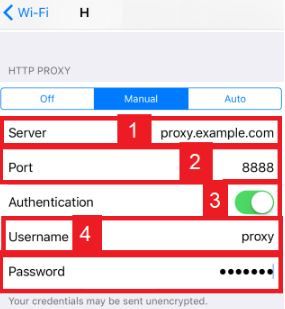 画像の代替テキスト: iPhoneの手動プロキシ設定
おめでとうございます!これで、モバイル版UC Browserのプロキシサーバー設定が完了しました。

