Wayfairは、家具や家庭用家電に特化したECプラットフォームです。2002年に設立され、家庭用品を探す際の購入者にとって定番の選択肢の一つとなっています。 また、WayfairはサプライヤーではなくWayfair自体から直接購入するため、返品や商品の欠品報告が必要な場合にも、優れたカスタマーサポートが利用できます。
Wayfairは、特定の商品の価格に関する洞察や知識を得たい場合、貴重なデータの宝庫であり、競合他社に対する優位性をもたらす可能性があります。 ただし、そのデータを手作業で抽出するには多大な時間と労力がかかります。そのため、迅速かつ効率的にデータを収集したい場合は、ウェブスクレイピングツールを活用する必要があります。
ウェブスクレイピングツールの問題点は、スクレイピングツールの使用が判明すると、ほとんどのウェブサイトが即座にアカウントを凍結してしまうことです。これを防ぐためには、Wayfair用プロキシと組み合わせて使用し、アカウントやIPアドレスの凍結を回避する必要があります。
それでは、Wayfair用プロキシサーバーを設定してみましょう。
Windowsの場合:
Windowsでプロキシを設定するには、Windowsの検索バーで「プロキシ設定」と検索し、検索結果を開くだけです。
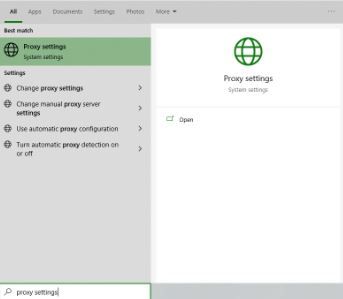 画像の代替テキスト:Windowsのプロキシ設定
その後、プロキシ設定の自動検出 または手動でのプロキシ設定の2つのオプションが表示されます。Windowsにプロキシ設定を自動的に検出させたい場合は、最初のオプションを選択してください。特定のIPアドレスとポート番号を使用したい場合は、2番目のオプションを選択してください。
最初のオプションを選択した場合は、以下の手順に従ってください:
- 「設定を自動的に検出する」 をオンにする
- 「セットアップスクリプトを使用する」 をオンにする
- スクリプトのアドレス を入力する
- 「保存」 をクリックする
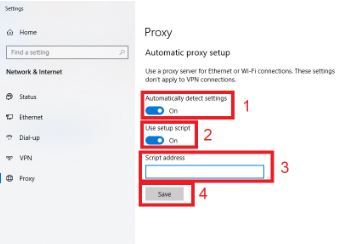 画像の代替テキスト: Windows の自動プロキシ設定
2番目のオプションを選択した場合は、次の手順に従ってください:
- プロキシサーバーを使用するをオンにします
- サーバーアドレスとポート番号の両方を入力します
- プロキシを経由せずにアクセスしたいアドレスがある場合は、ここにそのアドレスを入力します
- プロキシを使用せずにローカルサーバーにアクセスしたい場合は、「ローカルアドレスにはプロキシサーバーを使用しない」 チェックボックスをオンにします
- **「保存」**をクリックします
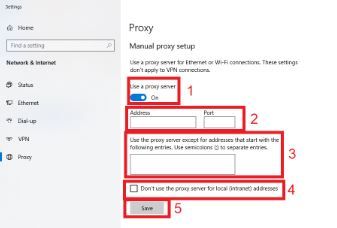 画像の代替テキスト: Windows での手動プロキシ設定
Macの場合:
macOSでプロキシ設定を行うには、以下の手順に従ってください:
手順 1. Appleアイコンをクリックします。
 画像の代替テキスト:macOSのAppleアイコン
手順 2. ドロップダウンメニューから「システム環境設定」をクリックします。
 画像の代替テキスト: macOS システム環境設定
手順 3. 「ネットワーク」をクリックします
 画像の代替テキスト:MacOS ネットワーク
手順 4. 「詳細」をクリックします 注:まずWi-Fiに接続していることを確認してください。
 画像の代替テキスト:MacOS ネットワークの詳細設定
ステップ 5. 「プロキシ」をクリックします
 画像の代替テキスト:MacOS プロキシ設定
これにより、macOSのプロキシ設定画面に移動します。macOSはWindowsに比べて設定がシンプルです。プロキシサーバーを手動で設定するという1つのオプションのみがあります。
手順は以下の通りです:
設定したいプロキシのIPプロトコルを選択します。これは、プロキシサービスプロバイダが提供しているプロトコルによって異なります。
セキュアWebプロキシを有効にします
プロキシサーバーのアドレスとポート番号を入力します
OKをクリックして設定を保存します
注:設定を保存する際に、認証を求められる場合があります。
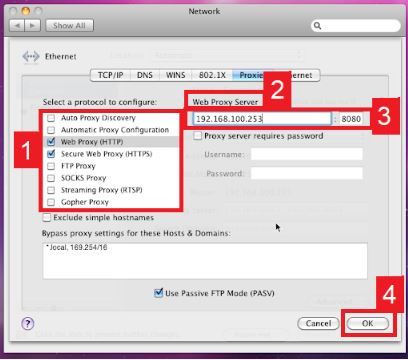 画像の代替テキスト:MacOSのプロキシ設定
おめでとうございます!これで、Wayfairからデータをスクレイピングする際に必要なプロキシサーバーの設定が完了しました。

