1995 yılında kurulan Opera, dünya çapında 350 milyondan fazla kullanıcısına mümkün olan en iyi çevrimiçi deneyimi sunmayı hayal eden, olağanüstü yetenekli kişilerden oluşan uluslararası bir ekip tarafından geliştirilen bir web tarayıcısı olarak bilinir. Seçtiğiniz yerleşik bir mesajlaşma uygulaması ve hatta ücretsiz bir VPN dahil olmak üzere her türlü özellik ile önceden yüklenmiş olarak gelir! Opera’nın, oyuncular için özel olarak geliştirilmiş Opera GX adlı bir tarayıcısı ve mobil cihazlar için Opera Mini adlı bir tarayıcısı da bulunmaktadır. Opera, kullanıcılarının gizliliğini ve güvenliğini kötü niyetli kişilerden korumak konusunda da ön saflarda yer almaktadır.
Opera, verilerinize ve gizliliğinize o kadar büyük önem veriyor ki, tarayıcısına doğrudan bir reklam engelleyici, izleme engelleyici, VPN ve hatta bir kripto komut dosyası engelleyici entegre etmiştir; böylece herhangi bir ek uzantı yüklemenize gerek kalmaz. Bir Opera kullanıcısı olarak, tüm bu özelliklere kolayca erişebilir ve bunları ücretsiz olarak etkinleştirebilirsiniz! Güvenliğinizi artırmanın bir başka harika yolu da, özellikle halka açık Wi-Fi ağlarına sık sık bağlanıyorsanız, bir tarayıcı proxy sunucusu kurmaktır.
Bir proxy sunucusu, siz ve ziyaret ettiğiniz herhangi bir web sitesi arasında aracı görevi görür. Böylece, web sitesi sizi görmek yerine yalnızca proxy sunucusunu görür. Opera üzerinden bir proxy sunucusu kurmak oldukça kolaydır; çünkü Chrome'da olduğu gibi işletim sisteminizin proxy ayarlarını kopyalar. Ayrıca, Opera’nın kullandığı proxy sunucularını bulabileceğiniz ve kullanabileceğiniz bir Opera proxy sunucu listesi de mevcuttur.
Öyleyse hemen konuya girelim! Bu eğitimde, Opera tarayıcınızın proxy ayarlarını nasıl değiştireceğiniz gösterilecektir.
İşte izlemeniz gereken adımlar:
- Opera üzerinden işletim sisteminizin proxy ayarlarına gidin
- Tercih ettiğiniz seçeneği seçin: proxy ayarlarını otomatik olarak değiştirin veya manuel olarak kendiniz girin
- Seçtiğiniz seçeneğe göre gerekli bilgileri girin
- Kaydetmek için “Tamam”’a tıklayın!
Opera'da Proxy Nasıl Kullanılır
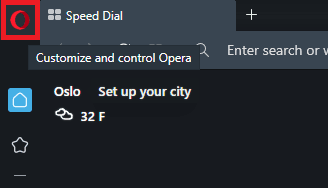
- Adım. Opera tarayıcısını açın ve sol üst köşede bulunan simgesine tıklayın.
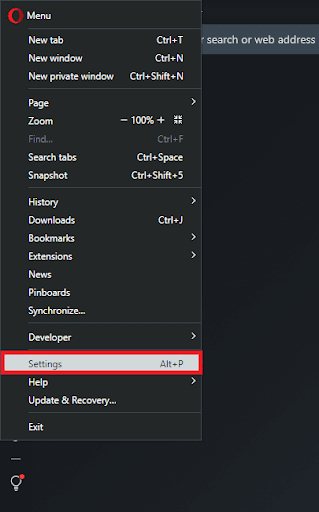
- Adım. Opera menüsünde Ayarlar seçeneğine tıklayın.
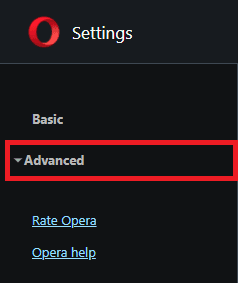
Adım 3. Gelişmiş seçeneğini seçin.
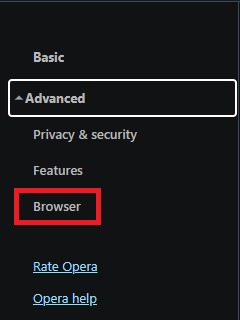
Adım 4. Ardından, Tarayıcı seçeneğine tıklayın.
Şimdi Opera’nın ayarlar penceresine yönlendirileceksiniz.
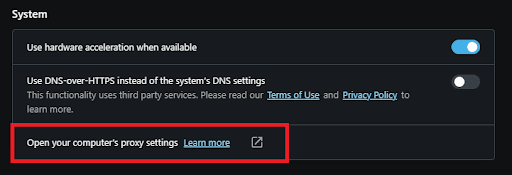
Adım 5. Sistem seçeneğini görene kadar aşağı kaydırın ve ardından Bilgisayarınızın proxy ayarlarını aç seçeneğini seçin.
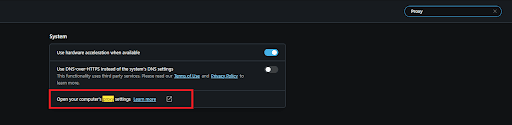
Alternatif olarak, sağ üst köşedeki arama çubuğunda “Proxy” kelimesini arayabilir ve ardından Bilgisayarınızın proxy ayarlarını aç seçeneğine tıklayabilirsiniz.
Bu işlem sizi sisteminizin proxy ayarlarına yönlendirmelidir. Aşağıda, bu ayarların nasıl yapılandırılacağına dair ayrıntılı bir açıklama bulunmaktadır.
Windows için
Yönlendirildikten sonra, proxy yapılandırmanızı değiştirmek için iki seçenek sunulur: otomatik proxy kurulumu veya manuel proxy kurulumu. Ayarlarınızın otomatik olarak algılanmasını istiyorsanız ilk seçeneği seçin; ancak belirli bir IP adresi ve bağlantı noktası numarası kullanmak istiyorsanız, bunları kendiniz manuel olarak yapılandırmanız daha iyi olur.
İlk seçeneği seçtiyseniz:
- Ayarları otomatik olarak algıla seçeneğini etkinleştirin
- Kurulum komut dosyasını kullan seçeneğini etkinleştirin
- Komut dosyası adresini girin
- Kaydet'e tıklayın

İkinci seçeneği seçtiyseniz:
- Proxy sunucusu kullan seçeneğini etkinleştirin
- Hem sunucu adresini hem de bağlantı noktası numarasını girin
- Proxy kullanmadan ziyaret etmek istediğiniz adresler varsa, bunları buraya girin
- Proxy kullanmadan yerel bir sunucuya erişmek istiyorsanız, Yerel adresler için proxy sunucusu kullanma onay kutusunu işaretleyin
- Kaydet'e tıklayın

MacOS için
MacOS, Windows’a kıyasla daha basittir. Tek seçeneğiniz, proxy sunucunuzu manuel olarak yapılandırmaktır.
İzlemeniz gereken adımlar şunlardır:
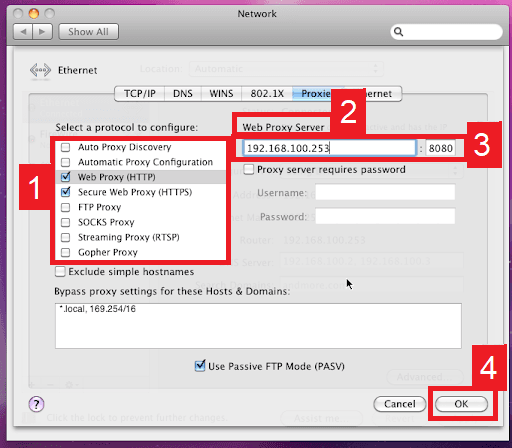
- Hangi proxy IP protokolünü yapılandırmak istediğinizi seçin. Bu, proxy hizmet sağlayıcınızın sunduğu protokollere bağlıdır.
- Güvenli Web Proxy'yi etkinleştirin
- Proxy Sunucu Adresini ve Port Numarasını girin
- Ayarları kaydetmek için Tamam'a tıklayın
Not: Ayarlarınızı kaydetmek için Mac kullanıcı şifreniz istenebilir.
Tebrikler! Opera tarayıcı proxy ayarlarını yapılandırmayı tamamladınız. Proxy sunucusunu kurduktan sonra bir web sitesini ilk kez ziyaret ettiğinizde, proxy hesabınızın giriş bilgilerini soran bir uyarı penceresi açılacağını unutmayın.
Benzer yazıları okuyun... Site Haritası

