Kasım 2019’da piyasaya sürülen Brave, açık kaynaklı Chromium kodunu temel alan ve gizliliğinizi korumaya büyük önem veren nispeten yeni bir web tarayıcısıdır. Halihazırda 50 milyondan fazla kullanıcısı bulunan Brave, günümüzde kullanabileceğiniz en güvenli tarayıcılardan biri olduğunu kanıtlamıştır. Ayrıca Google Chrome ve Firefox'tan daha hızlı olduğu söyleniyor ve hatta kripto tokenleri kazanabileceğiniz "Brave Rewards" ile buna uygun bir kripto cüzdanı gibi gelişmiş özelliklere de sahip. Tek dezavantajlarından biri, tüm bu ek ayarların "teknoloji konusunda çok bilgili" olmayan kullanıcılar için biraz zorlayıcı olabilmesidir.
Yukarıda da belirtildiği gibi, Brave tarayıcısı çevrimiçi ortamda en iyi gizlilik korumalarından birine sahiptir. Diğer tarayıcıların yalnızca sınırlı koruma sağladığı kötü niyetli taraflara karşı tam koruma sunan çok sayıda yerleşik işlevi barındırır. Bu özelliklerden biri, çevrimiçi yaptığınız her şeyi ve hatta tarayıcının dışında olduğunuzda bile sizi koruyabilen Brave güvenlik duvarı + VPN kombinasyonudur. Ayrıca, çeşitli web sitelerinden veri çıkarma gibi teknikleri kullanmak, çevrimiçi gizliliğinizi korurken değerli bilgiler toplamanıza olanak tanıyarak tarama deneyiminizi daha da iyileştirebilir.
Tüm bu özelliklere rağmen, kendiniz için bir koruma katmanı daha ekleyebilirsiniz. Bunu, ağınız ve kullandığınız tüm Wi-Fi bağlantıları için bir proxy sunucusu kurarak yapabilirsiniz. Bir proxy sunucusu, web sitesi ile sizin aranızda aracı görevi görür; böylece web sitesi yalnızca proxy sunucusunun IP adresini görür ve bu sayede sizin IP adresiniz etkili bir şekilde korunur. Güvenilir bir proxy sunucusu bulmak için, kullanıma açık olan bu kapsamlı ücretsiz proxy listesine başvurabilirsiniz. Brave tarayıcısı, sisteminizin proxy ayarlarını kopyaladığı için tarayıcı proxy sunucusunu kolayca kurabilirsiniz; böylece Brave'in proxy ayarlarında herhangi bir ek değişiklik yapmanız gerekmez.
İşte nasıl yapılacağı:
- Brave Tarayıcı proxy ayarlarına gidin
- Tercih ettiğiniz seçeneği seçin: otomatik proxy yapılandırması veya manuel proxy yapılandırması
- Seçtiğiniz seçeneğe göre gerekli bilgileri girin
- Kaydetmek için “Tamam”'a tıklayın!
Brave Tarayıcısı İçin Proxy Nasıl Oluşturulur
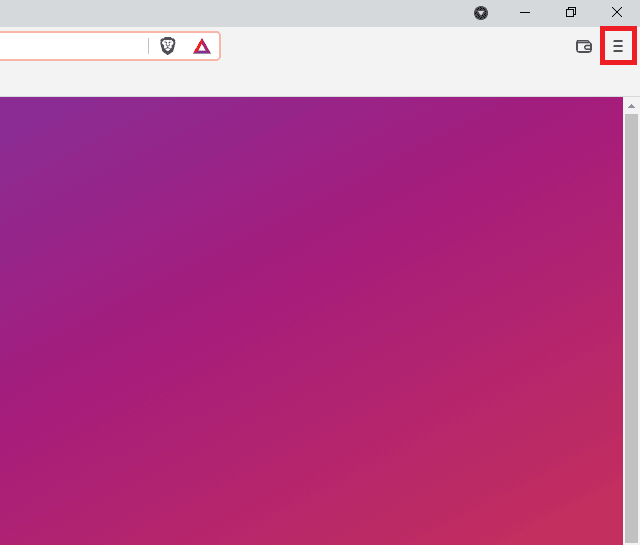
Adım 1. Brave tarayıcısını açın ve sağ üst köşedeki yatay olarak dizilmiş üç çizgiye tıklayın.
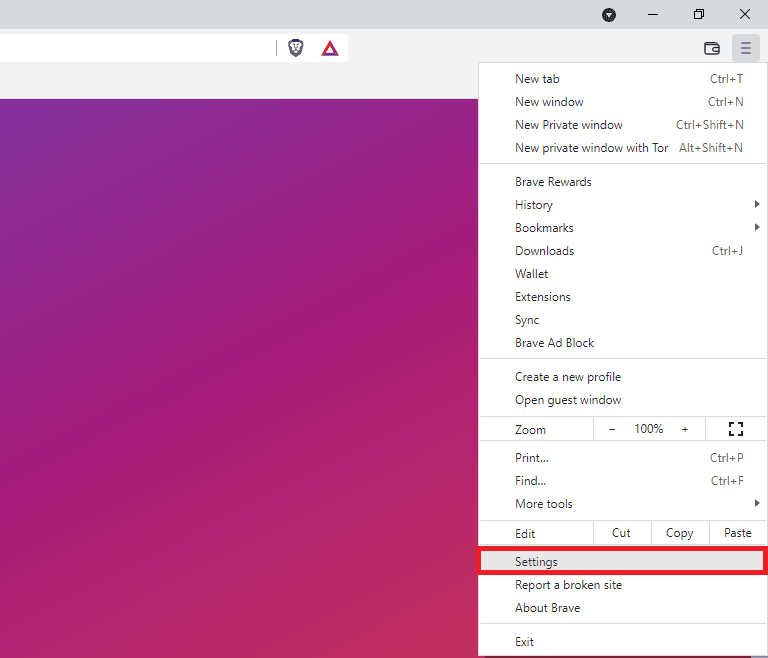
Adım 2. Açılır menüden Ayarlar'ı seçin.
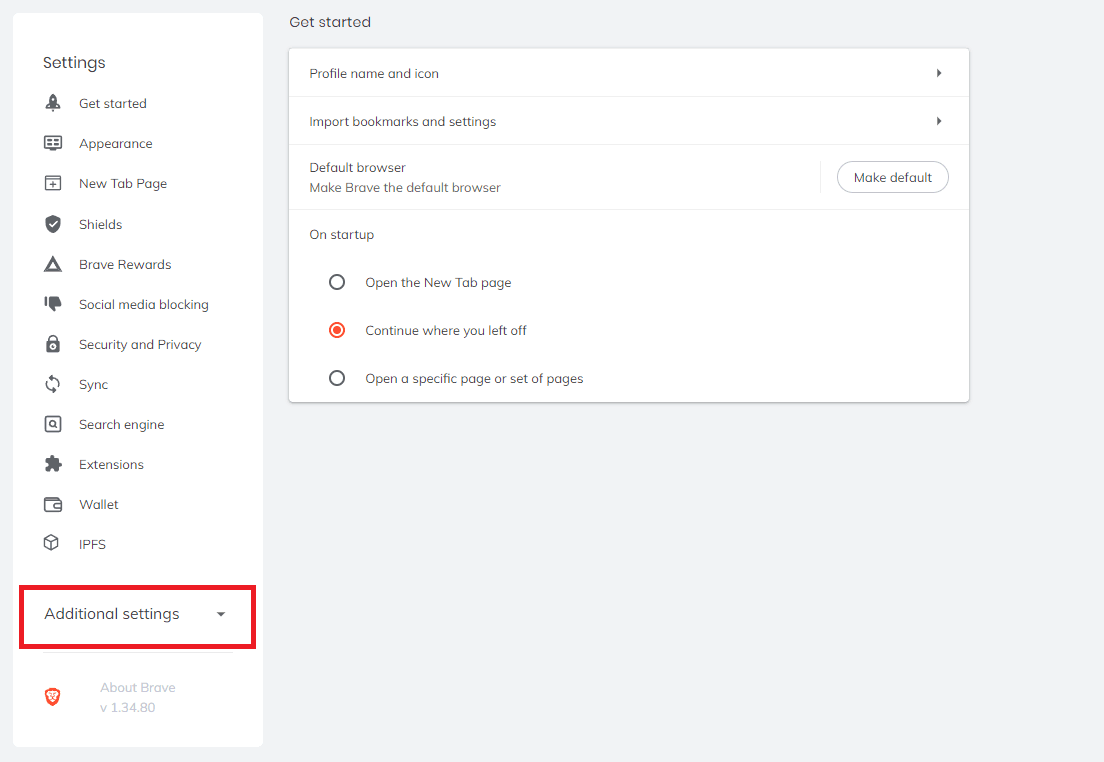
Adım 3. Ek Ayarlar'a tıklayın.
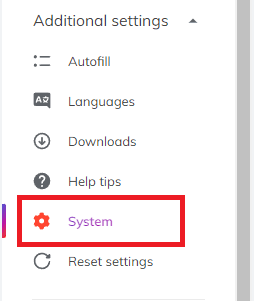
Adım 4. Ardından, Sistem'i seçin.
Adım 5. Son olarak, Bilgisayarınızın proxy ayarlarını açın seçeneğine tıklayın.
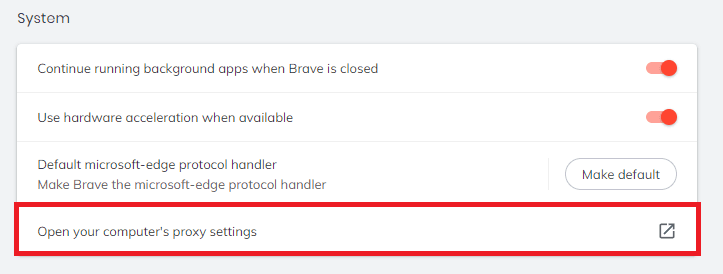
Bu işlem sizi sistem ayarlarınıza yönlendirmelidir. Aşağıda, sisteminizin proxy ayarlarını nasıl yapılandıracağınızla ilgili ayrıntılı bir açıklama yer almaktadır.
Windows için:
Yönlendirildikten sonra size iki seçenek sunulur: proxy ayarlarınızı otomatik olarak yapılandırmak ya da manuel olarak kendiniz girmek. Ayarlarınızın otomatik olarak algılanmasını istiyorsanız, Windows’un bunu otomatik olarak çalıştırması için bir komut dosyasına veya komut dosyası adresine ihtiyacınız vardır; ancak belirli bir IP adresi ve bağlantı noktası numarası kullanmak istiyorsanız, bunları manuel olarak kendiniz yapılandırmanız daha iyidir.
İlk seçeneği seçtiyseniz:
- Ayarları Otomatik Olarak Algıla seçeneğini etkinleştirin
- Kurulum komut dosyasını kullan seçeneğini etkinleştirin
- Komut dosyası adresini girin
- Kaydet'e tıklayın

İkinci seçeneği seçtiyseniz:
- Proxy sunucusu kullan seçeneğini etkinleştirin
- Hem sunucu adresini hem de bağlantı noktası numarasını girin
- Proxy olmadan ziyaret etmek istediğiniz adresler varsa, bunları buraya girin
- Proxy kullanmadan yerel bir sunucuya erişmek istiyorsanız, Yerel adresler için proxy sunucusu kullanma onay kutusunu işaretleyin
- Kaydet'e tıklayın

MacOS için:
MacOS, Windows’a kıyasla daha basittir. Tek seçeneğiniz, proxy sunucunuzu manuel olarak yapılandırmaktır.
İzlemeniz gereken adımlar şunlardır:
- Hangi proxy IP protokolünü yapılandırmak istediğinizi seçin. Bu, proxy hizmet sağlayıcınızın sunduğu protokollere bağlıdır.
- Güvenli Web Proxy seçeneğini etkinleştirin
- Proxy Sunucu Adresini ve Port Numarasını girin
- Yapılandırmaları kaydetmek için Tamam'a tıklayın
Not: Ayarlarınızı kaydetmek için Mac kullanıcı şifreniz istenebilir.

Tebrikler! Brave tarayıcısında proxy ayarlarınızı tamamladınız. Proxy sunucusunu kurduktan sonra bir web sitesini ilk kez ziyaret ettiğinizde, proxy hesabınızın giriş bilgilerini soran bir uyarı penceresi açılacaktır.
Not: Brave tarayıcısında SOCKS5 proxy çalışmayabilir, bu nedenle başka proxy'ler kullanmanız önerilir.
Telefonunuzun Proxy Ayarlarını Yapılandırma
Telefonunuzdaki Brave Tarayıcısı için bir proxy sunucusu kurmak istiyorsanız, proxy ayarlarını yapılandırmanız yeterlidir. Mobil cihazlar, kullanacağınız tüm web tarayıcılarına proxy sunucusunu otomatik olarak uygular. Bu, hem Android hem de iPhone için geçerlidir. İşte Android için ayrıntılı bir kılavuz ve iPhone için bir başka kılavuz.
Benzer yazıları okuyun... Site Haritası

