Opera 成立于 1995 年,是一款由一支技术精湛的国际团队打造的网页浏览器,该团队致力于为全球超过 3.5 亿用户提供最佳的在线体验。它预装了各种功能,包括可自选的内置即时通讯工具,甚至还有免费的 VPN! Opera 甚至还推出了一款专为游戏玩家打造的浏览器 Opera GX,以及一款面向移动设备的浏览器 Opera Mini。Opera 始终站在保护用户隐私和安全、防范任何恶意攻击的最前沿。
Opera 极其重视您的数据和隐私,因此直接在浏览器中集成了广告拦截器、追踪器拦截器、VPN,甚至还有加密脚本拦截器——您无需安装任何额外的扩展程序。 作为 Opera 用户,您可以轻松使用所有这些功能,并可免费启用它们! 另一种提高安全性的好方法是安装 浏览器代理 服务器,特别是当您经常使用公共 Wi-Fi 网络时。
代理服务器 充当您与所访问网站之间的中介。因此,网站看到的不是您,而是代理服务器。通过 Opera 设置代理服务器非常简单,因为它会像 Chrome 一样直接复制操作系统的代理设置。 此外,还有一份 Opera 代理服务器列表,你可以从中查找并使用 Opera 所采用的代理服务器。
那么,让我们直接开始吧!本教程将向你展示如何更改 Opera 浏览器的代理设置。
以下是您需要遵循的步骤:
- 通过 Opera 访问操作系统的代理设置
- 选择您想要的方式:自动更改代理设置或手动输入
- 根据所选方式输入必要信息
- 点击 “确定” 保存!
如何在 Opera 中使用代理
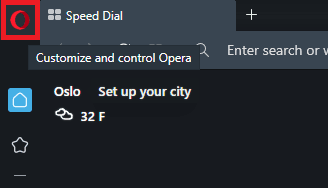
步骤 1. 打开 Opera 浏览器,点击位于左上角的图标。
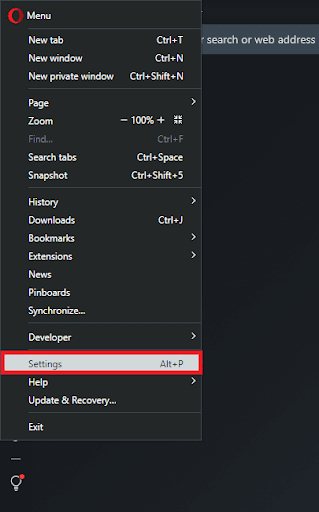
步骤 2. 在 Opera 菜单中,点击 设置。
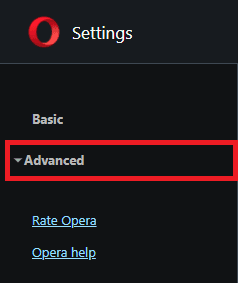
步骤 3. 选择 高级。
步骤 4. 然后,点击 浏览器。
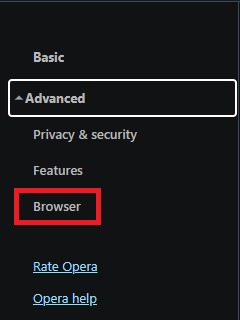
此时系统将跳转至 Opera 的设置窗口。
步骤 5. 向下滚动直至看到 系统,然后选择 打开计算机的代理设置。
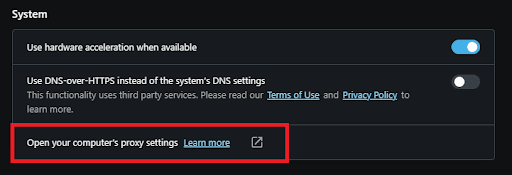
或者,您也可以在右上角的搜索栏中搜索“代理”,然后点击“打开计算机的代理设置”。
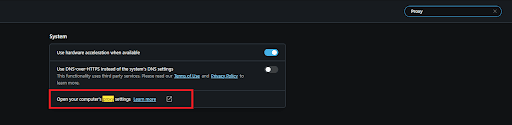
这将把您重定向至系统的代理设置页面。以下是关于如何进行配置的详细说明。
适用于 Windows
重定向后,系统会提供两种更改代理配置的选项:自动代理设置 或手动代理设置。如果您希望系统自动检测设置,请选择第一个选项;但如果您想使用特定的 IP 地址和端口号,则最好自行手动配置。
如果您选择了第一个选项,请按以下步骤操作:
- 启用 自动检测设置
- 启用 使用设置脚本
- 输入 脚本地址
- 点击 保存

如果您选择了第二种选项,请执行以下操作:
- 启用 使用代理服务器
- 输入 服务器地址 和 端口号
- 如果您希望访问某些无需代理的地址,请在此处输入
- 若需不通过代理访问本地服务器,请勾选 “对本地地址不使用代理服务器” 复选框
- 点击 “保存”

适用于 macOS
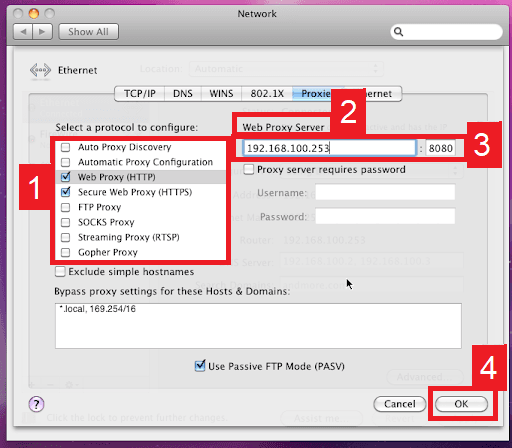
与 Windows 相比,macOS 的操作更为简单。您只有一种选择,即手动配置代理服务器。
具体步骤如下:
- 选择要配置的代理 IP 协议。这取决于您的代理服务提供商支持哪些协议。
- 启用 安全网络代理
- 输入 代理服务器地址 和 端口号
- 点击 “确定” 以保存配置
注意:保存设置时,系统可能会提示您输入 Mac 用户密码。
恭喜!您现已完成 Opera 浏览器代理设置 的配置。请注意,在设置代理服务器后首次访问网站时,系统会弹出提示,要求您输入代理账户的登录凭据。
阅读更多类似文章... 网站地图

