Telegram 是一款快速且安全的即时通讯应用,月活跃用户超过 5 亿。该平台拥有众多实用功能,例如支持所有设备,可实现无缝同步,并为每台设备提供 2 GB 的存储空间,以带来最佳的通讯体验。
其关键特性之一是对隐私和安全的承诺,包括端到端加密和消息自动销毁功能。要增加一层安全防护,使用 VPN 或安装代理服务器是一个很好的方法。 维护在线隐私与安全的另一项重要工具是使用网络爬虫技术,它能帮助您在不留下任何痕迹的情况下访问和分析来自各种来源的数据。
Telegram支持三种代理类型:SOCKS5、HTTP 和 MTProto。 您可以选择更改要使用的 Telegram 代理,或者直接采用系统的代理设置(这是默认设置)。
以下是每种适用于 Telegram 的代理类型的优缺点:
SOCKS5 代理
优点:
- • 适合绕过防火墙和审查
- • 支持 UDP 流量,可提升某些类型应用程序的性能
- • 既可用于 TCP 流量,也可用于 UDP 流量
缺点:
- • 本身不支持加密
- • 身份验证为可选功能,因此安全性可能低于其他类型的代理
- • 某些应用程序在SOCKS5环境下可能无法正常运行
HTTP代理:
优点:
- • 受到各类应用程序和设备的广泛支持
- • 既可用于HTTP流量,也可用于HTTPS流量
- • 支持身份验证和加密
缺点:
- • 对于某些类型的流量,效率可能低于 SOCKS5
- • 可能无法与需要双向通信的应用程序良好配合
- • 可能会被某些防火墙或审查机制拦截
MTProto 代理:
优点
- • 专为 Telegram 开发,兼容性极佳
- • 支持流量端到端加密,提供高水平的安全性
- • 针对速度和低延迟进行了优化
缺点
- • 配置过程比 SOCKS5 或 HTTP 更复杂
- • 仅适用于 Telegram,因此无法用于其他应用程序
- • 身份验证可能比其他类型的代理更为复杂
归根结底,选择哪种类型的代理取决于您的个人需求和偏好。话虽如此,让我们开始设置吧。
如何为Telegram设置代理
适用于Windows、Linux和macOS
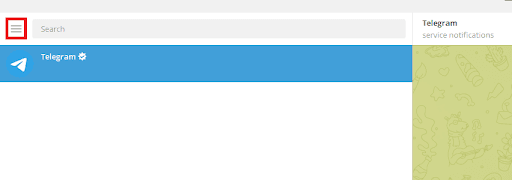
步骤1. 打开Telegram,点击左上角的三条竖线。
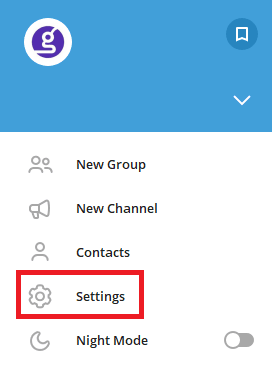
步骤 2. 在 Telegram 菜单中,选择 设置。
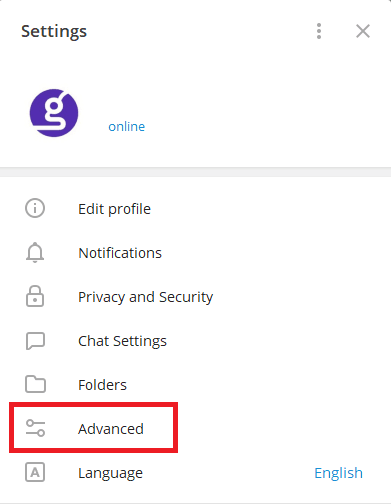
步骤 3. 在弹出的窗口中,点击 高级。
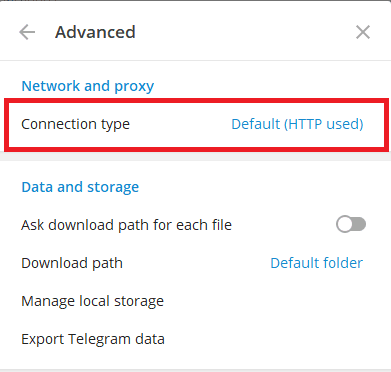
第 4 步。在高级设置中,点击 连接类型。
第 5 步。您可以选择 使用自定义代理 或 添加代理。
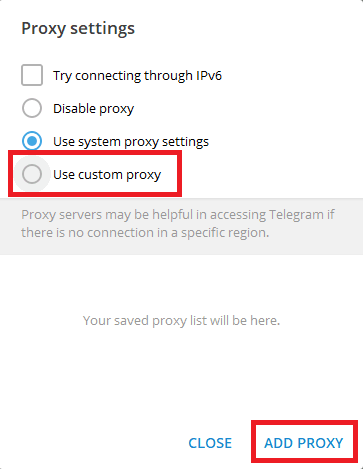
现在您可以选择要使用的 Telegram 代理。
随后系统会将您重定向至系统的代理设置界面。以下是详细的配置说明。
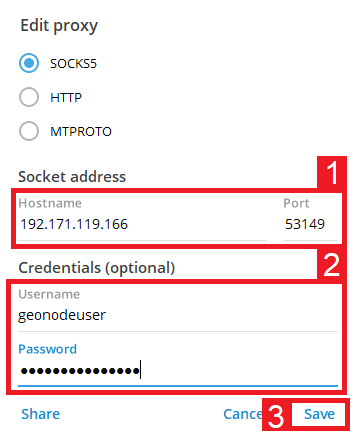
如果您选择SOCKS5或HTTP代理(配置流程相同),请执行以下操作:
- 输入您的主机名或IP地址及其端口号。
- 如果您的网络管理员或服务提供商要求在此处输入登录凭据,请在此处输入。
- 设置完成后,点击 保存。
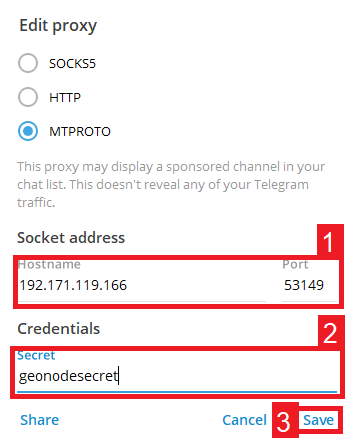
如果您选择了 MTProto 代理,请按以下步骤操作:
- 输入您的 主机名 或 IP 地址,以及相应的 端口号。
- 输入您的密钥凭据。
- 完成后,点击保存。
恭喜!您现在已在计算机上完成了Telegram代理服务器的配置。请注意,当底部显示“已连接”时,即表示您的Telegram代理已上线。
适用于 Android
步骤 1. 打开 Telegram,点击左上角的三条竖线。

步骤 2. 在菜单中,选择 设置。
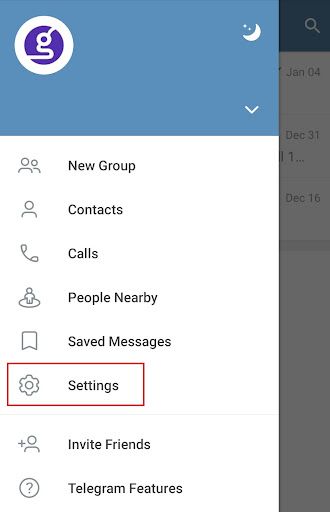
步骤 3. 选择 数据和存储
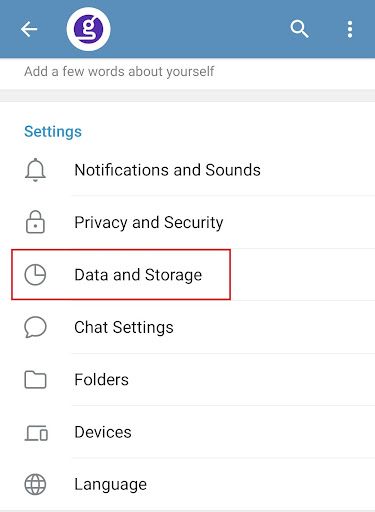
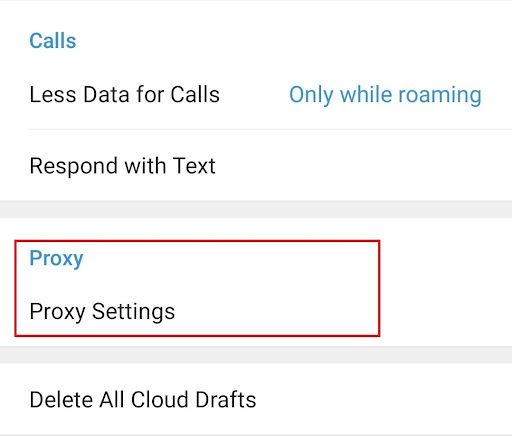
步骤 4. 向下滚动直到看到 代理,然后点击 代理设置。
第 5 步。您可以开启 使用代理,或点击 添加代理。
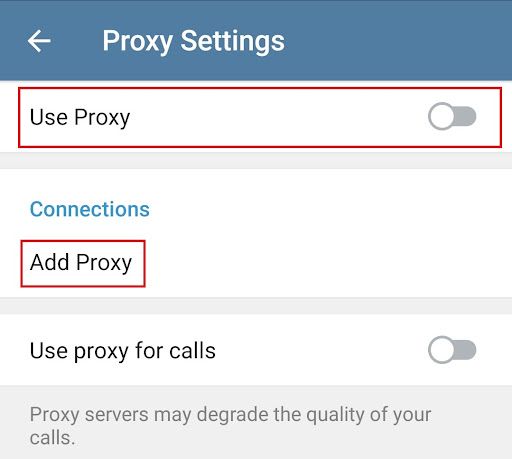
注意:请勿忘记开启“通话时使用代理”选项
现在您可以选择要使用的 Telegram 代理。与电脑版不同,这里仅提供 SOCKS5 代理和 MTProto 代理两种选择。
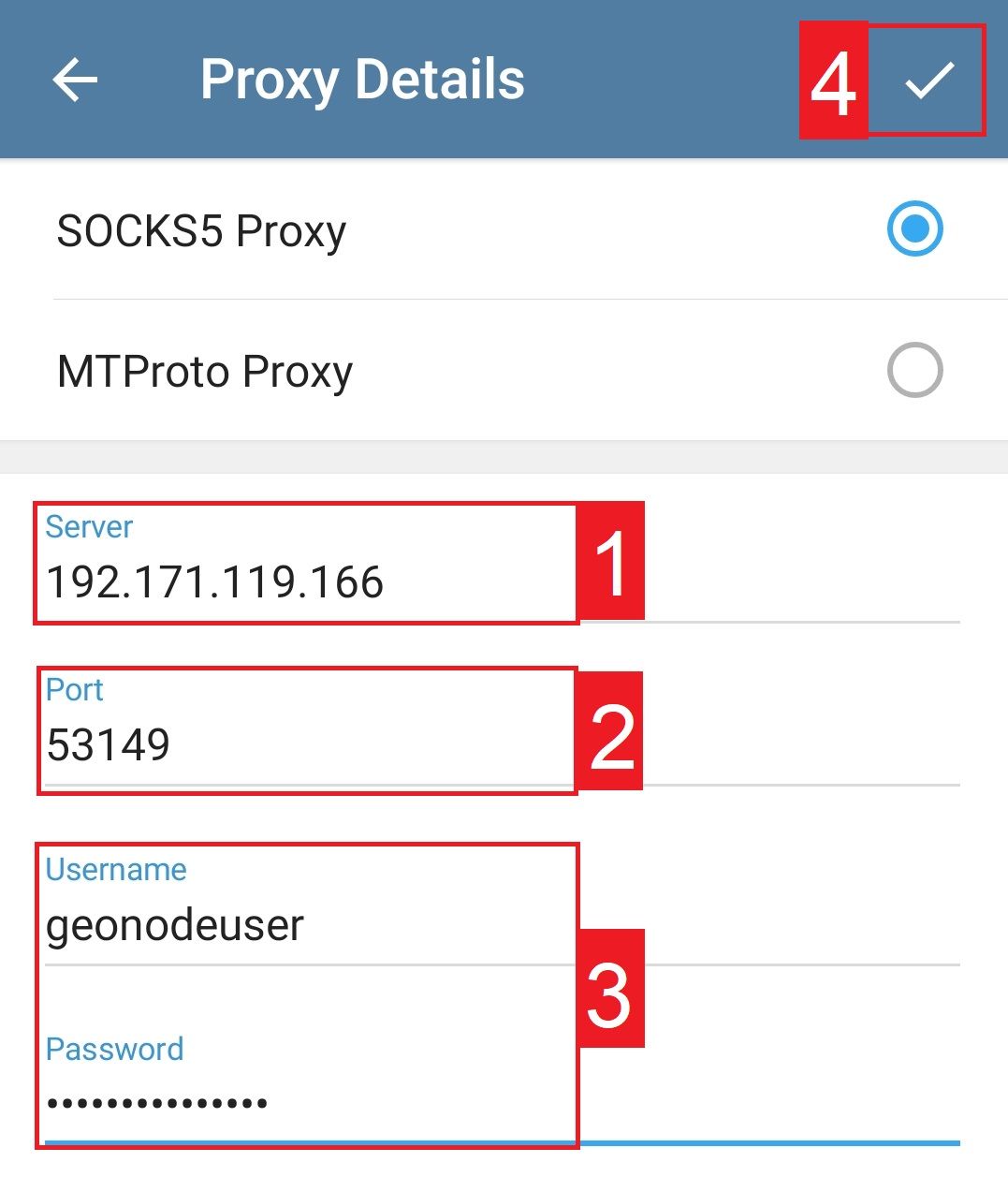
如果您选择了 SOCKS5 代理,请执行以下操作:
- 输入您的 主机名 或 IP 地址。
- 输入您的端口号。
- 输入您的登录凭据。
- 点击勾号以保存。
如果您选择了 MTProto 代理,请按以下步骤操作:
- 输入您的 主机名 或 IP 地址。
- 输入您的 端口号。
- 输入您的 密钥凭据。
- 点击 勾号 保存。
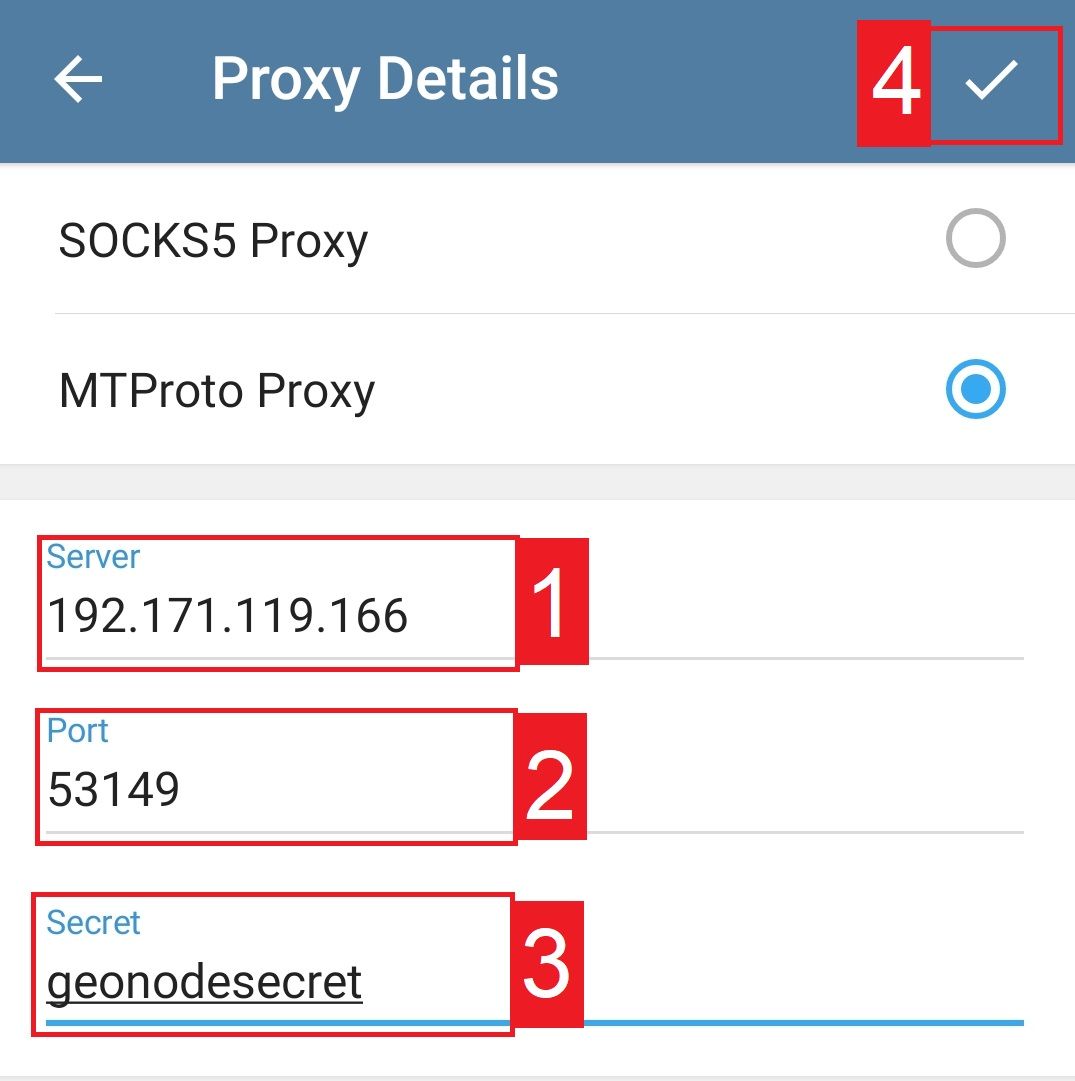
恭喜!您现在已在 Android 设备上完成了 Telegram 代理服务器的配置。请注意,当底部显示“已连接”时,即表示您的 Telegram 代理已上线。
适用于 iPhone 和 iPad
步骤 1. 打开 Telegram 应用,点击 设置
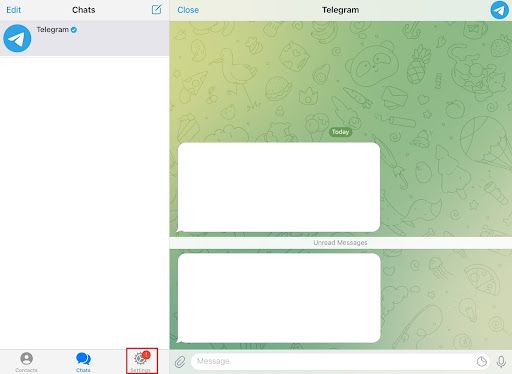
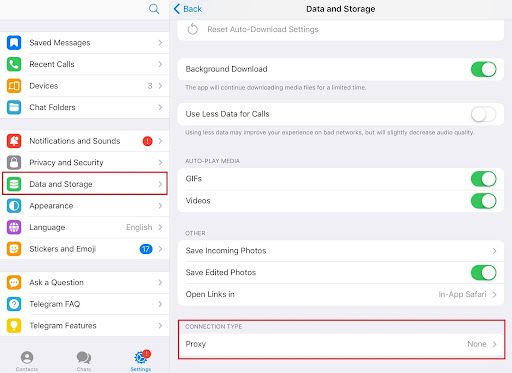
步骤 2. 选择 数据与存储,然后向下滚动直到找到 代理。
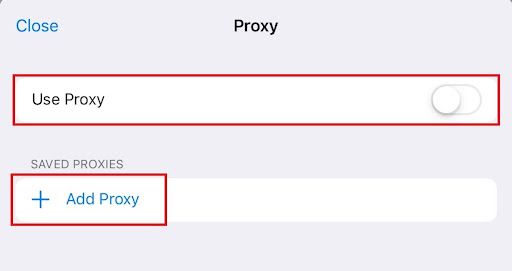
步骤 3. 在弹出的窗口中,您可以开启 使用代理,或点击 添加代理。
现在系统会提示您选择要使用的代理类型。与 Android 版本一样,您只能从SOCKS5代理和MTProto代理中进行选择。
如果您选择了SOCKS5代理,请执行以下操作:
- 输入您的主机名或IP地址。
- 如果您的网络管理员或服务提供商要求您在此处输入登录凭据,请在此处输入。
- 操作完成后,点击 完成。
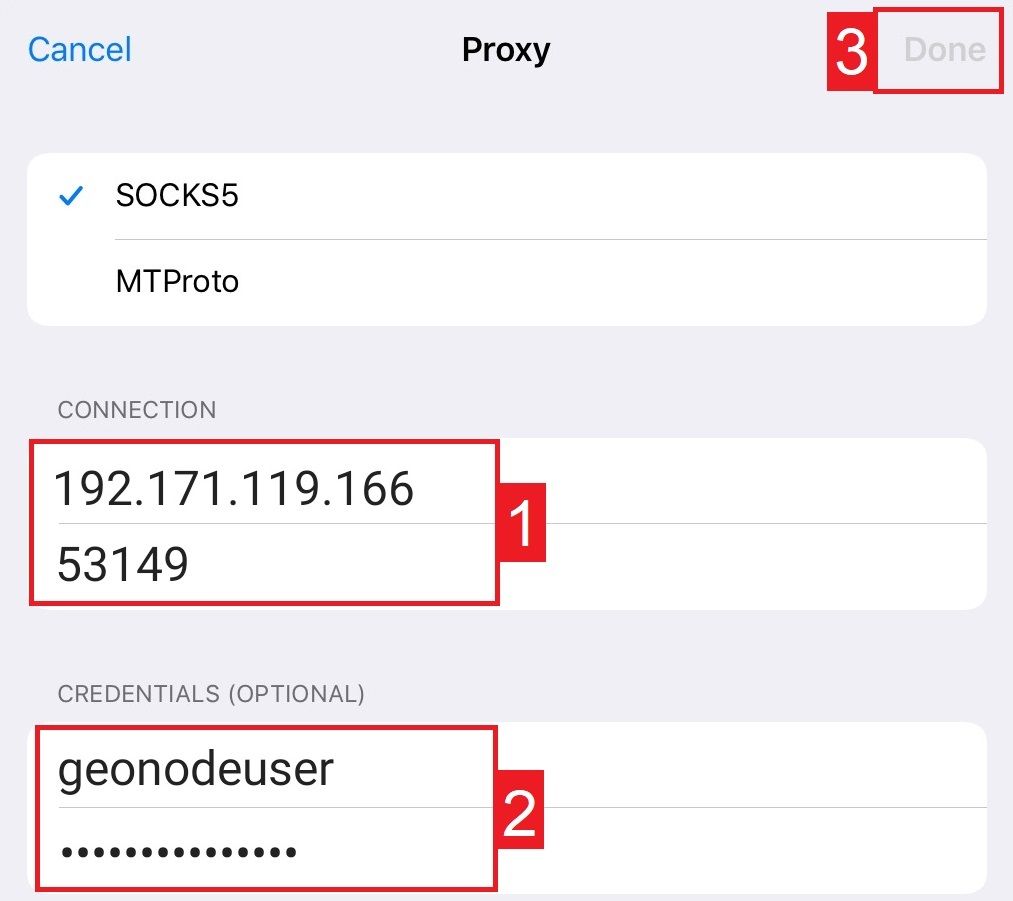
如果您选择了 MTProto 代理,请按以下步骤操作:
- 输入您的 主机名 或 IP 地址,以及 端口号。
- 输入您的 密钥。
- 点击 完成 保存设置。
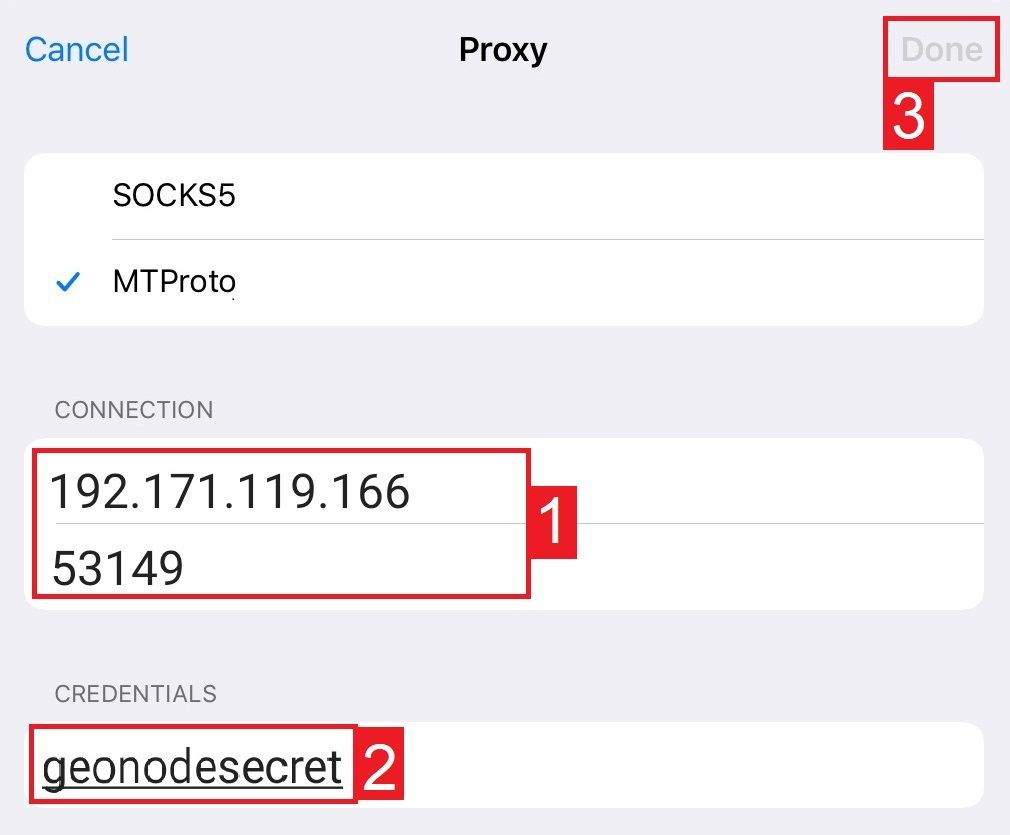
恭喜!您已在 iOS 设备上完成了 Telegram 代理服务器的配置。请注意,当底部显示 已连接 时,即表示您的 Telegram 代理已上线。
如何禁用 Telegram 代理
- 在您的设备上打开 Telegram。
- 点击屏幕左上角的三条横线。
- 点击“设置”。
- 点击“高级”。
- 点击“连接类型”。
- 根据您的偏好,选择“使用系统代理”或“直接连接”。
如果您选择了“使用系统代理”,则需要禁用系统的代理设置。
具体操作如下:
a.) 在 Windows 上,进入“设置” > “网络和互联网” > “代理”,关闭“使用代理服务器”的开关。
b.) 在 macOS 上,请前往“系统偏好设置” > “网络” > “高级*” > “代理”,并取消勾选所有复选框。
c.) 在 Linux 上,具体操作取决于您的发行版和桌面环境,但通常可以在网络或代理配置文件中找到代理设置。
- 如果您选择了“直接连接”,则无需进行任何进一步的更改。
如果您喜欢上述指南,请在 Geonode 的博客 网站地图 中阅读更多类似文章。您还可以查看 Geonode 的 免费 Telegram 代理列表,以实现安全、匿名的消息传递。

