YouTube 已成为我们日常娱乐中不可或缺的一部分。无论是在电脑上还是手机上,在 YouTube 上观看视频内容如今已成为许多人的日常习惯。每天有 50 亿次 YouTube 视频观看量这一事实,充分说明了人们每天消费的视频内容之庞大。 你可能会以为可以无限制地观看所有视频,但遗憾的是,事实并非如此,因为 YouTube 会屏蔽你对某些视频的访问。
当 YouTube 禁止访问某段视频时,通常有两个原因:要么是视频发布者限制了你所在国家的访问权限,要么是 YouTube 自身因当地版权问题而进行了屏蔽。 这会让人感到恼火,尤其是当遇到自己感兴趣的视频时。解决这一问题的最佳方法之一,就是在你的系统上安装代理服务器。
在观看 YouTube 时启用代理,能为你带来许多类似于 VPN 服务的优势。 它能让你解锁在所在国家/地区原本无法观看的 YouTube 视频。由于 YouTube 的认证机制仅对每个 单一 IP 地址 计数一次观看,因此你可以通过此方式成倍增加 YouTube 视频的观看次数和观看时长,甚至可以利用机器人自动化完成这一过程。
本教程将详细指导您如何在观看 YouTube 时使用代理。
请按照以下步骤操作:
- 进入操作系统的代理设置
- 选择您希望采用的选项:自动更改代理设置或手动输入
- 根据所选选项输入必要信息
- 点击 “确定” 保存!
请确保您用于观看 YouTube 的浏览器已采用系统的代理设置。建议使用 Google Chrome,因为它会自动使用您保存的代理设置。
现在让我们在您的计算机操作系统中进行设置。
在 Windows 中配置代理设置
要在 Windows 中设置代理,只需在 Windows 搜索栏中搜索“代理设置”,然后打开搜索结果即可。

随后系统将提供两个选项供您选择:自动代理设置 或 手动代理设置。如果您希望 Windows 自动检测代理设置,请选择第一个选项;若需使用特定的 IP 地址和端口号,请选择第二个选项。
如果您选择了第一个选项,请执行以下操作:
- 启用 自动检测设置
- 启用 使用设置脚本
- 输入 脚本地址
- 点击 保存

如果您选择了第二个选项,请执行以下操作:
- 启用 使用代理服务器
- 输入 服务器地址和端口号
- 如果您希望访问某些无需代理的地址,请在此处输入
- 若需不通过代理访问本地服务器,请勾选“对本地地址不使用代理服务器”复选框
- 点击 “保存”

在 macOS 中配置代理设置
要在 macOS 中开始配置代理设置,只需:
步骤 1. 点击苹果图标。

步骤 2. 在下拉菜单中,点击 “系统偏好设置”。

步骤 3. 点击 “网络”

步骤 4. 点击 “高级”
 注意:请确保先连接到 Wi-Fi 网络。
步骤 5. 点击 “代理”

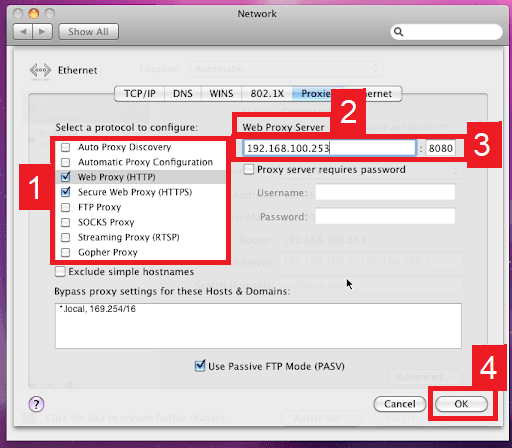
随后系统将跳转至 macOS 代理设置界面。与 Windows 相比,macOS 的设置更为简单直观。您只有一个选项,即手动配置代理服务器。
操作步骤如下:
- 选择要配置的代理 IP 协议。这取决于您的代理服务提供商支持哪些协议。
- 启用 安全 Web 代理
- 输入 代理服务器地址 和 端口号
- 点击 “确定” 以保存配置
注意:保存设置时,系统可能会提示您输入 Mac 用户密码。
恭喜!您现已成功设置了代理服务器,可在观看 YouTube 视频时使用。 请务必再次确认,您用于观看 YouTube 的浏览器是否已采用系统的代理设置;首次访问 YouTube 时,系统会弹出提示,要求您输入代理账户的登录凭据。
阅读更多类似文章... 网站地图

