Opera wurde 1995 gegründet und ist als Webbrowser bekannt, der von einem internationalen Team außergewöhnlich talentierter Menschen entwickelt wurde, deren Ziel es war, ihren mehr als 350 Millionen Nutzern weltweit das bestmögliche Online-Erlebnis zu bieten. Der Browser ist mit einer Vielzahl von Funktionen vorinstalliert, darunter ein integrierter Messenger Ihrer Wahl und sogar ein kostenloses VPN! Opera bietet sogar einen speziell für Gamer entwickelten Browser namens Opera GX sowie eine Version für mobile Geräte namens Opera Mini. Opera ist zudem seit jeher Vorreiter beim Schutz der Privatsphäre und Sicherheit seiner Nutzer vor böswilligen Akteuren.
Opera legt so großen Wert auf Ihre Daten und Ihre Privatsphäre, dass ein Werbeblocker, ein Tracker-Blocker, ein VPN und sogar ein Krypto-Skript-Blocker direkt in den Browser integriert wurden – Sie müssen also keine zusätzlichen Erweiterungen installieren. Als Opera-Nutzer hast du einfachen Zugriff auf all diese Funktionen und kannst sie kostenlos aktivieren! Eine weitere hervorragende Möglichkeit, deine Sicherheit zu erhöhen, wäre die Einrichtung eines Browser-Proxy-Servers, insbesondere wenn du häufig auf öffentliche WLAN-Netzwerke zugreifst.
Ein Proxy-Server fungiert als Vermittler zwischen dir und jeder Website, die du besuchst. Anstatt dich zu sehen, sieht die Website also nur den Proxy-Server. Die Einrichtung eines Proxy-Servers über Opera ist recht einfach, da der Browser – ähnlich wie Chrome – einfach die Proxy-Einstellungen deines Betriebssystems übernimmt. Es gibt außerdem eine Opera-Proxy-Server-Liste, in der Sie die von Opera verwendeten Proxys finden und nutzen können.
Also legen wir gleich los! In dieser Anleitung erfahren Sie, wie Sie die Proxy-Einstellungen Ihres Opera-Browsers ändern können.
Hier sind die Schritte, die du befolgen musst:
- Rufe über Opera die Proxy-Einstellungen deines Betriebssystems auf
- Wähle eine Option aus: Proxy-Einstellungen automatisch ändern oder manuell eingeben
- Gib die erforderlichen Informationen für die jeweilige Option ein
- Klicke auf „OK“, um zu speichern!
So verwenden Sie einen Proxy in Opera
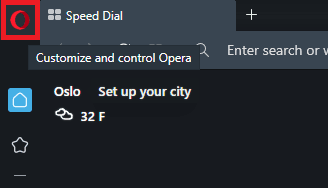
Schritt 1. Öffnen Sie den Opera-Browser und klicken Sie auf das Symbol oben links.
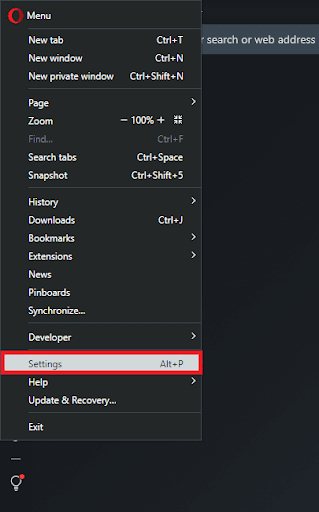
Schritt 2. Klicken Sie im Opera-Menü auf Einstellungen.
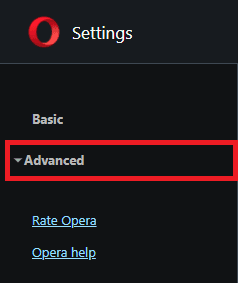
Schritt 3. Wählen Sie Erweitert.
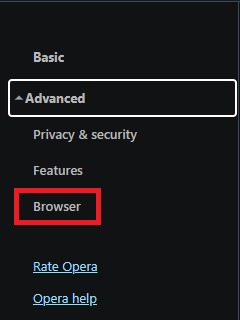
Schritt 4. Klicken Sie anschließend auf Browser.
Sie werden nun zum Einstellungsfenster von Opera weitergeleitet.
Schritt 5. Scrollen Sie nach unten, bis Sie System sehen, und wählen Sie dann Proxy-Einstellungen Ihres Computers öffnen aus.
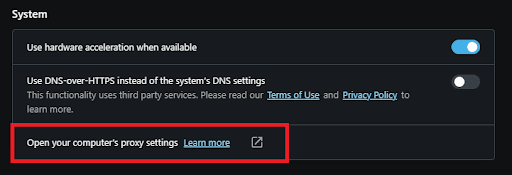
Alternativ können Sie in der Suchleiste oben rechts nach „Proxy“ suchen und dann auf Proxy-Einstellungen Ihres Computers öffnen klicken.
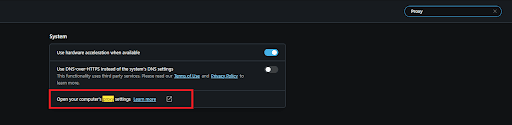
Dadurch sollten Sie zu den Proxy-Einstellungen Ihres Systems weitergeleitet werden. Nachfolgend finden Sie eine detaillierte Beschreibung, wie Sie diese konfigurieren können.
Für Windows
Nach der Weiterleitung stehen Ihnen zwei Optionen zur Änderung Ihrer Proxy-Konfiguration zur Verfügung: eine automatische Proxy-Einrichtung oder eine manuelle Proxy-Einrichtung. Wenn Sie eine automatische Erkennung Ihrer Einstellungen wünschen, wählen Sie die erste Option. Wenn Sie jedoch eine bestimmte IP-Adresse und Portnummer verwenden möchten, ist es besser, die Konfiguration manuell vorzunehmen.
Wenn Sie die erste Option gewählt haben, gehen Sie wie folgt vor:
- Aktivieren Sie Einstellungen automatisch erkennen
- Aktivieren Sie Setup-Skript verwenden
- Geben Sie die Skriptadresse ein
- Klicken Sie auf Speichern

Wenn Sie die zweite Option gewählt haben, gehen Sie wie folgt vor:
- Aktivieren Sie „Proxy-Server verwenden“
- Geben Sie sowohl die Serveradresse als auch die Portnummer ein
- Wenn Sie Adressen haben, die Sie ohne Proxy aufrufen möchten, geben Sie diese hier ein
- Aktivieren Sie das Kontrollkästchen „Proxy-Server nicht für lokale Adressen verwenden“, wenn Sie ohne Proxy auf einen lokalen Server zugreifen möchten
- Klicken Sie auf „Speichern“

Für macOS
Bei macOS ist die Vorgehensweise im Vergleich zu Windows einfacher. Sie haben nur eine Möglichkeit, nämlich die manuelle Konfiguration Ihres Proxy-Servers.
Befolgen Sie dazu die folgenden Schritte:
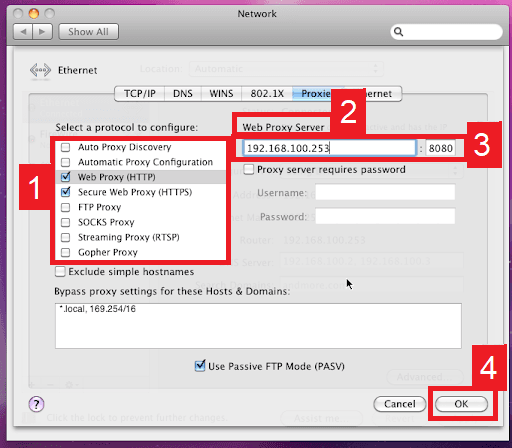
- Wählen Sie aus, welches IP-Protokoll für den Proxy Sie konfigurieren möchten. Dies hängt davon ab, welche Protokolle Ihr Proxy-Anbieter unterstützt.
- Aktivieren Sie Sicherer Web-Proxy
- Geben Sie die Proxy-Server-Adresse und die Portnummer ein
- Klicken Sie auf OK, um die Einstellungen zu speichern
Hinweis: Möglicherweise werden Sie aufgefordert, Ihr Mac-Benutzerkennwort einzugeben, um die Einstellungen zu speichern.
Herzlichen Glückwunsch! Sie haben nun die Konfiguration der Proxy-Einstellungen im Opera-Browser abgeschlossen. Beachten Sie bitte, dass beim ersten Besuch einer Website nach der Einrichtung eines Proxy-Servers ein Fenster erscheint, in dem Sie nach Ihren Anmeldedaten für Ihr Proxy-Konto gefragt werden.
Weitere ähnliche Beiträge finden Sie hier... Sitemap

