Brave wurde im November 2019 veröffentlicht und ist ein relativ neuer Webbrowser, der auf dem Open-Source-Code von Chromium basiert und sich stark auf den Schutz Ihrer Privatsphäre konzentriert. Er hat bereits über 50 Millionen Nutzer und hat sich als einer der sichersten Browser erwiesen, die Sie heute nutzen können. Er soll zudem schneller sein als Google Chrome und Firefox und verfügt sogar über erweiterte Funktionen wie „Brave Rewards“ – mit denen Sie Krypto-Token verdienen können – sowie eine dazugehörige Krypto-Wallet. Einer der wenigen Nachteile ist, dass die vielen zusätzlichen Einstellungen Nutzer, die nicht besonders „technisch versiert“ sind, überfordern könnten.
Wie oben erwähnt, bietet der Brave-Browser einen der besten Datenschutzlösungen im Internet. Er verfügt über eine Vielzahl integrierter Funktionen, die umfassenden Schutz vor böswilligen Akteuren bieten, gegen die andere Browser nur begrenzt schützen können. Eine dieser Funktionen ist eine Kombination aus Brave-Firewall und VPN, die alle Ihre Online-Aktivitäten schützen kann – sogar außerhalb des Browsers. Darüber hinaus kann der Einsatz von Techniken wie dem Extrahieren von Daten aus verschiedenen Websites dein Surferlebnis weiter verbessern, sodass du wertvolle Informationen sammeln kannst, während du gleichzeitig deine Online-Privatsphäre wahrst.
Trotz all dieser Funktionen kannst du dir noch eine weitere Schutzebene hinzufügen. Dies erreichst du, indem du einen Proxy-Server für dein Netzwerk und jede von dir genutzte WLAN-Verbindung installierst. Ein Proxy-Server fungiert als Vermittler zwischen der Website und Ihnen, sodass die Website nur die IP-Adresse des Proxy-Servers sieht und Ihre IP-Adresse somit wirksam geschützt ist. Um einen zuverlässigen Proxy-Server zu finden, können Sie diese umfassende Liste kostenloser Proxys zu Rate ziehen, die zur Nutzung zur Verfügung stehen. Du kannst ganz einfach einen Browser-Proxy über den Brave-Browser einrichten, da dieser einfach die Proxy-Einstellungen deines Systems übernimmt, sodass du keine zusätzlichen Änderungen an den Proxy-Einstellungen von Brave vornehmen musst.
So geht’s:
- Rufen Sie die Proxy-Einstellungen des Brave-Browsers auf.
- Wählen Sie die gewünschte Option aus: automatische Proxy-Konfiguration oder manuelle Proxy-Konfiguration.
- Geben Sie die erforderlichen Informationen für die jeweilige Option ein.
- Klicken Sie auf „OK“, um zu speichern!
So richten Sie einen Proxy für den Brave-Browser ein
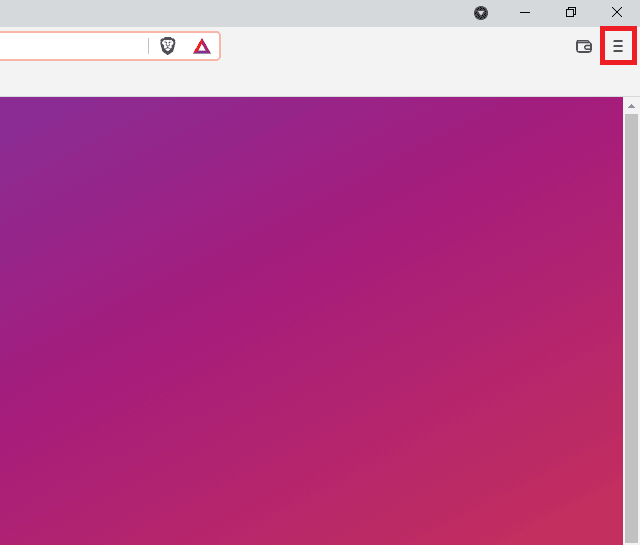
Schritt 1. Öffnen Sie den Brave-Browser und klicken Sie auf die drei horizontal angeordneten Linien in der oberen rechten Ecke.
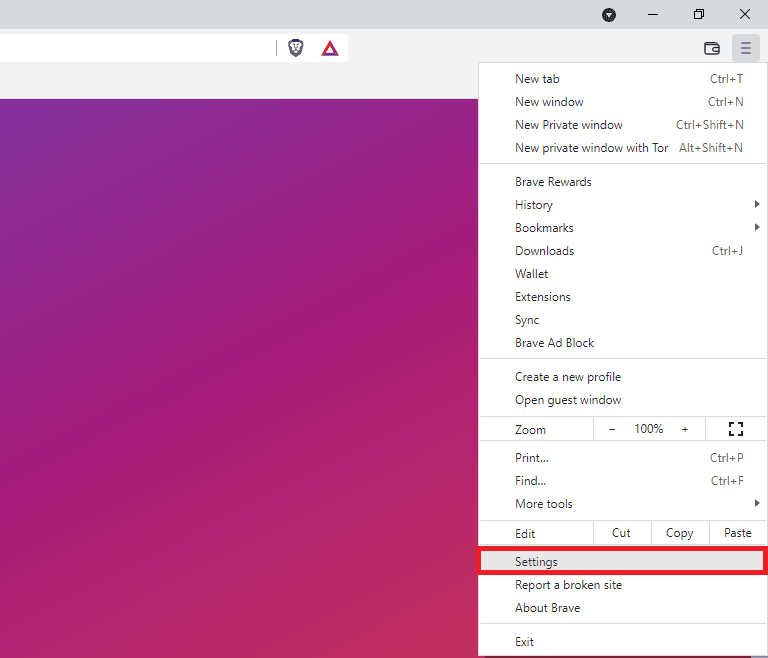
Schritt 2. Wählen Sie im Dropdown-Menü Einstellungen aus.
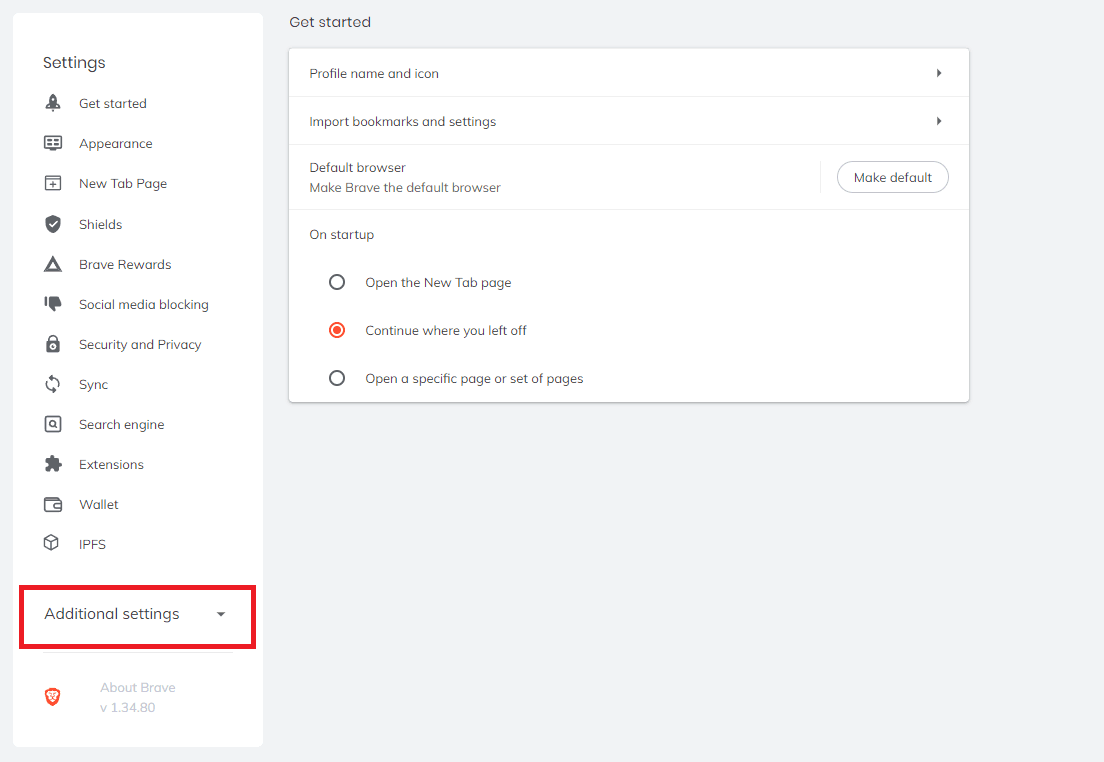
Schritt 3. Klicken Sie auf Weitere Einstellungen.
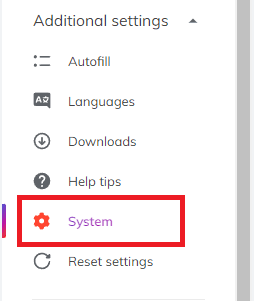
Schritt 4. Wählen Sie anschließend System aus.
Schritt 5. Klicken Sie abschließend auf Proxy-Einstellungen Ihres Computers öffnen.
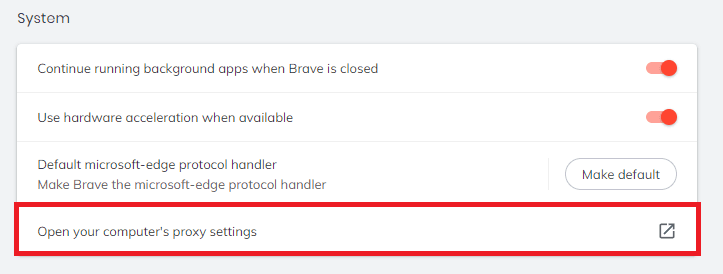
Dadurch sollten Sie zu Ihren Systemeinstellungen weitergeleitet werden. Im Folgenden finden Sie eine detaillierte Beschreibung, wie Sie die Proxy-Einstellungen Ihres Systems konfigurieren können.
Für Windows:
Nach der Weiterleitung haben Sie zwei Möglichkeiten: Sie können Ihre Proxy-Einstellungen automatisch konfigurieren lassen oder sie manuell eingeben. Wenn Sie eine automatische Erkennung Ihrer Einstellungen wünschen, benötigen Sie ein Skript oder eine Skriptadresse, damit Windows diese automatisch ausführt. Wenn Sie jedoch eine bestimmte IP-Adresse und Portnummer verwenden möchten, ist es besser, die Einstellungen manuell vorzunehmen.
Wenn Sie sich für die erste Option entschieden haben, gehen Sie wie folgt vor:
- Aktivieren Sie Einstellungen automatisch erkennen
- Aktivieren Sie Setup-Skript verwenden
- Geben Sie die Skriptadresse ein
- Klicken Sie auf Speichern

Wenn Sie die zweite Option gewählt haben, gehen Sie wie folgt vor:
- Aktivieren Sie Proxyserver verwenden
- Geben Sie sowohl die Serveradresse als auch die Portnummer ein
- Wenn Sie Adressen haben, die Sie ohne Proxy aufrufen möchten, geben Sie diese hier ein
- Aktivieren Sie das Kontrollkästchen „Proxy-Server nicht für lokale Adressen verwenden“, wenn Sie ohne Proxy auf einen lokalen Server zugreifen möchten
- Klicken Sie auf Speichern

Für macOS:
macOS ist im Vergleich zu Windows unkomplizierter. Sie haben nur eine Möglichkeit, nämlich Ihren Proxy-Server manuell zu konfigurieren.
Hier sind die zu befolgenden Schritte:
- Wählen Sie aus, welches IP-Protokoll für den Proxy Sie konfigurieren möchten. Dies hängt davon ab, welche Protokolle Ihr Proxy-Anbieter unterstützt.
- Aktivieren Sie Sicherer Web-Proxy
- Geben Sie die Proxy-Server-Adresse und die Portnummer ein
- Klicken Sie auf OK, um die Einstellungen zu speichern
Hinweis: Möglicherweise werden Sie aufgefordert, Ihr Mac-Benutzerpasswort einzugeben, um die Einstellungen zu speichern.

Herzlichen Glückwunsch! Sie haben Ihren Proxy nun im Brave-Browser eingerichtet. Bitte beachten Sie, dass beim ersten Besuch einer Website nach der Einrichtung eines Proxy-Servers ein Fenster erscheint, in dem Sie nach Ihren Anmeldedaten für Ihr Proxy-Konto gefragt werden.
Hinweis: Der Proxy „SOCKS5“ im Brave-Browser funktioniert möglicherweise nicht, daher wird empfohlen, andere Proxys zu verwenden.
Proxy-Einstellungen Ihres Smartphones konfigurieren
Um einen Proxy-Server für den Brave-Browser auf Ihrem Smartphone einzurichten, müssen Sie lediglich die Proxy-Einstellungen konfigurieren. Ein mobiles Gerät wendet den Proxy-Server automatisch auf alle von Ihnen verwendeten Webbrowser an. Dies gilt sowohl für Android als auch für das iPhone. Hier finden Sie eine ausführliche Anleitung für Android und eine weitere für das iPhone.
Weitere ähnliche Beiträge finden Sie hier... Sitemap

